

Trong các tổ chức sử dụng Microsoft Defender cho Office 365, Safe Links cung cấp tính năng quét URL của các liên kết trong tin nhắn, Microsoft Teams và các ứng dụng Office 365 được hỗ trợ. Trong bài viết dưới đây, Tri Thức Software sẽ hướng dẫn bạn cách cấu hình Safe Links trong Microsoft Defender cho Office 365.
Những gì bạn có thể quản lý với chính sách Safe Links
Với chính sách Liên kết An toàn, quản trị viên có thể cấu hình và quản lý chính sách này để bảo vệ người dùng khỏi việc nhấp vào các liên kết độc hại và bị chuyển hướng đến các trang web nguy hiểm. Liên kết An toàn cung cấp tính năng quét URL cho các liên kết trong email, Microsoft Teams và các ứng dụng Office 365 được hỗ trợ. Bạn có thể tạo các chính sách Liên kết An toàn tùy chỉnh áp dụng cho người dùng, nhóm hoặc miền cụ thể.
Mặc dù không có chính sách mặc định nào cho Liên kết An toàn, nhưng chính sách bảo mật được thiết lập sẵn của tính năng bảo vệ tích hợp cung cấp khả năng bảo vệ Liên kết An toàn cho tất cả người nhận theo mặc định (người dùng không được xác định trong các chính sách bảo mật được thiết lập sẵn Tiêu chuẩn hoặc Nghiêm ngặt hoặc trong các chính sách Liên kết An toàn tùy chỉnh).
Bạn có thể truy cập tính năng bảo vệ Liên kết An toàn thông qua chính sách Liên kết An toàn tại các vị trí sau:
- Email messages:
- Bảo vệ các liên kết nhúng trong email bằng tính năng Safe Links.
- Microsoft Teams:
- Chế độ bảo vệ Liên kết An toàn cho các liên kết trong cuộc trò chuyện Teams, nhóm chat hoặc các liên kết đến từ các kênh khác.
- Office apps:
- Bảo vệ liên kết an toàn cho các ứng dụng Office trên máy tính để bàn, thiết bị di động và web được hỗ trợ.
Cấu hình Safe Links policies
Bạn cấu hình các chính sách Liên kết An toàn trong Microsoft Defender XDR hoặc trong Exchange Online PowerShell bằng lệnh New-SafeLinksPolicycmdlet.
Trong bài viết này, chúng ta sẽ sử dụng Microsoft Defender XDR để cấu hình.
- Vào phần Safe links Policies trong Microsoft Defender XDR.
- Click Create
- Hãy chỉ định tên chính sách, ví dụ như
TENANTSHORT - Safe links policy. - Trong mục Users and Domains hãy chọn những người dùng, nhóm và/hoặc tên miền bạn muốn thêm vào (Trong trường hợp của tôi, tôi đã cấu hình tất cả các tên miền được chấp nhận).
- Nếu muốn, bạn có thể loại trừ các nhóm như nhóm Microsoft 365 hoặc nhóm bảo mật được kích hoạt email.
- Trong mục URL & click protection settings, bạn có thể thiết lập cài đặt bảo vệ URL và nhấp chuột cho Email, Teams và các ứng dụng Office 365.
- Email:
- Safe Links kiểm tra danh sách các liên kết độc hại đã biết khi người dùng nhấp vào các liên kết trong email. URL được viết lại theo mặc định (giá trị được đề xuất:
$true). - Áp dụng Safe Links cho các tin nhắn email được gửi trong nội bộ tổ chức (giá trị đề xuất:
$true). - Áp dụng tính năng quét URL theo thời gian thực để phát hiện các liên kết đáng ngờ và các liên kết trỏ đến tệp (giá trị đề xuất:
$true). - Chờ quá trình quét URL hoàn tất trước khi gửi tin nhắn (giá trị khuyến nghị:
$true). - Không nên viết lại URL, chỉ thực hiện kiểm tra thông qua API Liên kết An toàn (giá trị khuyến nghị:
$false).- Việc thêm mã xuống dòng cho URL (Không viết lại URL:
$false) đảm bảo khả năng bảo vệ nhất quán hơn trên tất cả các ứng dụng email, trong khi việc tắt mã xuống dòng (Không viết lại URL$true) mang lại trải nghiệm gọn gàng hơn nhưng chỉ giới hạn khả năng bảo vệ cho các ứng dụng Outlook được hỗ trợ. Bảng tóm tắt như sau:- Ngắt dòng URL (Không viết lại URL:
$false)- URL được viết lại thành một
safelinks.protection.outlook.comđịnh dạng khác. - Quá trình bảo vệ diễn ra ngay khi người dùng nhấp chuột, sử dụng hệ thống phụ trợ của Microsoft để đánh giá liên kết.
- Hoạt động trên tất cả các ứng dụng khách, ngay cả những ứng dụng không hỗ trợ API Safe Links (ví dụ: ứng dụng di động, ứng dụng email của bên thứ ba).
- Microsoft khuyến nghị sử dụng giải pháp này trong môi trường mà người dùng truy cập email từ nhiều ứng dụng và thiết bị khác nhau.
- URL được viết lại thành một
- Không viết lại URL (Không viết lại URL:
$true)- URL vẫn giữ nguyên dạng ban đầu; chúng không bị thay đổi về mặt hiển thị.
- Đã được quét trước khi giao hàng và được kiểm tra lại một lần nữa tại thời điểm nhấp chuột bằng API Safe Links.
- Chỉ được hỗ trợ trên các ứng dụng Outlook hiện đại: Outlook cho Windows, Mac và Outlook trên web (OWA).
- Trải nghiệm mượt mà hơn (không có các liên kết lạ), nhưng phạm vi bảo vệ hẹp hơn, các ứng dụng cũ hoặc không được hỗ trợ sẽ không kích hoạt tính năng bảo vệ khi nhấp chuột.
- Ngắt dòng URL (Không viết lại URL:
- Việc thêm mã xuống dòng cho URL (Không viết lại URL:
- Không nên viết lại các URL sau trong email (giá trị đề xuất:
none).- Các URL trong danh sách Don’t rewrite the following URLs sẽ bỏ qua quá trình quét của Safe Links. Hãy báo cáo là Should not have been blocked (False positive) và chọn Allow this URL để ngăn Safe Links quét trong quá trình truyền thư và tại thời điểm nhấp chuột. Thao tác này sẽ thêm URL vào Danh sách Cho phép/Chặn của Người thuê.
- Hướng dẫn: Báo cáo các URL hợp lệ cho Microsoft.
- Các URL trong danh sách Don’t rewrite the following URLs sẽ bỏ qua quá trình quét của Safe Links. Hãy báo cáo là Should not have been blocked (False positive) và chọn Allow this URL để ngăn Safe Links quét trong quá trình truyền thư và tại thời điểm nhấp chuột. Thao tác này sẽ thêm URL vào Danh sách Cho phép/Chặn của Người thuê.
- Ví dụ về việc viết lại URL:
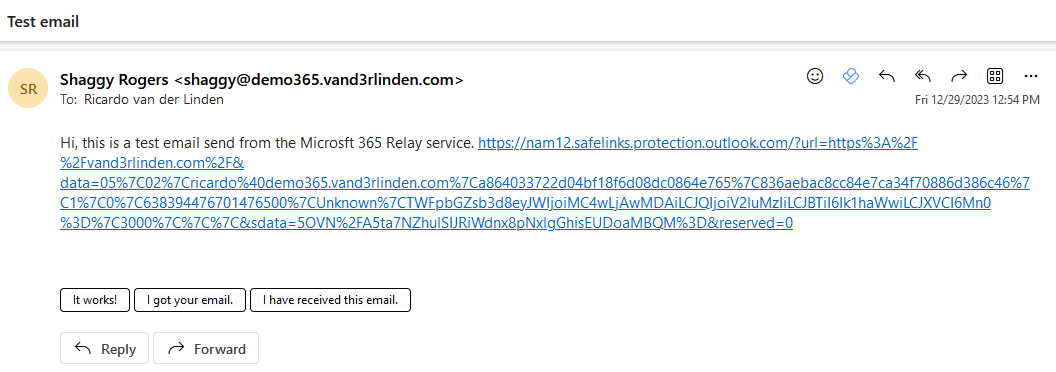

- Không nên viết lại URL, ví dụ:
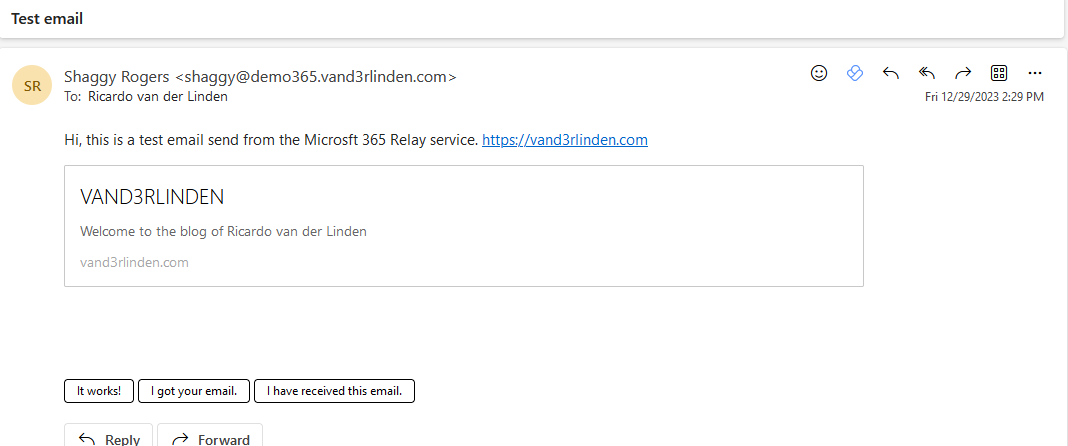
- Safe Links kiểm tra danh sách các liên kết độc hại đã biết khi người dùng nhấp vào các liên kết trong email. URL được viết lại theo mặc định (giá trị được đề xuất:
- Teams:
- Chức năng Safe Links kiểm tra danh sách các liên kết độc hại đã biết khi người dùng nhấp vào các liên kết trong Microsoft Teams. URL không được viết lại (giá trị đề xuất:
$true).
- Chức năng Safe Links kiểm tra danh sách các liên kết độc hại đã biết khi người dùng nhấp vào các liên kết trong Microsoft Teams. URL không được viết lại (giá trị đề xuất:
- Office 365 apps:
- Chức năng Safe Links kiểm tra danh sách các liên kết độc hại đã biết khi người dùng nhấp vào các liên kết trong ứng dụng Microsoft Office. URL không được viết lại (giá trị khuyến nghị:
$true).
- Chức năng Safe Links kiểm tra danh sách các liên kết độc hại đã biết khi người dùng nhấp vào các liên kết trong ứng dụng Microsoft Office. URL không được viết lại (giá trị khuyến nghị:
- Click protection settings:
- Theo dõi số lần nhấp chuột của người dùng (giá trị đề xuất:
$true) - Cho phép người dùng nhấp chuột để truy cập URL gốc (giá trị đề xuất:
$false).- Thao tác này vô hiệu hóa tùy chọn ngăn người dùng nhấp chuột vào URL gốc trên các trang cảnh báo.
- Hiển thị thương hiệu của tổ chức trên các trang thông báo và cảnh báo (giá trị đề xuất:
none).
- Theo dõi số lần nhấp chuột của người dùng (giá trị đề xuất:
- Notification:
- Sử dụng văn bản thông báo tùy chỉnh (giá trị đề xuất:
none).
- Sử dụng văn bản thông báo tùy chỉnh (giá trị đề xuất:
- Email:
- Lưu chính sách Safe Links mới của bạn.
LƯU Ý: Vui lòng chờ tối đa 6 giờ để chính sách mới hoặc cập nhật được áp dụng.
Tổng kết
Vậy là tôi vừa hướng dẫn bạn xong Cách cấu hình Safe Links policies trên Microsoft Defender for Office 365. Nếu gặp bất kỳ khó khăn nào trong quá trình thực hiện, bạn có thể liên hệ banquyenphanmem.com hoặc gọi số 028.22443013 để được trợ giúp. Với các hướng dẫn trên, chúng tôi hy vọng bạn đã giải quyết được nhu cầu của mình một cách nhanh chóng và hiệu quả.













