

Với tư cách là quản trị viên M365, rất có thể sẽ có lúc bạn muốn chặn quyền truy cập SharePoint Online của một người dùng cụ thể. Trước khi bắt đầu, xin lưu ý rằng việc chặn quyền truy cập SharePoint Online cũng sẽ chặn quyền truy cập OneDrive. Tri Thức Software đã thực hiện việc chặn SharePoint Online bằng cách sử dụng chính sách Truy cập có điều kiện. Để sử dụng chính sách Truy cập có điều kiện, tổ chức của bạn cần có một trong các giấy phép sau:
- Azure Active Directory Premium P1 hoặc P2.
- Microsoft 365 Business Premium.
- Microsoft 365 E3 hoặc E5, hoặc
- Enterprise Mobility and Security E3 or E5.
Cách chặn quyền truy cập SharePoint Online một người dùng cụ thể
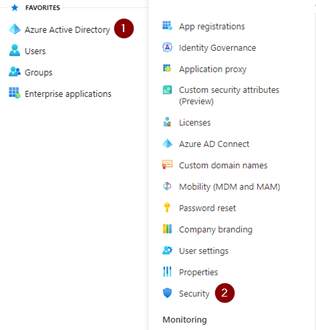
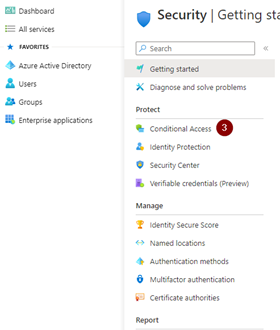
Bước đầu tiên trong việc xây dựng chính sách Truy cập có điều kiện là đăng nhập vào Trung tâm quản trị Azure Active Directory. Sau đó, trong mục “Bảo mật”, sẽ có tab “Truy cập có điều kiện”.
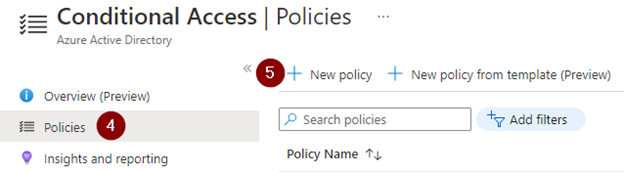
Sau đó, trong mục “Truy cập có điều kiện”, chúng ta có thể chọn tab “Chính sách” rồi chọn “Chính sách mới”.
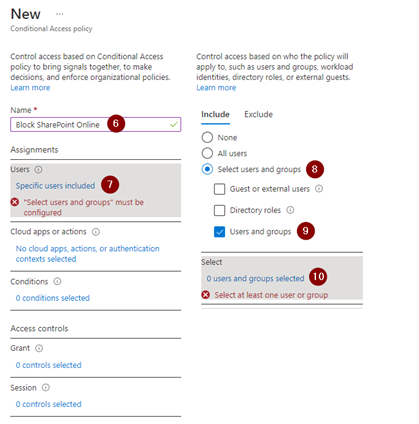
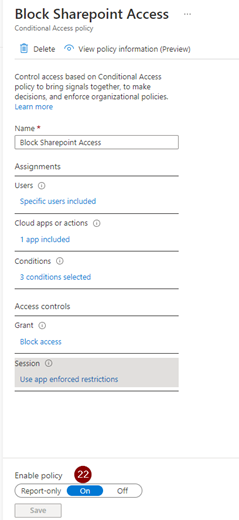
Đặt tên cho chính sách là “Chặn SharePoint Online”, sau đó chọn người dùng hoặc nhóm mà chúng ta muốn chặn.
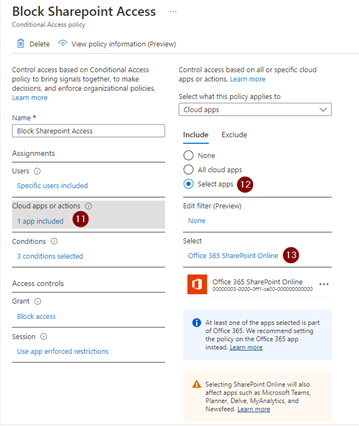
Tiếp theo, bạn sẽ nhấp vào “Ứng dụng hoặc hành động trên đám mây” và chọn “Office 365 SharePoint Online”.
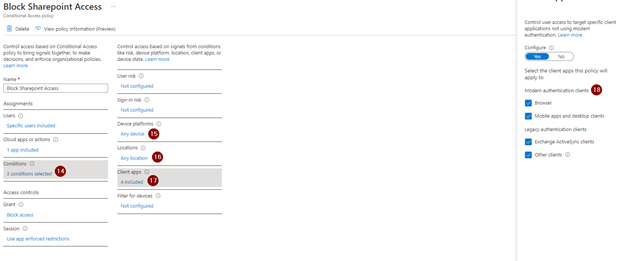
Tiếp theo, bạn sẽ thiết lập các điều kiện, mục tiêu “Mọi thiết bị” cho “Nền tảng thiết bị”, “Mọi vị trí” cho “Vị trí” và tất cả “Ứng dụng khách”.
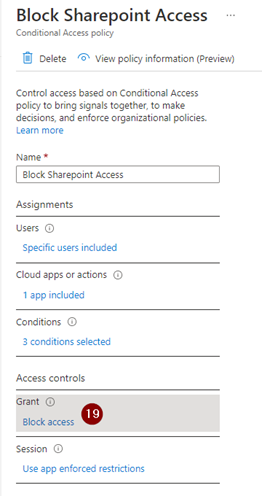
Tiếp theo, đặt “Cấp quyền” thành “Chặn truy cập”.
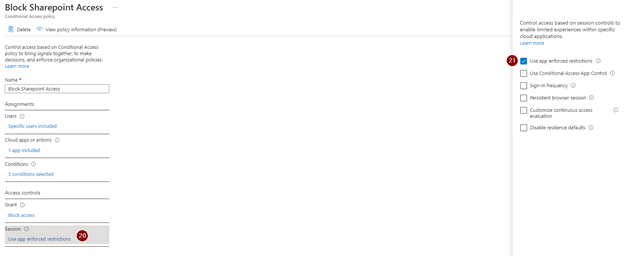
Tiếp theo, hãy đặt “Phiên” thành “Sử dụng các hạn chế do ứng dụng áp đặt”. Đây là bước quan trọng, và chính sách sẽ không hoạt động nếu không thiết lập bước này.
Khi bạn đã sẵn sàng, hãy thay đổi chính sách từ “Chỉ báo cáo” sang “Bật”.
Khi chính sách này được kích hoạt, người dùng sẽ không thể truy cập SharePoint hoặc OneDrive từ bất kỳ thiết bị nào.













