

Microsoft Teams đã gây ra sự nhầm lẫn vì việc “đính kèm” tệp trong cuộc trò chuyện với người dùng bên ngoài, bao gồm cả cuộc trò chuyện nhóm hoặc cuộc họp, không hoạt động. Tính năng mới này giúp cho việc đính kèm tệp trong các cuộc trò chuyện có người dùng bên ngoài sẽ hoạt động (gần như) tương tự như các cuộc trò chuyện chỉ có người dùng nội bộ.
Điều quan trọng cần lưu ý là tính năng này bị TẮT theo mặc định và khi được bật, nó sẽ tuân thủ tất cả các cài đặt chia sẻ tập tin, vì nó gửi một liên kết đến tập tin chứ không phải là một tệp đính kèm truyền thống.
Trải nghiệm người dùng
Sau khi được kích hoạt, tùy chọn Đính kèm tệp sẽ xuất hiện bên dưới nút + trong các cuộc trò chuyện với người dùng bên ngoài.
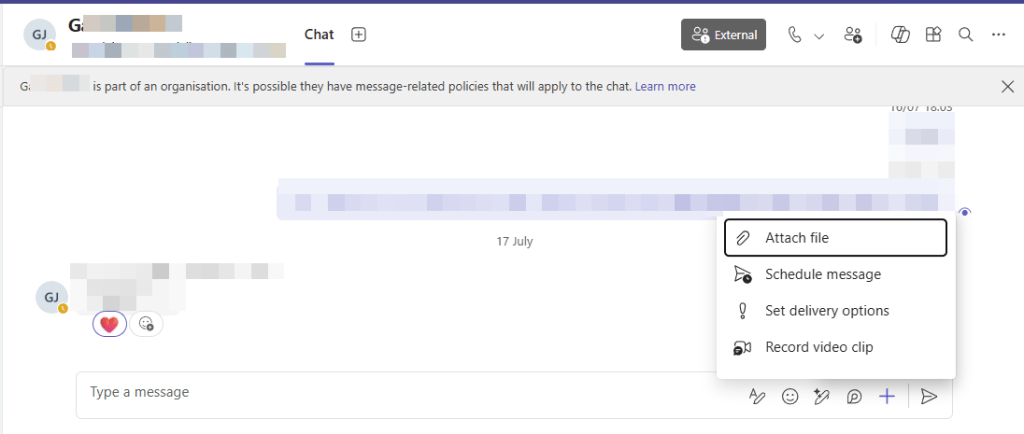
LƯU Ý : Nếu bạn không thấy tùy chọn “Đính kèm tệp”, điều đó có nghĩa là quản trị viên của bạn chưa kích hoạt tính năng này.
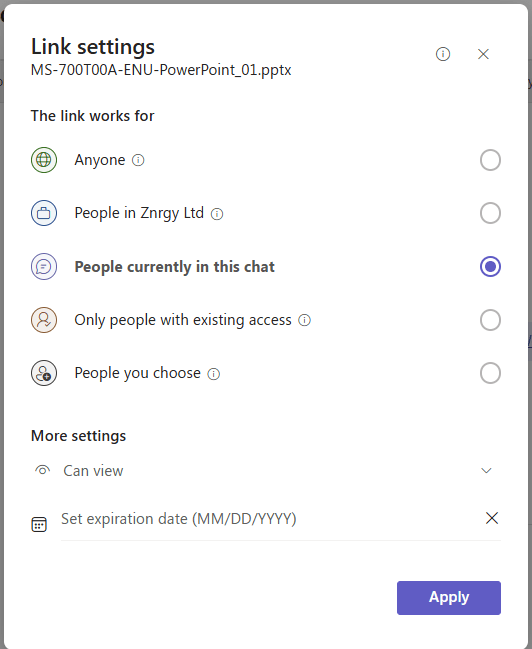
Khi bạn đính kèm một tệp, quyền mặc định được đặt là “Những người trong cuộc trò chuyện này có liên kết có thể xem”.

Khi soạn tin nhắn chia sẻ tập tin, việc nhấn vào tùy chọn quyền sẽ hiển thị các tùy chọn khả dụng dựa trên cài đặt áp dụng cho tập tin theo vị trí lưu trữ. Trong hình bên dưới, tập tin được lưu trữ trong OneDrive của người dùng, nơi được cho phép tạo liên kết ẩn danh, và do đó người dùng có thể chọn Bất kỳ ai (liên kết ẩn danh), Những người trong tổ chức của tôi, những người trong cuộc trò chuyện này, những người có quyền truy cập hiện có và những người họ chọn (Những người cụ thể), cũng như các tùy chọn bổ sung như xem/chỉnh sửa và ngày hết hạn.
Note: Cách thức hoạt động của một tập tin khi được chia sẻ phụ thuộc vào nơi nó được lưu trữ và ai là chủ sở hữu của nó.
Điều này có nghĩa là:
- Nếu bạn chia sẻ tệp từ OneDrive hoặc SharePoint của tổ chức mình, cài đặt chia sẻ sẽ tuân theo quy tắc của tổ chức đó.
- Nếu người khác chia sẻ một tập tin từ tổ chức của họ, thì việc chia sẻ đó tuân theo các quy tắc của tổ chức đó.
Nếu ai đó không thể mở tệp, gần như chắc chắn là do quyền truy cập tệp chứ không phải do lỗi của Teams. Để kiểm tra quyền truy cập tệp sau khi gửi, hãy mở tệp và chọn Chia sẻ > Quản lý quyền > Liên kết.
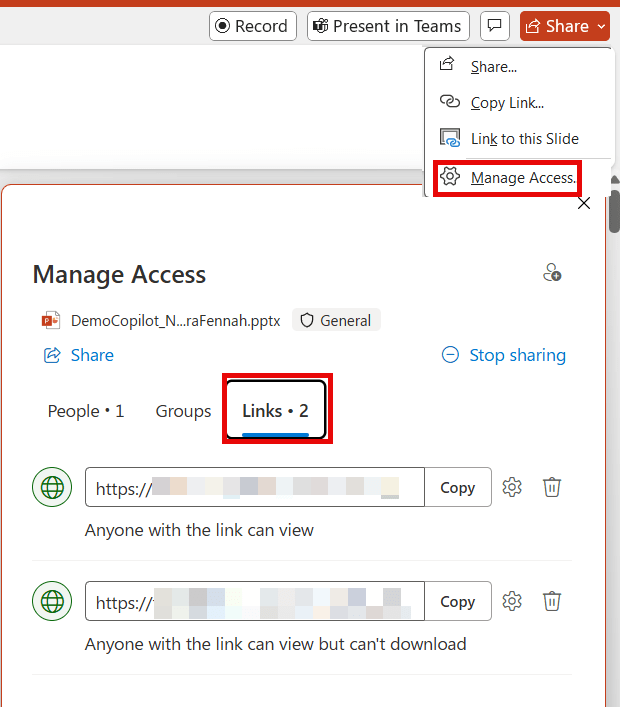
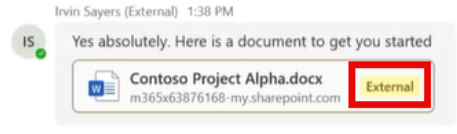
Những người tham gia cuộc trò chuyện từ một tổ chức khác với người chia sẻ tệp sẽ thấy tệp đó có gắn thẻ EXTERNAL.
Kích hoạt tính năng – Quản trị viên nhóm
Để kích hoạt tính năng này, Quản trị viên Teams cần chạy lệnh PowerShell để cập nhật chính sách Tệp, cho phép chia sẻ tệp trong các cuộc trò chuyện, bao gồm cả người ngoài.
Lệnh sau sẽ cho phép chia sẻ tệp trong cuộc trò chuyện cho tất cả mọi người được gán chính sách tệp mặc định. Lưu ý rằng bài đăng trong trung tâm tin nhắn đề cập đến việc đặt giá trị thành True trong khi giá trị thực tế là Enabled.
- Set-CSTeamsFilesPolicy -Identity “Global” -FileSharingInChatswithExternalUsers Enabled
CÁC BƯỚC NÀY ĐƯỢC CUNG CẤP MÀ KHÔNG CÓ BẢO ĐẢM. Luôn luôn tìm hiểu kỹ bất kỳ lệnh PowerShell nào bạn sử dụng trước khi chạy chúng vì lỗi có thể gây hại cho môi trường Microsoft 365 của bạn.
Nếu bạn mới sử dụng Microsoft Teams PowerShell, vui lòng bắt đầu với hướng dẫn của Microsoft Learn về cách sử dụng Teams PowerShell . Sau khi đã cài đặt và mở ứng dụng PowerShell với quyền quản trị, quy trình như sau:
- Cài đặt mô-đun PowerShell của Microsoft Teams bằng lệnh
Install-Module -Name MicrosoftTeams -Force -AllowClobber - Kết nối với Mô-đun và đăng nhập vào Microsoft Teams bằng tài khoản quản trị viên Teams, chạy lệnh
Import-Module MicrosoftTeams
rồi
Connect-MicrosoftTeams.
Đăng nhập bằng hộp thoại đăng nhập với tài khoản có quyền quản trị Teams. - Kiểm tra cấu hình hiện tại của Chính sách Tệp trong môi trường của bạn bằng cách sử dụng
lệnh Get-CSTeamsFilesPolicy. - Giả sử bạn cần bật tính năng chia sẻ tệp bên ngoài trong chính sách toàn cầu, hãy đặt giá trị như sau. Nếu bạn cần thay đổi chính sách khác, hãy thay đổi tên chính sách trong dấu ngoặc kép “” trước khi chạy lệnh này:
Set-CSTeamsFilesPolicy -Identity “Global” -FileSharingInChatswithExternalUsers Enabled
Tổng kết
Vậy là tôi vừa hướng dẫn xong cho bạn Cách Chia sẻ file trong Microsoft Teams Chats, gồm cả người dùng bên ngoài. Nếu gặp bất kỳ khó khăn nào trong quá trình thực hiện, bạn có thể liên hệ banquyenphanmem.com hoặc gọi số 028.22443013 để được trợ giúp. Với các hướng dẫn trên, chúng tôi hy vọng bạn đã giải quyết được nhu cầu của mình một cách nhanh chóng và hiệu quả.













