

Bài viết này hướng dẫn cách chuyển đổi đĩa GPT sang MBR . Điều này có thể cần thiết khi cài đặt Windows, đặc biệt là nếu bạn gặp lỗi: “Windows cannot be installed on this disk. The selected disk has a GPT partition style” . Điều này thường xảy ra khi cài đặt Windows 7 32-bit trên đĩa GPT hoặc trên hệ thống không phải UEFI.
Dưới đây là các phương pháp sử dụng các công cụ Windows để chuyển đổi.
Định dạng ổ đĩa GPT và MBR là gì?
GPT (GUID Partition Table) và MBR (Master Boot Record) là hai định dạng bảng phân vùng ổ đĩa được sử dụng để quản lý các phân vùng trên ổ cứng.
MBR (Master Boot Record)
- Lịch sử:
- Đây là định dạng phân vùng cũ, được sử dụng từ những ngày đầu của máy tính cá nhân.
- Giới hạn:
- Chỉ hỗ trợ tối đa 4 phân vùng chính.
- Chỉ hỗ trợ ổ cứng có dung lượng tối đa 2TB.
- Sử dụng BIOS truyền thống để khởi động.
- Ưu điểm:
- Khả năng tương thích tốt với các hệ thống cũ.
GPT (GUID Partition Table)
- Lịch sử:
- Đây là định dạng phân vùng hiện đại, được thiết kế để thay thế MBR.
- Ưu điểm:
- Hỗ trợ số lượng phân vùng gần như không giới hạn (lên đến 128 phân vùng trên Windows).
- Hỗ trợ ổ cứng có dung lượng lớn hơn 2TB.
- Sử dụng UEFI (Unified Extensible Firmware Interface) để khởi động, giúp tăng tốc độ khởi động và cải thiện tính bảo mật.
- Tính ổn định và độ tin cậy cao hơn.
- Nhược điểm:
- Không tương thích với các hệ thống cũ sử dụng BIOS truyền thống.
- Chỉ hỗ trợ các phiên bản windows 64bit.
Cách chuyển đổi ổ đĩa GPT sang MBR
Sử dụng phương pháp này nếu bạn gặp lỗi GPT trong quá trình cài đặt Windows hoặc đối với ổ đĩa không phải ổ đĩa hệ thống.
Cách 1: Chuyển đổi GPT sang MBR trong quá trình thiết lập Windows thông qua lệnh Command Prompt
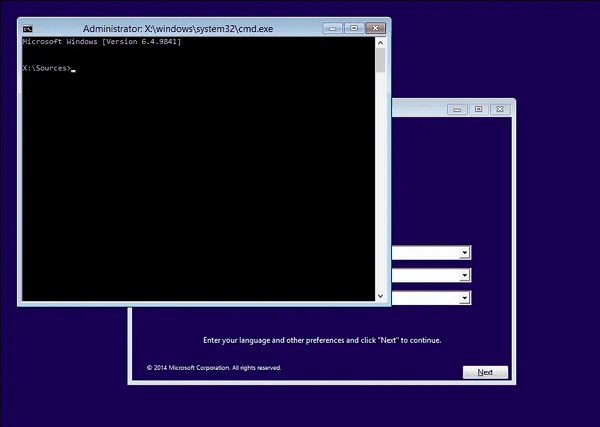
Trong quá trình thiết lập Windows (tại màn hình lựa chọn phân vùng) > nhấn Shift + F10 để mở Command Prompt.
Nếu làm việc trong hệ điều hành đã cài đặt, hãy khởi chạy Command Prompt quyền Quản trị.
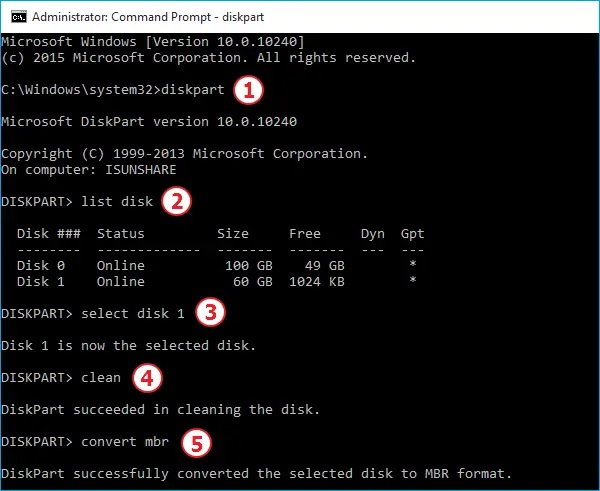
- Chạy lệnh diskpart > tiếp tục list disk để xem các đĩa được kết nối.
- Chọn ổ đĩa cần chuyển > select disk N (thay N bằng số đĩa 0, 1).
- Sử dụng lệnh Clear để xóa ổ đĩa:
- xóa sạch (xóa tất cả các phân vùng).
- Xóa thủ công các phân vùng bằng cách sử dụng detail disk và delete volume.
- Sử dụng lệnh
convert mbrđể chuyển. - Thoát Diskpart bằng lệnh exit > đóng Command Prompt và tiếp tục thiết lập Windows. Lỗi sẽ không còn xuất hiện nữa.
Cách 2: Chuyển đổi GPT sang MBR thông qua Disk Management
Sử dụng phương pháp này cho các ổ đĩa không phải ổ đĩa hệ thống trong Windows 7/8/8.1.
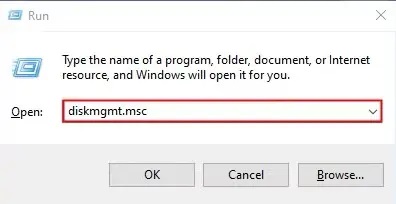
Nhấn tổ hợp Win + R > nhập diskmgmt.msc và nhấn Enter.
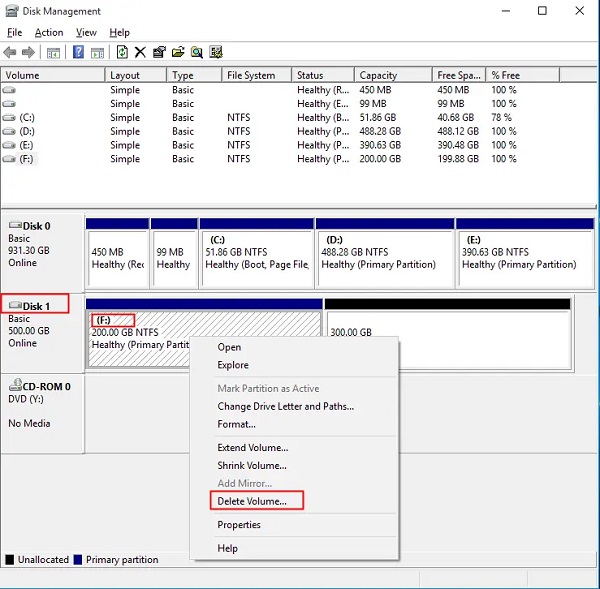
Nhấp chuột phải vào từng phân vùng trên ổ đĩa cần chuyển > chọn “Delete Volume” . Lặp lại cho đến khi xóa hết tất cả các phân vùng.
Click phải vào từng đĩa cần đổi > chọn “Convert to MBR Disk”
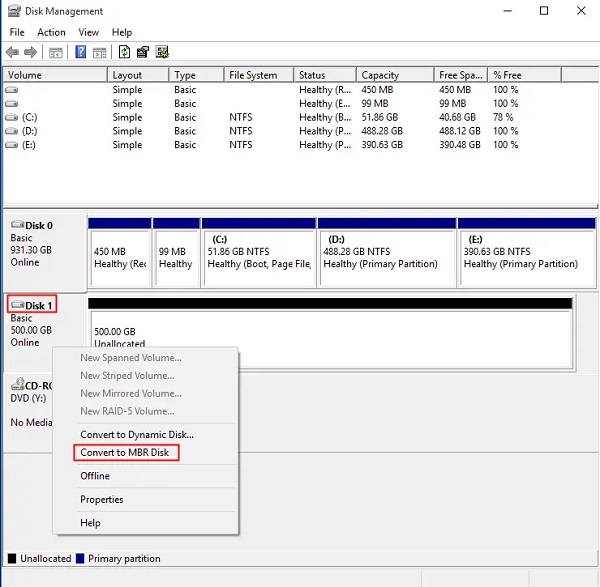
Việc chuyển đổi GPT sang MBR có thể được thực hiện thông qua Command Prompt , Disk Management hoặc các công cụ của bên thứ ba.
Lưu ý: Công cụ tích hợp sẵn của Windows yêu cầu xóa toàn bộ dữ liệu.
Tổng kết
Hy vọng rằng với những hướng dẫn chi tiết trên, bạn đã có thể chuyển đổi thành công ổ đĩa từ định dạng GPT sang MBR. Hãy nhớ rằng việc chuyển đổi định dạng ổ đĩa có thể tiềm ẩn rủi ro mất dữ liệu, vì vậy hãy luôn sao lưu dữ liệu quan trọng trước khi thực hiện. Chúc bạn có một trải nghiệm sử dụng máy tính hiệu quả và suôn sẻ!
Nếu gặp bất kỳ khó khăn nào trong quá trình thực hiện, bạn có thể liên hệ banquyenphanmem.com hoặc gọi điện thoại số 028.22443013 để được trợ giúp. Với các hướng dẫn trên, chúng tôi hy vọng bạn đã giải quyết được nhu cầu của mình một cách nhanh chóng và hiệu quả.













