

Bạn đã thử bảo vệ tệp PDF bằng mật khẩu trong môi trường SharePoint của mình chưa? Microsoft gần đây đã bổ sung tính năng bảo vệ tệp PDF bằng mật khẩu gốc vào SharePoint Online.
Microsoft vừa kích hoạt một tính năng mới cho phép người dùng đặt mật khẩu bảo vệ cho các tài liệu PDF được lưu trữ trong OneDrive và SharePoint thông qua giao diện web.
Người dùng có thể lựa chọn giữa hai tùy chọn bảo vệ:
- Yêu cầu mật khẩu để mở tài liệu.
- Yêu cầu mật khẩu cho các thao tác tệp cụ thể.
Tính năng tích hợp sẵn này cho phép bạn bảo vệ tệp PDF bằng mật khẩu trực tiếp trong SharePoint và OneDrive. Giờ đây, bạn có thể thêm mật khẩu công khai để hạn chế truy cập hoặc mật khẩu chủ sở hữu để kiểm soát các quyền như in ấn và chỉnh sửa, tất cả đều từ giao diện web không cần phần mềm bổ sung nào.
Hãy cùng Tri Thức Software tìm hiểu những điểm mới, tầm quan trọng của chúng và cách sử dụng từng bước một, dựa trên kinh nghiệm của tôi khi sử dụng tính năng này trong Microsoft 365.
Có gì mới trong tính năng bảo vệ PDF của SharePoint và OneDrive?
Microsoft đã thêm hai tùy chọn mật khẩu vào ứng dụng web OneDrive và SharePoint, giúp việc bảo vệ các tệp PDF trở nên dễ dàng hơn. Sau đây là chức năng của chúng:
- Tên người dùng / Mật khẩu mở – yêu cầu mật khẩu chỉ để mở/xem tệp PDF.
- Mật khẩu chủ sở hữu / Mật khẩu quyền truy cập – để hạn chế các thao tác (in ấn, sao chép, chỉnh sửa, v.v.) ngay cả sau khi mở.
Và điều tuyệt vời nhất? Khi bạn áp dụng tính năng bảo vệ này, SharePoint/OneDrive sẽ tạo một phiên bản PDF được bảo vệ mới, đồng thời giữ an toàn cho tệp gốc chưa được bảo vệ để sử dụng sau này. Tính năng bảo vệ vẫn được duy trì nếu tệp PDF được tải xuống và mở bằng các trình xem PDF bên ngoài (ví dụ: Adobe).
Điều này ảnh hưởng đến người dùng của bạn như thế nào?
Người dùng hiện đã thấy một tùy chọn mới để bảo vệ tài liệu PDF của họ trong OneDrive và SharePoint.

“Mã hóa bằng mật khẩu” cung cấp hai tùy chọn:
- Yêu cầu mật khẩu để mở tài liệu.
- Yêu cầu mật khẩu cho các thao tác tệp cụ thể:
- In ấn
- Thay đổi tài liệu
- Tập hợp tài liệu
- Sao chép nội dung
- Bình luận và điền vào các trường biểu mẫu
- Ký tên và điền thông tin vào các trường biểu mẫu
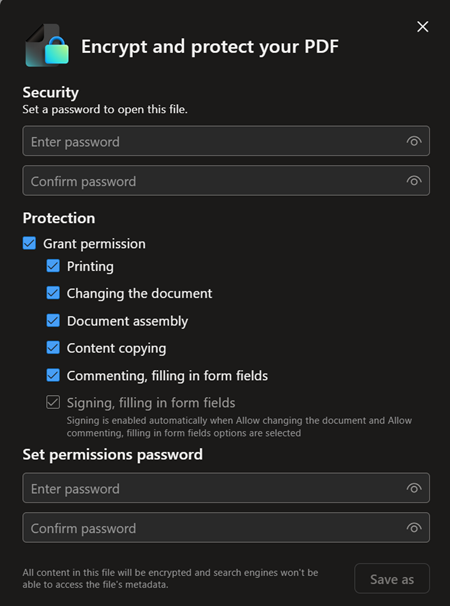
Khi bật tính năng bảo vệ bằng mật khẩu, OneDrive và SharePoint sẽ tạo một tệp mới để lưu trữ phiên bản được bảo vệ; tệp PDF gốc vẫn không thay đổi. Người dùng có thể gỡ bỏ tính năng bảo vệ bất cứ lúc nào, miễn là họ biết mật khẩu.
Khi người dùng mở tệp PDF được bảo vệ trong OneDrive hoặc SharePoint, họ sẽ nhận được thông báo rằng tệp đó được bảo vệ và được hướng dẫn về các thao tác được phép thực hiện.
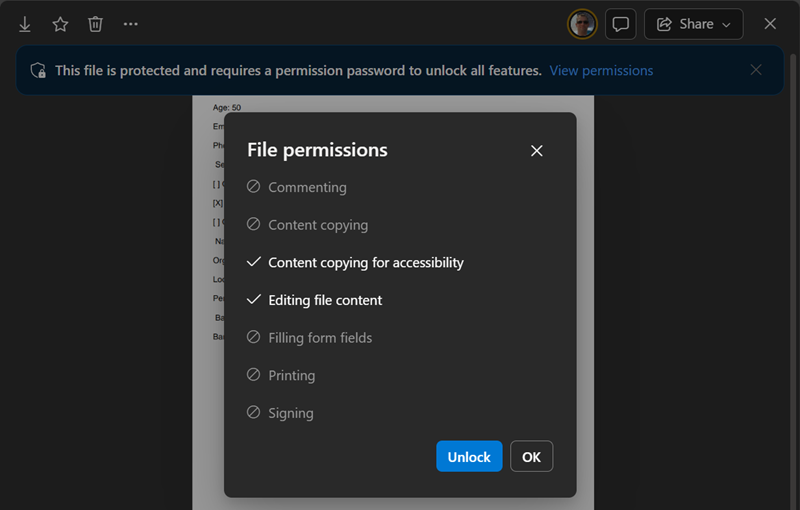
Nếu người dùng tải xuống tệp PDF được bảo vệ, chế độ bảo vệ đã áp dụng vẫn hoạt động trong Adobe Reader và các trình xem PDF của bên thứ ba khác. Tuy nhiên, không phải tất cả các cài đặt bảo vệ của SharePoint đều được Adobe hiểu đúng. Hãy xem xét kỹ các chi tiết bảo mật.
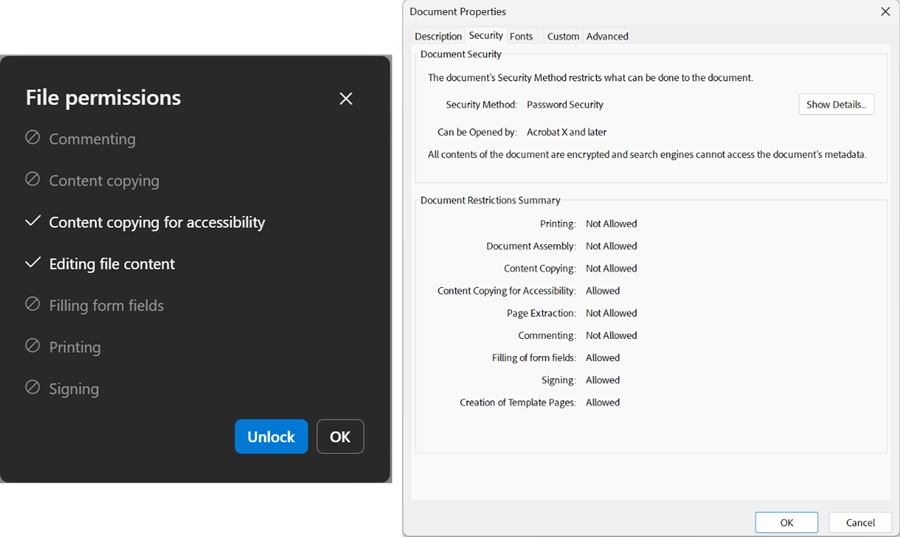
Nhãn bảo mật được áp dụng bởi Purview Information Protection
Tính năng bảo vệ PDF mới trong OneDrive và SharePoint không khả dụng đối với các tài liệu đã được bảo vệ bằng Sensitivity Labels.
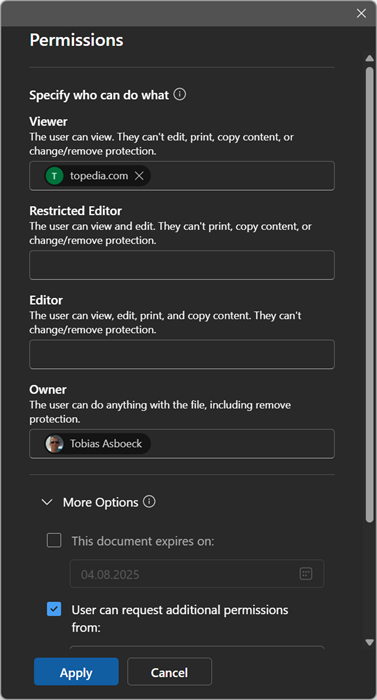
SharePoint sẽ thông báo cho người dùng khi tính năng Purview Information Protection được áp dụng cho tài liệu PDF.
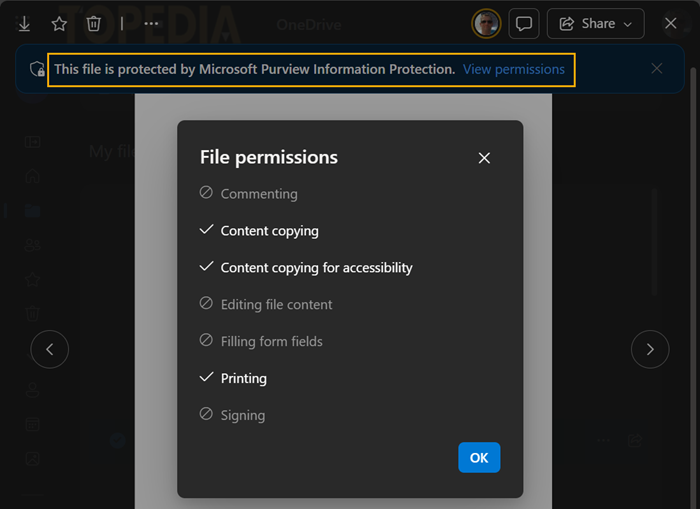
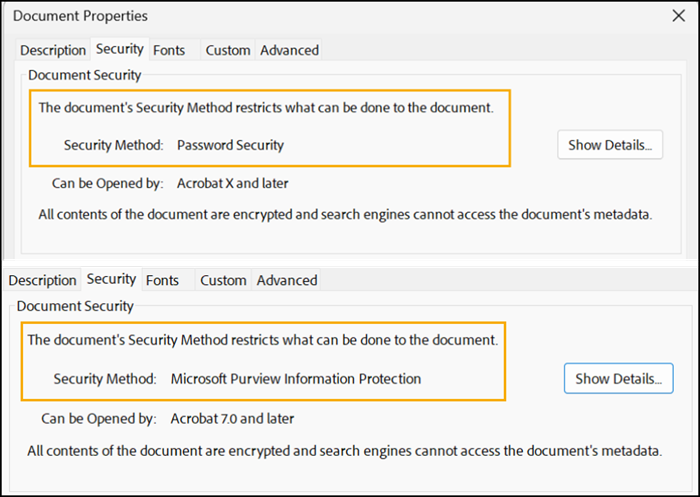
Kiểm tra cài đặt bảo mật của tài liệu để hiểu phương pháp bảo mật nào đang được áp dụng.
Tổng kết
Vậy là tôi vừa hướng dẫn xong cho bạn Cách Đặt mật khẩu bảo vệ file PDF trên SharePoint Online và OneDrive. Nếu gặp bất kỳ khó khăn nào trong quá trình thực hiện, bạn có thể liên hệ banquyenphanmem.com hoặc gọi số 028.22443013 để được trợ giúp. Với các hướng dẫn trên, chúng tôi hy vọng bạn đã giải quyết được nhu cầu của mình một cách nhanh chóng và hiệu quả.













