

Nếu bạn đang chuyển đổi từ chia sẻ tệp sang SharePoint và muốn mọi thứ đơn giản và dễ dàng cho người dùng làm quen, tôi luôn khuyên nên bắt đầu với các Team Site thông thường, không kết nối với Teams hoặc Groups. Điều này sẽ giúp người dùng dễ dàng làm quen với các khả năng quản lý tài liệu của SharePoint trước tiên, mà không bị choáng ngợp bởi Teams, Teams Channels và các tài sản khác của Group như Lịch và Planner.
Tuy nhiên, giả sử bạn đã bắt đầu với những trang nhóm đó và giờ đã sẵn sàng đưa người dùng lên một cấp độ cao hơn. May mắn thay, bạn có thể kết nối Team Site với Microsoft 365 Group, điều này cũng sẽ bổ sung thêm các ứng dụng khác, chẳng hạn như Lịch nhóm, Teams và Planner. Vì vậy, trong bài viết này, Tri Thức Software muốn giải thích cách kết nối Team Site với Microsoft 365 Group và một số điểm quan trọng cần lưu ý.
Các thành phần Microsoft 365 Group
Để làm rõ phương pháp tiếp cận của chúng tôi, sơ đồ bên dưới minh họa cấu trúc của một Microsoft 365 Group điển hình.
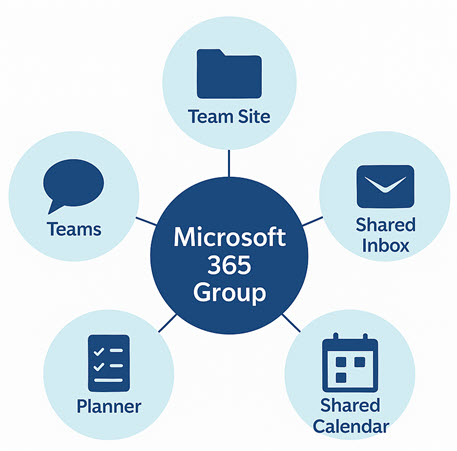
Các thành phần của Nhóm Microsoft 365
Khi bạn tạo Team Site mà không có Microsoft 365 Group, bạn chỉ nhận được một Team Site mà không có bất kỳ thành phần bổ sung nào. Trong các bước sau, tôi sẽ hướng dẫn cách kết nối Team Site đó với một Microsoft 365 Group.
Team Site hiện có không có Group
Trong bài viết này, tôi sẽ sử dụng một trang nhóm SharePoint hiện có, chưa được liên kết với Nhóm Microsoft 365.

Theo mặc định, thiết lập các quyền sau trên trang web thông qua 3 nhóm bảo mật SharePoint :

Cách kết nối Team Site với Microsoft 365 Group
- Để kết nối Team Site với Microsoft 365 Group > click biểu tượng bánh răng ở góc trên bên phải > Connect to new Microsoft 365 Group.
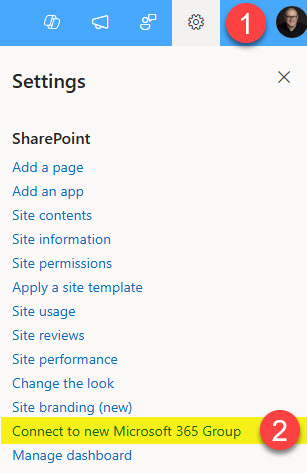

- Cửa sổ mới hiện lên > click Let’s get started.


- Vì trang web được kết nối với Microsoft 365 Group và nhận được Hộp thư đến dùng chung (danh sách phân phối email), nên nó sẽ kiểm tra tính khả dụng của địa chỉ email bí danh. Bạn cũng có thể điều chỉnh cài đặt Quyền riêng tư của nhóm >click Connect group.
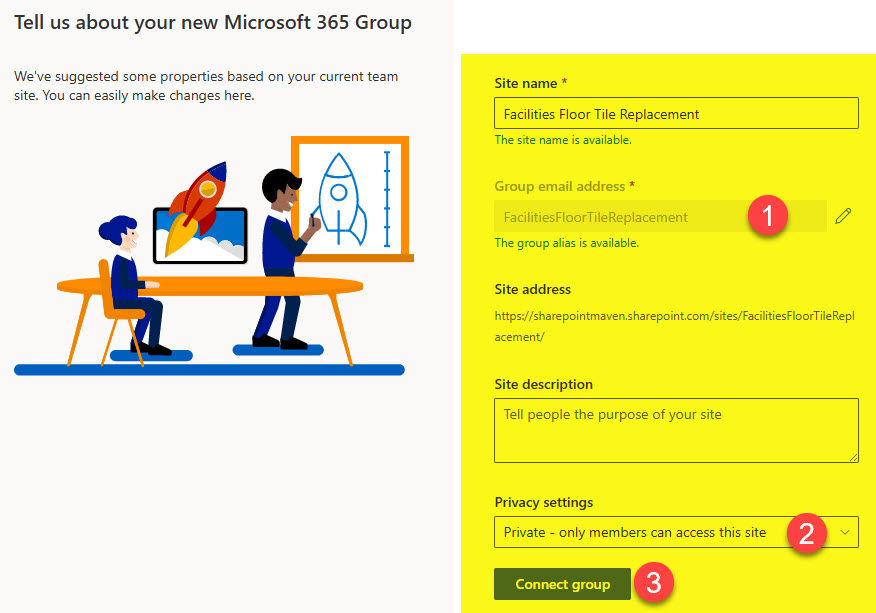

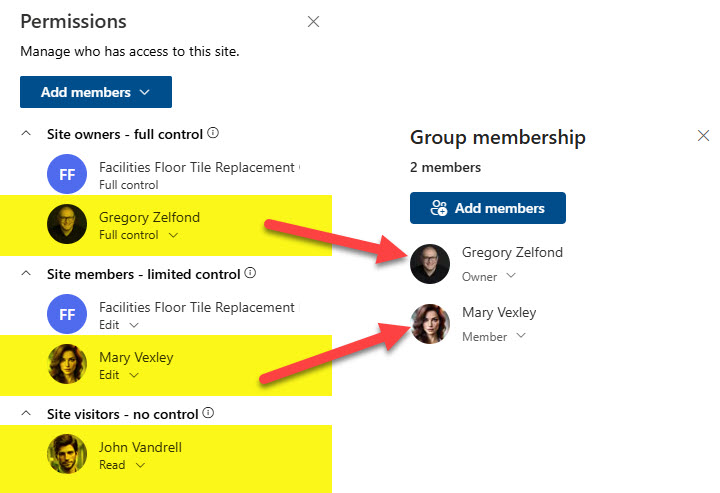
- Dựa trên quyền truy cập trang nhóm ban đầu, Mary, một thành viên của trang SharePoint, đã được thêm vào tư cách thành viên Microsoft 365 Group. Bạn cũng có thể thực hiện thay đổi hoặc thêm các thành viên khác trong khi đang ở đây.


- Click Finish.


Điều gì xảy ra khi kết nối Team Site với Microsoft 365 Group?
1. Trang chủ mới
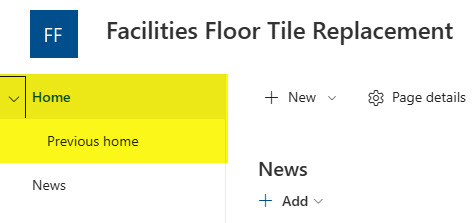
Trang web nhóm của bạn sẽ có trang chủ mới. Nếu bạn đã tùy chỉnh trang chủ trước đó, đừng lo lắng. Chỉ cần điều hướng đến Site Pages library (biểu tượng bánh răng > Site Contents > Site Pages) và bạn sẽ thấy cả trang chủ cũ Home.aspx và trang chủ mới Home(1).aspx. Để quay lại trang chủ cũ, chỉ cần nhấp chuột phải vào đó và chọn Make homepage.
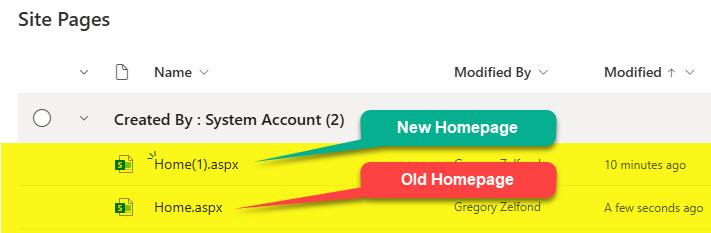
2. Cải tiến tính năng Điều hướng Khởi động Nhanh
Tương tự, bạn sẽ thấy một vài liên kết bổ sung xuất hiện trong thanh điều hướng Quick Launch ở phía bên trái. Quan trọng nhất, bạn sẽ thấy các liên kết đến trang chủ mới và cũ. Để dọn dẹp và chỉnh sửa/xóa các liên kết đã thêm, hãy chỉnh sửa thanh điều hướng.
3. Tư cách thành viên nhóm dựa trên bảo mật trang web nhóm
Bạn sẽ thấy các Thành viên Team Site SharePoint giờ đây sẽ tự động được thêm vào làm Thành viên của Microsoft 365 Group mới được tạo. Tương tự, Chủ sở hữu Team Site SharePoint sẽ trở thành chủ sở hữu của Microsoft 365 Group đó.
Những điểm khác biệt quan trọng
- Khi bạn kết nối Team Site với Microsoft 365 Group, quyền truy cập của trang SharePoint vẫn không thay đổi. Điều đó có nghĩa là bạn cần phải tự tay xóa người dùng khỏi các nhóm bảo mật Chủ sở hữu/Thành viên/Khách truy cập của SharePoint, vì giờ đây bạn muốn kiểm soát bảo mật trang thông qua tư cách thành viên nhóm.
- Nếu bạn quản lý quyền truy cập Team Site thông qua các nhóm bảo mật AD/Entra ID, sau khi kết nối trang web với Microsoft 365 Group, các nhóm đó sẽ bị bỏ qua. Nói cách khác, chúng sẽ vẫn được nhúng trong các nhóm bảo mật SharePoint tương ứng. Tuy nhiên, nếu bạn muốn người dùng từ các nhóm đó có quyền truy cập vào các tài sản khác của nhóm Microsoft 365, chẳng hạn như Teams và Planner, bạn sẽ cần thêm họ vào tư cách thành viên nhóm theo cách thủ công.
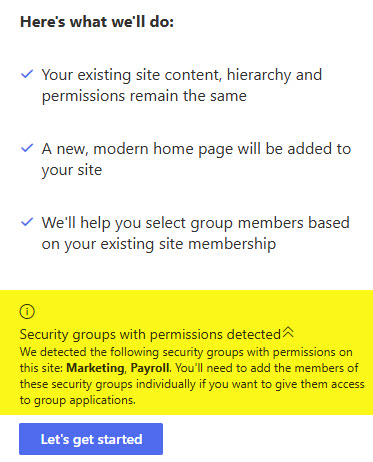

Khi bạn kết nối Trang nhóm (Team Site) với Nhóm Microsoft 365, hệ thống sẽ thêm Lịch nhóm (Group Calendar) và Hộp thư đến dùng chung (Shared Inbox/Distribution List). Planner và Nhóm không được tạo hoặc thêm tự động, và bạn có thể thực hiện thủ công sau đó.
- Nếu Team Site của bạn có nhóm Mọi người trừ người dùng bên ngoài là Thành viên hoặc Khách truy cập, khi kết nối với Microsoft 365 Group, nó sẽ mặc định là Nhóm Công khai. Nếu bạn thay đổi thành Riêng tư, Mọi người trừ nhóm người dùng bên ngoài sẽ bị xóa khỏi các nhóm bảo mật SharePoint của Team Site.
- Điều quan trọng cần lưu ý là bạn chỉ có thể kết nối Team Site với Microsoft 365 Group MỚI, chứ không phải nhóm hiện có. Điều này là do chỉ có thể có một trang nhóm được kết nối với một Microsoft 365 Group.
- Tương tự, bạn chỉ có thể kết nối Trang nhóm (Team Site) không có Nhóm (Group) với Nhóm Microsoft 365. Bạn không thể kết nối Trang truyền thông (Communication site) với Microsoft 365 Group.
- Một khi bạn đã kết nối Trang nhóm (Team Site) với Nhóm Microsoft 365 (Microsoft 365 Group), bạn không thể ngắt kết nối được nữa. Mối liên kết này là vĩnh viễn.
Tổng kết
Vậy là tôi vừa giải thích và hướng dẫn xong cho bạn Cách kết nối Team Site với Microsoft 365 Group trên SharePoint Online. Nếu gặp bất kỳ khó khăn nào trong quá trình thực hiện, bạn có thể liên hệ banquyenphanmem.com hoặc gọi số 028.22443013 để được trợ giúp. Với các hướng dẫn trên, chúng tôi hy vọng bạn đã giải quyết được nhu cầu của mình một cách nhanh chóng và hiệu quả.













