

Chào mừng bạn đến với hướng dẫn khắc phục lỗi “Can’t verify your subscription status” khi đăng nhập tài khoản Acrobat. Lỗi này thường gây khó chịu vì nó ngăn cản bạn truy cập vào các tính năng của Acrobat, ngay cả khi bạn đã có đăng ký hợp lệ. Trong bài viết này, hãy cùng Tri Thức Software tìm hiểu các nguyên nhân phổ biến gây ra lỗi này và các bước chi tiết để khắc phục, giúp bạn nhanh chóng trở lại làm việc hiệu quả với Acrobat.
Cách Khắc phục lỗi “Can’t verify your subscription status” khi đăng nhập tài khoản Acrobat.
Khi mở Acrobat lần đầu > bạn sẽ được nhắc đăng nhập (log in). Khi đăng nhập, thông báo lỗi bên dưới sẽ hiển thị, đặc biệt là khi trên máy tính có cài phần mềm diệt Virus Trend Micro phiên bản 15.0 hoặc cũ hơn.
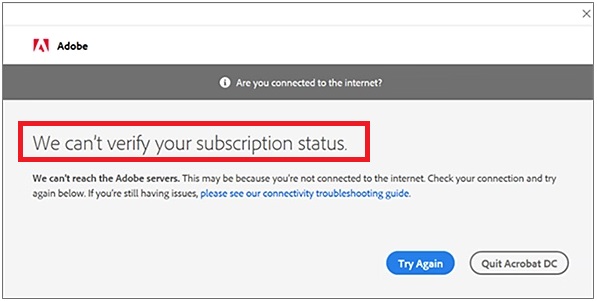
Lý do: Lỗi này xảy ra ở các phiên bản cũ hơn (15 hoặc cũ hơn) của Trend Micro vì chúng hạn chế một số thao tác được thực hiện bởi chế độ được bảo vệ của Adobe Acrobat.
Để khắc phục lỗi này ta làm các cách sau:
Cách 1: Cập nhật Trend Micro lên phiên bản 16 trở lên
Cập nhật Trend Micro Antivirus lên phiên bản 16 trở lên. Bạn có thể cập nhật Trend Micro từ trong giao diện người dùng hoặc từ trang web của hãng.
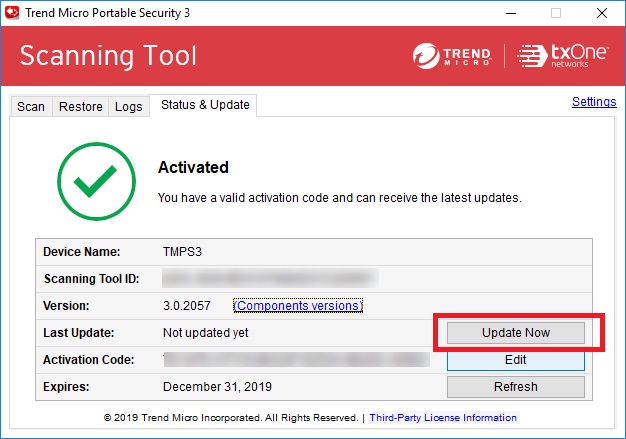
Cách 2: Thêm Acrobat làm ứng dụng đáng tin cậy trong Trend Micro (Add exclution)
Nếu việc Update Trend Micro không hiệu quả > hãy thêm vị trí file thực thi của ứng dụng Acrobat vào danh sách ngoại lệ hoặc danh sách ứng dụng đáng tin cậy của phần mềm diệt Virus Trend Micro.
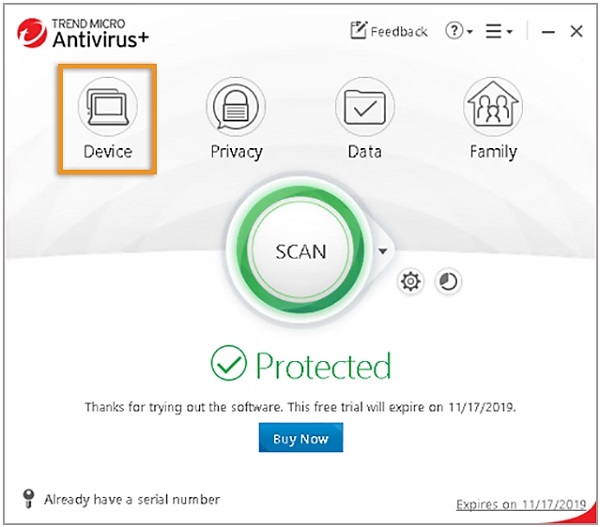
Mở Trend Micro Antivirus > Open The Main Console > click Device.
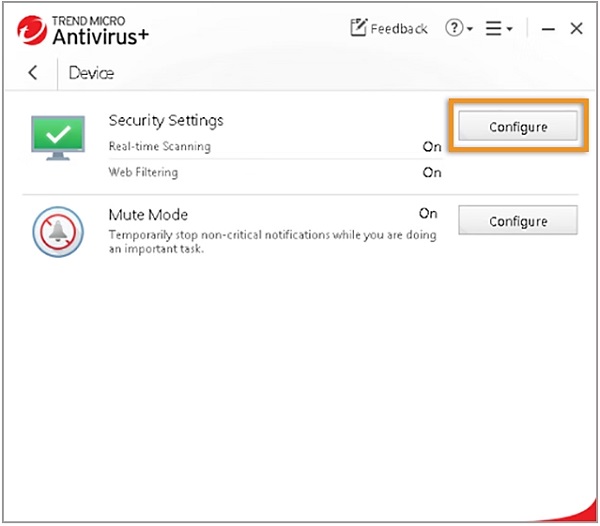
Cửa sổ mới hiện ra > trên mục Security Settings > click Configure.
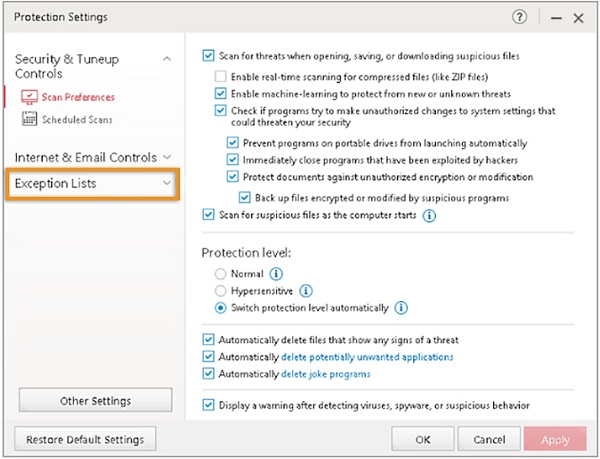
Cửa sổ Protection Settings hiện ra > click Exception Lists.
Giao diện mới hiện lên > click Add > duyệt tìm đến thư mục cài đặt Acrobat.exe và các file thực thi > click OK.
- Đường dẫn thư mục cài đặt Acrobat:
- Acrobat (32-bit) folder path: C:\Program Files (x86)\Adobe\Acrobat\Acrobat
- Acrobat (64-bit) folder path: C:\Program Files \Adobe\Acrobat\Acrobat
- Đường dẫn file thực thi Acrobat:
- C:\Program Files (x86)\Adobe\Acrobat DC\Acrobat\Acrobat.exe
- C:\Program Files (x86)\Adobe\Acrobat DC\Acrobat\acrodist.exe
- C:\Program Files (x86)\Adobe\Acrobat DC\Acrobat\acrotray.exe
- C:\Program Files (x86)\Adobe\Acrobat DC\Acrobat\Acrobat.exe
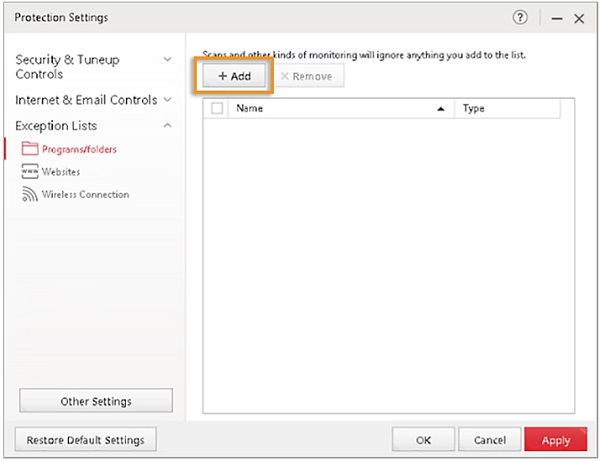
Đã thêm Acrobat vào danh sách ngoại lệ (exclution) của Trend Micro.
Cách 3: Tắt chế độ bảo vệ của Acrobat
Tắt/thoát chương trình Acrobat đang chạy > Download file đăng ký.

Giải nén file vừa tải để được file dạng *.reg > Click đúp vào file AdobeAcrobat_PMOff.reg > Click Yes để tiếp tục > click OK.













