

Từ phiên bản cũ, nếu bạn nhấp vào đồng hồ hệ thống Windows trên thanh tác vụ, một cửa sổ lịch sẽ hiện ra nhưng không trọn vẹn. Trong những trường hợp đó, việc nhấp vào đồng hồ hệ thống hoàn toàn không có tác dụng gì.

Trong hầu hết các trường hợp, sự cố này do Action Centre bị vô hiệu hóa gây ra. Trong môi trường Windows Active Directory, tính năng này có thể bị vô hiệu hóa bằng Group Policy:
- User Configuration > Policies > Administrative Templates > Start Menu and Taskbar
- Remove Notifications and Action Centre
- Nếu chính sách này được đặt thành Enabled > Action Centre sẽ bị vô hiệu hóa.
- Để kích hoạt lại Action Centre > đặt chính sách này thành Disabled hoặc Not Configured.
Bạn cũng có thể kích hoạt lại Action Centre thông qua Windows Registry:
- Mở Trình chỉnh sửa Registry (regedit.exe)
- Điều hướng đến HKEY_CURRENT_USER\Software\Policies\Microsoft\Windows\Explorer
- Sửa đổi mục DWORD DisableNotificationCenter và đặt giá trị của nó thành 0.
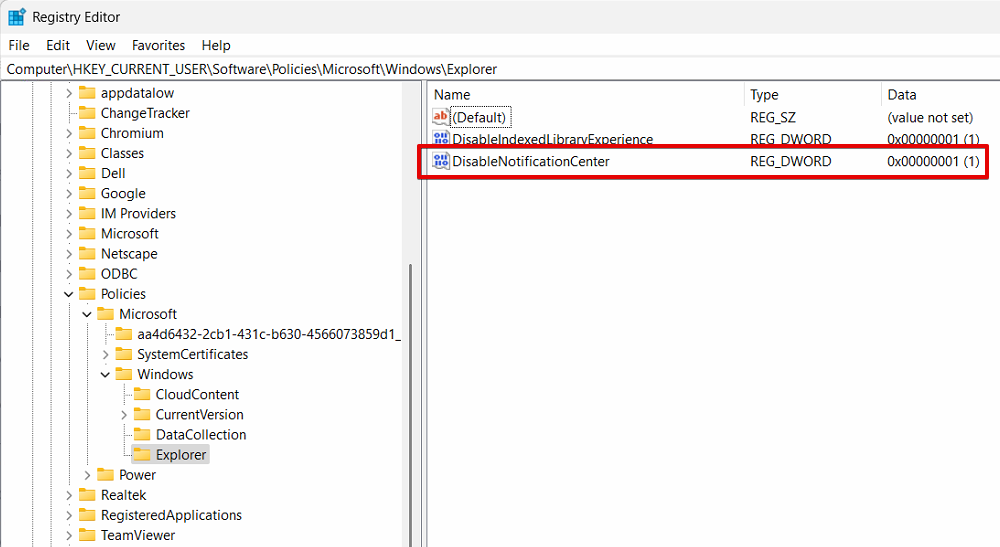
Lưu ý: nếu thao tác này được kiểm soát bởi Group Policy của Windows Server, thì thay đổi của bạn trong registry sẽ bị ghi đè.
Tổng kết
Vậy là tôi vừa hướng dẫn xong cho bạn Cách Khắc phục lỗi Windows 11 không mở được Calendar khi nhấp vào system clock. Nếu gặp bất kỳ khó khăn nào trong quá trình thực hiện, bạn có thể liên hệ banquyenphanmem.com hoặc gọi số 028.22443013 để được trợ giúp. Với các hướng dẫn trên, chúng tôi hy vọng bạn đã giải quyết được nhu cầu của mình một cách nhanh chóng và hiệu quả.













