

Đôi khi bạn có thể phải cập nhật Windows lên phiên bản mới hơn hoặc cài đặt chương trình mới trên máy tính của mình. Nếu quá trình này thành công, bạn đã tự nhiên giải quyết được vấn đề. Thật không may, đôi khi bạn bị kẹt trong quá trình này. Bạn có thể nhận được thông báo:
“Windows could not format a partition on disk 0. The error occurred while preparing the partition selected installation. Error code: 0x80070057.”
Bài viết dưới đây, Tri Thức Software sẽ phân tích các nguyên nhân gây ra lỗi này và các cách khắc phục.
Lỗi “Windows không thể định dạng phân vùng trên đĩa 0” là gì?
Lỗi “Windows could not format a partition on disk 0 ” này chủ yếu liên quan đến các vấn đề về lưu trữ, cho dù là ổ cứng hay SSD. Lỗi này xuất hiện khi bạn cố gắng cài đặt ứng dụng mới hoặc chạy bản cập nhật Windows. Một lý do khác khiến mã lỗi 0x80070057 xảy ra là phân vùng dành riêng cho hệ điều hành Windows bị hỏng.
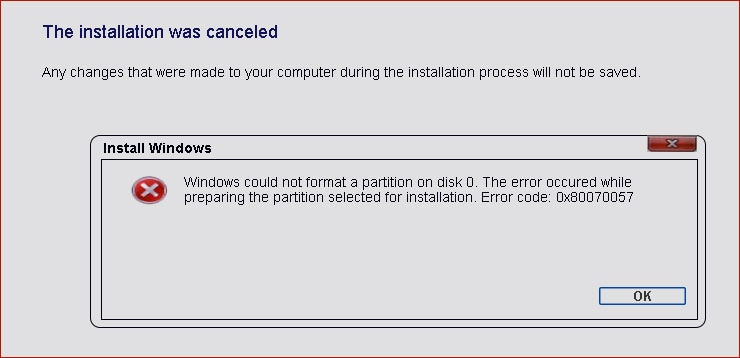
Một số vấn đề tương tự cho “Windows không thể định dạng phân vùng trên đĩa 0”
Bạn đã tạo phương tiện cài đặt, sao lưu tất cả dữ liệu có giá trị và bắt đầu cài đặt lại Windows. Tuy nhiên, bạn vẫn bị kẹt trong quá trình này vì Windows không thể định dạng phân vùng trong khi chuẩn bị phân vùng đã chọn để cài đặt. Chắc chắn, thông báo lỗi này sẽ hiển thị.
Dưới đây là những thông báo lỗi khác nhau sẽ xuất hiện trong các phiên bản Windows khác nhau:
- Windows không thể hoàn tất định dạng
- Chúng tôi không thể định dạng phân vùng đã chọn (Windows 8/10)
- Không định dạng được phân vùng đã chọn (Windows 7)
Các cách khắc phục lỗi “Windows không thể định dạng phân vùng trên đĩa 0”
Sau đây là tổng quan nhanh về các cách để sửa mã lỗi 0x80070057 trên Windows.
Cách 1: Xóa các phân vùng hiện có, tạo một phân vùng mới và tiếp tục định dạng
Giải pháp đầu tiên rất tiện lợi và đơn giản. Bạn có thể xóa tất cả các phân vùng hiện có và tạo các phân vùng mới để cài đặt lại hệ điều hành Windows. Thực hiện theo các bước sau để thực hiện việc này:
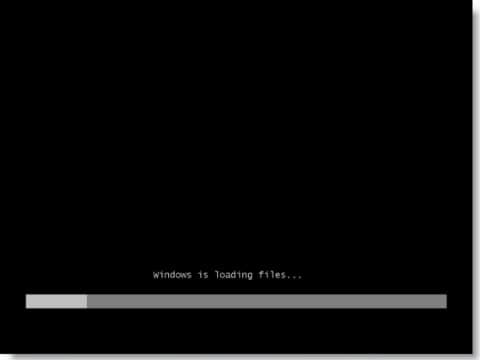
Bước 1. Thiết lập đĩa DVD cài đặt Windows và bắt đầu quá trình cài đặt.
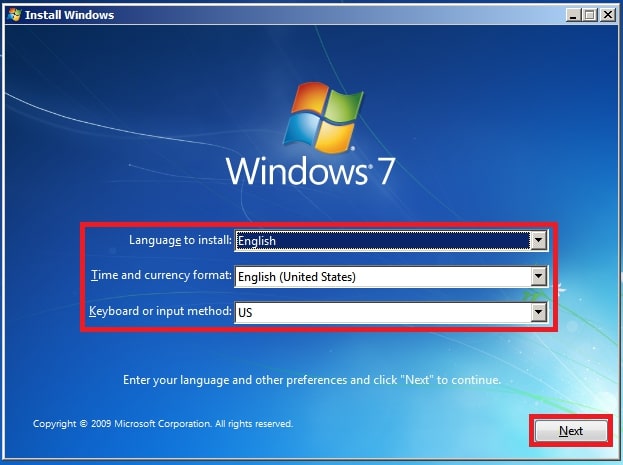
Bước 2. Nhập các yêu cầu cần thiết và nhấn Next.
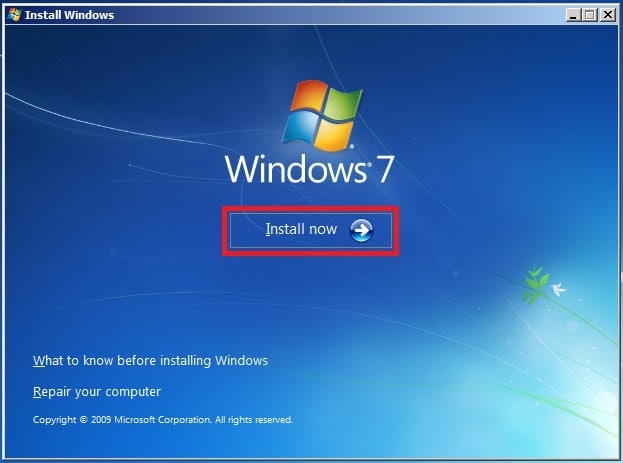
Bước 3. Chọn Install now.
Bước 4. Tick chọn I accept the terms of license > click Next.
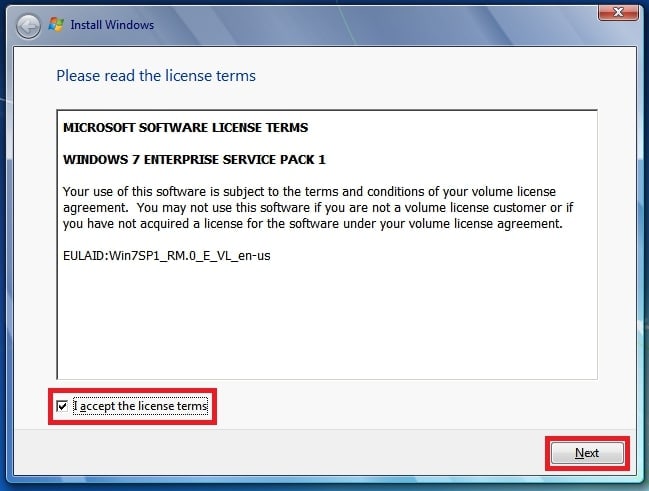
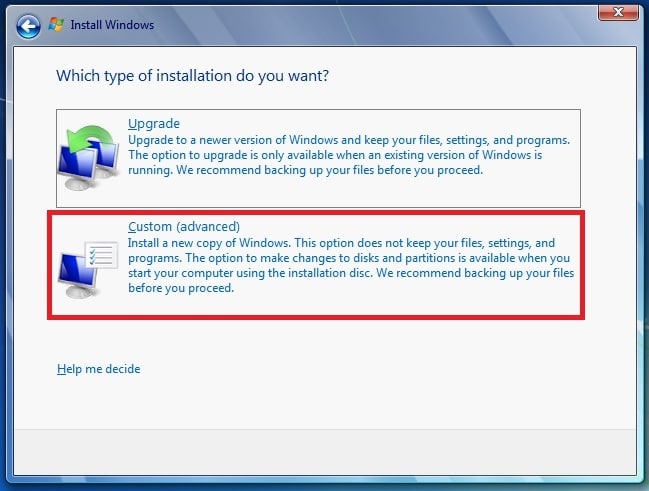
Bước 5 . Chọn Custom (Advanced).
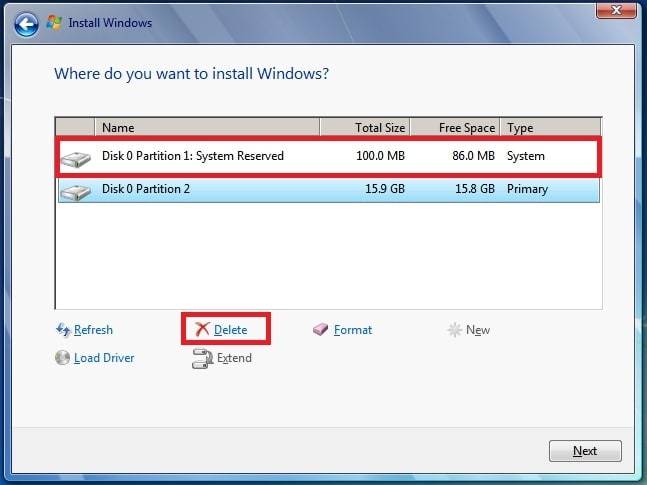
Bước 6. Nhấp vào Delete sau khi chọn Disk 0 partition 1.
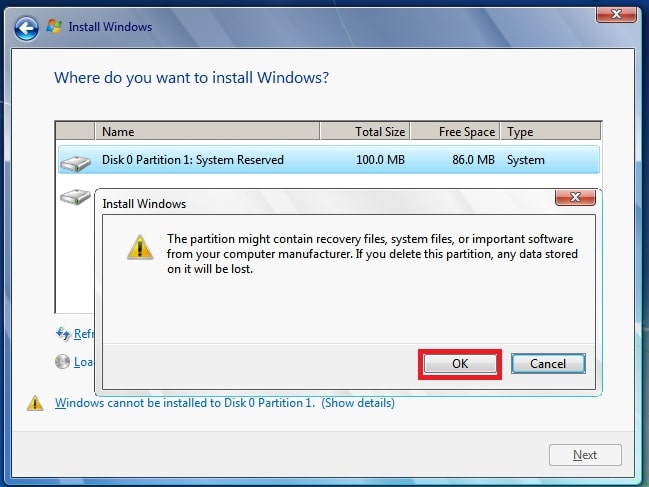
Bước 7. Khi được nhắc > chọn OK.
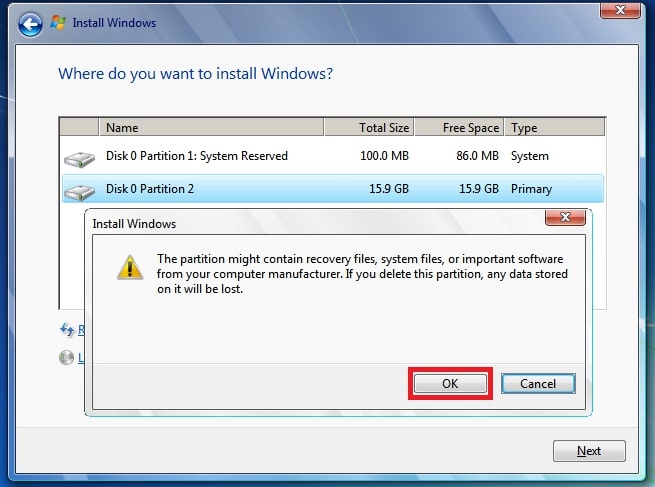
Bước 8. Nhấp vào Delete sau khi chọn Disk 0 partition 2.
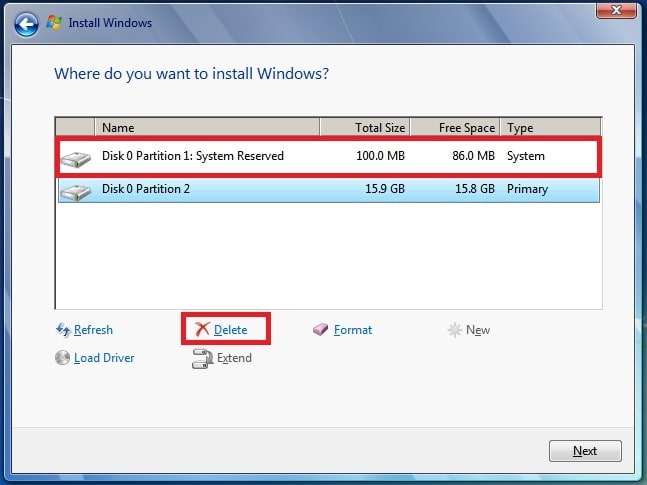
Bước 9. Khi được nhắc, hãy nhấp vào OK.
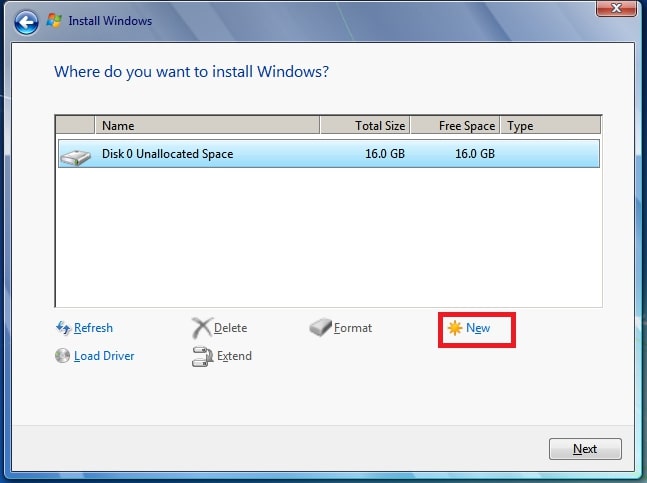
Bước 10. Chọn New.
Bước 11. Đặt kích thước đĩa và nhấn Apply. Xin lưu ý rằng giá trị mặc định là kích thước tối đa của đĩa.
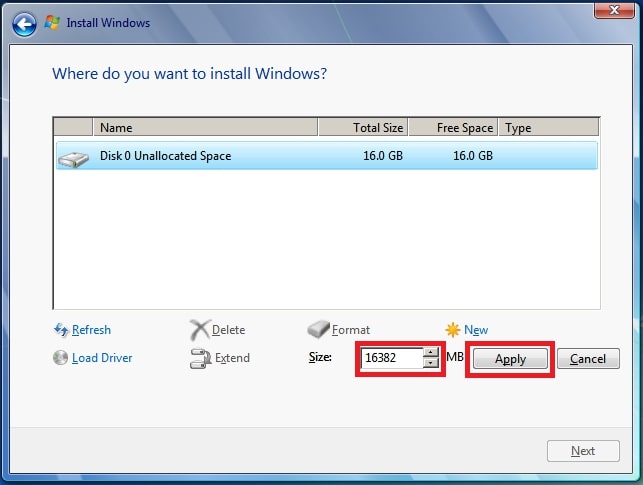
Bước 12. Khi được nhắc, hãy nhấp vào OK.
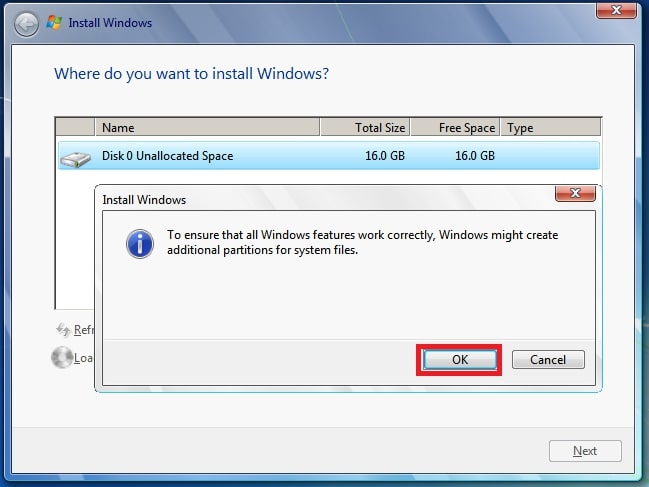
Bước 13. Nhấp vào Format sau khi chọn Disk 0 partition 2.
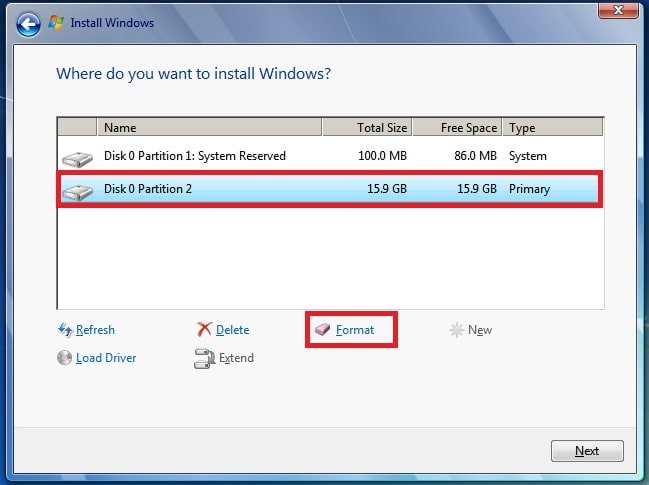
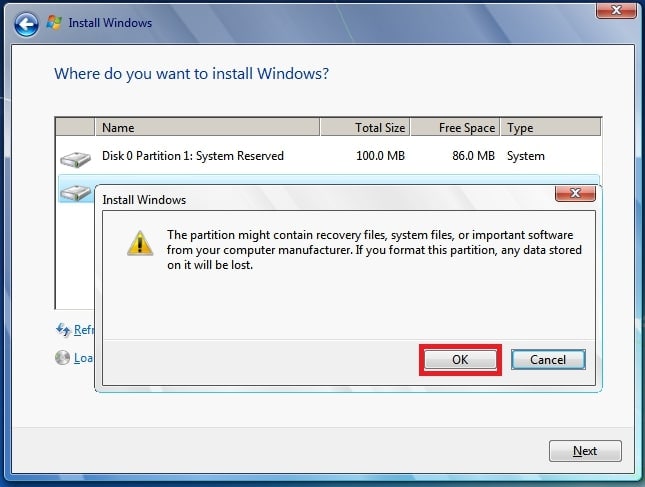
Bước 14. Khi được nhắc, hãy nhấp vào OK.
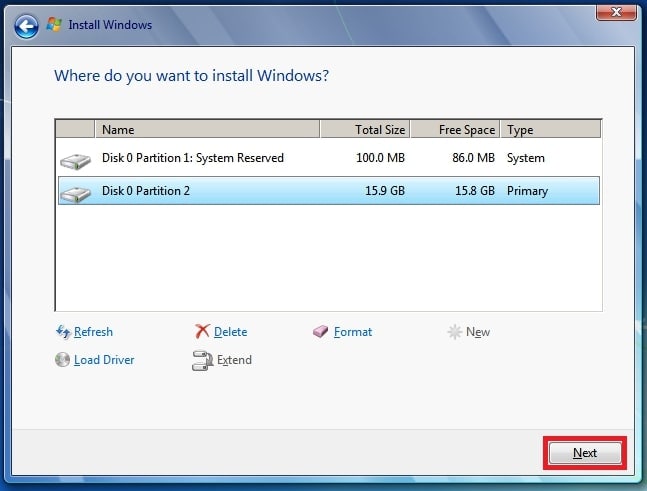
Bước 15. Bạn nên hoàn tất quá trình định dạng một cách chính xác. Để tiếp tục, hãy nhấp vào Next.
Cách 2: Định dạng phân vùng bằng Diskpart (Command Line)
Command prompt Windows là một cách toàn diện và đáng tin cậy để người dùng giải quyết hầu hết các vấn đề về ổ cứng. Giải pháp dấu nhắc lệnh thứ hai có hiệu quả nhưng được coi là khó nhất trong bốn phương pháp. Nhiều người dùng bình thường sẽ ngần ngại thử giai đoạn đầu tiên của việc tạo phương tiện cài đặt Windows.
Để định dạng phân vùng hệ thống trên đĩa 0, trước tiên bạn phải tạo phương tiện cài đặt Windows 10 hoặc Windows 7. Tiếp theo, hãy làm theo các bước sau:
Bước 1. Nhấn Shift+F10 để mở cửa sổ Dấu nhắc lệnh.
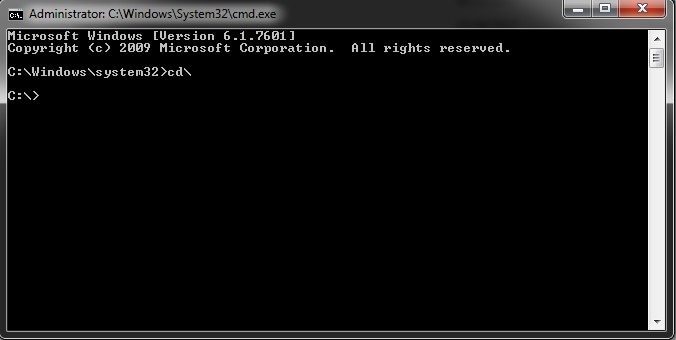
Bước 2. Gõ diskpart để mở dấu nhắc lệnh Diskpart với quyền quản trị. Chạy các lệnh sau theo trình tự.
- list disk (sẽ hiển thị danh sách các đĩa trên máy tính của bạn)
- select disk [n] (để chọn đĩa của bạn từ danh sách ở trên)
- clean (để làm sạch đĩa)
- create partition primary (để tạo một phân vùng mới)
- select partition 1
- active (để làm cho phân vùng đĩa hoạt động)
- format fs=ntfs (để thực hiện định dạng đầy đủ vào hệ thống tập tin NTFS)
Sau quá trình định dạng, hãy thoát khỏi dấu nhắc lệnh và bạn có thể cài đặt lại Windows 10.
Cách 3: Kiểm tra cáp SATA hoặc cổng SATA của bạn
Nếu bạn tiếp tục nhận được cùng một mã lỗi trên máy tính để bàn, bạn nên nghi ngờ khả năng cáp SATA hoặc cổng SATA của bạn không hoạt động bình thường. Thực hiện theo các bước dưới đây:
Bước 1. Ngắt kết nối tất cả cáp SATA, trừ ổ đĩa mà bạn muốn cài đặt Windows. Bạn chỉ để SATA kết nối với ổ đĩa đó.
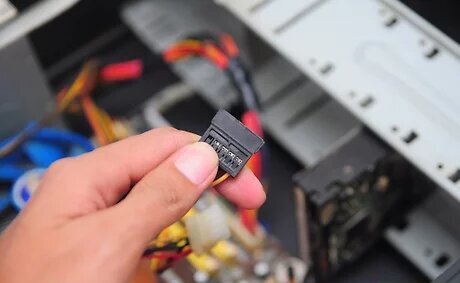
Bước 2. Thử cài đặt lại Windows.
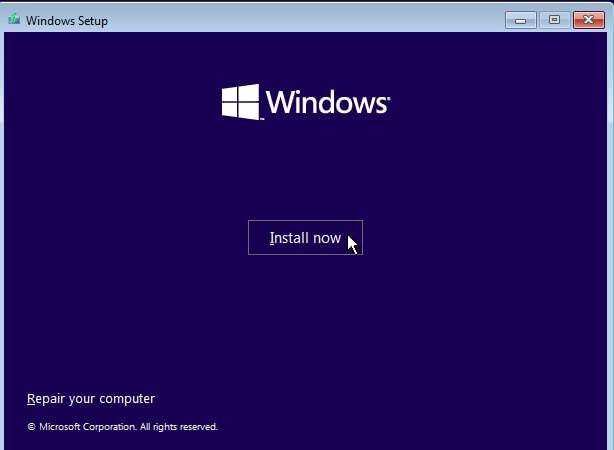
Nếu sự cố vẫn tiếp diễn, hãy thử thay cáp SATA bằng cáp mới để xem có khắc phục được không.
Kết luận
Bài viết này trình bày các giải pháp hoàn chỉnh cho lỗi “Windows could not format a partition on disk 0 (error code 0x80070057)” mà bạn gặp phải trong quá trình cài đặt Windows hoặc khi gặp sự cố lưu trữ và hệ điều hành bị hỏng. Nếu có bất kỳ thắc mắc gì hãy liên hệ với banquyenphanmem.com hoặc gọi điện thoại số 028.22443013 để được trợ giúp.













