

Khi quản lý dự án và cộng tác với đồng nghiệp qua Teams, chắc chắn bạn sẽ có rất nhiều không gian làm việc Teams trong môi trường của mình. Mặc dù một số Teams có thể đang hoạt động, nhưng phần lớn các Teams có lẽ được thiết lập cho các dự án hoặc công việc tạm thời. Điều đó có nghĩa là đến một lúc nào đó, bạn sẽ ngừng sử dụng một Team cụ thể để liên lạc và quản lý tệp. Vì vậy, bạn sẽ muốn lưu Team đó lại để làm tư liệu tham khảo. Trong bài viết này, Tri Thức Software muốn giải thích cho bạn cách thực hiện điều này cũng như những gì diễn ra đằng sau hậu trường.
Hai cách để lưu trữ MS Teams
Có hai cách để bạn lưu trữ MS Teams. Tùy chọn đầu tiên cho phép Chủ sở hữu Nhóm lưu trữ Nhóm của riêng họ (Nhóm Office 365), và tùy chọn thứ hai cho phép Quản trị viên Teams lưu trữ bất kỳ Nhóm nào hiện có.
Cách 1: Lưu trữ MS Teams thông qua Cài đặt Nhóm
Ưu điểm của tùy chọn này là nó cho phép bất kỳ chủ sở hữu nhóm/đội nào cũng có thể lưu trữ nhóm của mình mà không cần phải nhờ đến chuyên viên CNTT.
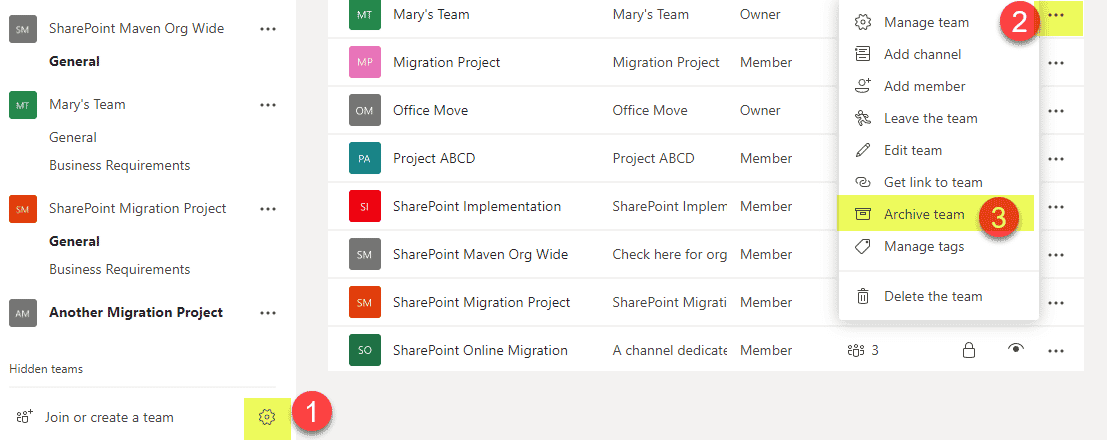
- Nhấp vào biểu tượng bánh răng ở cuối trang, sau đó trong danh sách các nhóm bạn tham gia, nhấp vào ba dấu chấm bên cạnh nhóm bạn muốn lưu trữ, rồi chọn Lưu trữ nhóm.

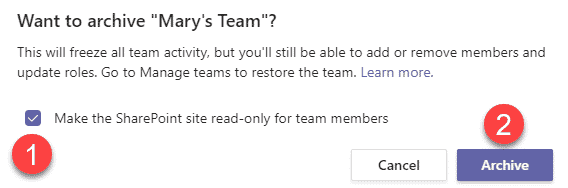
- Trên cửa sổ bật lên xuất hiện, bạn có thể tùy chọn lưu trữ trang SharePoint thuộc Nhóm (Nhóm Office 365). Thao tác này sẽ biến trang đó thành chỉ đọc. Tích vào ô và nhấp vào Lưu trữ.


Cách 2: Lưu trữ MS Teams thông qua Trung tâm quản trị Teams
Nếu bạn may mắn có được vị trí Quản trị viên Teams trong môi trường của mình, bạn có thể lưu trữ bất kỳ nhóm nào tồn tại trong hệ thống của mình, bất kể bạn có phải là thành viên của nhóm đó hay không.
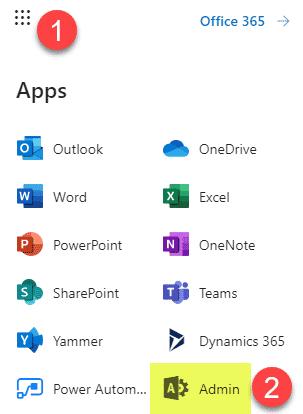
- Truy cập vào Trung tâm quản trị Office 365.

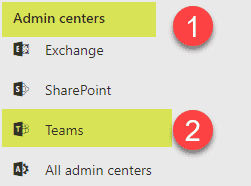
- Trong mục Trung tâm quản trị, chọn Trung tâm quản trị Teams.

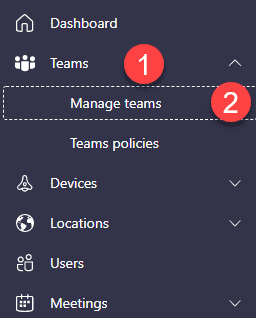
- Sau khi vào Trung tâm quản trị Teams, trong mục Teams, hãy chọn Quản lý nhóm.

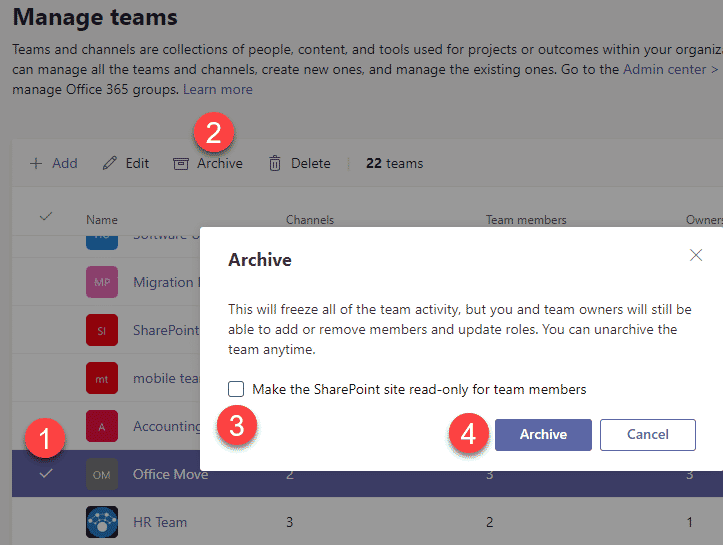
- Chọn ô bên cạnh đội bạn muốn lưu trữ, sau đó chọn Lưu trữ từ thanh công cụ phía trên, rồi nhấn nút Lưu trữ.

- Đội ngũ này sẽ được lưu trữ lại.


Điều gì xảy ra khi bạn lưu trữ một nhóm?
- Nếu bạn là Chủ sở hữu nhóm, nhóm đó sẽ xuất hiện trong mục Đã lưu trữ của màn hình Quản lý nhóm (cùng màn hình mà bạn đã dùng để lưu trữ nhóm).


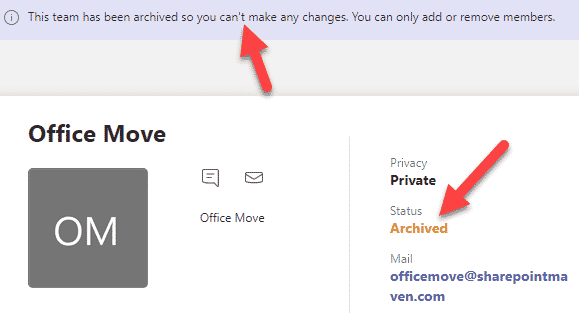
- Nếu bạn là Quản trị viên Teams, trạng thái tương ứng sẽ được hiển thị khi bạn nhấp vào một Nhóm từ Trung tâm Quản trị Teams.

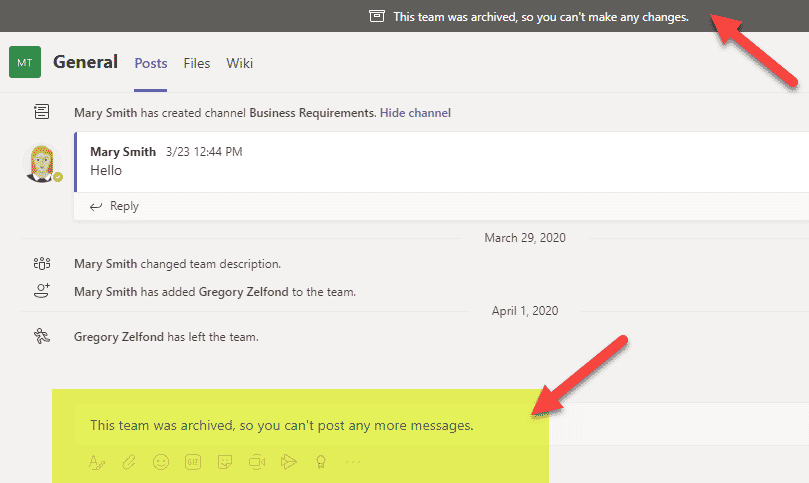
- Các cuộc trò chuyện trên MS Teams sẽ chuyển sang chế độ chỉ đọc (không người dùng nào có thể đăng thêm tin nhắn nữa).

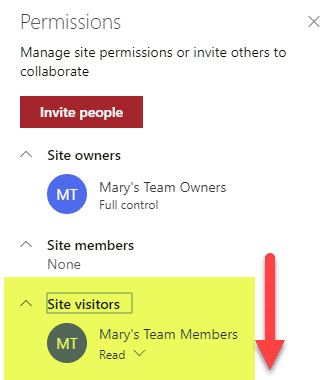
- Nếu bạn đã chọn tùy chọn lưu trữ trang SharePoint, trang đó sẽ trở thành trang chỉ đọc đối với Thành viên Nhóm (thành viên sẽ được chuyển từ nhóm Thành viên Trang sang nhóm Khách truy cập Trang trên trang SharePoint).

- Các tài sản khác của Nhóm/Office 365 (Planner, Outlook, v.v.) không được lưu trữ và vẫn có thể chỉnh sửa được.


Cách bỏ lưu trữ nhóm
Nếu bạn thay đổi ý định và cần cộng tác lại, bạn có thể dễ dàng bỏ lưu trữ (khôi phục) Nhóm .

Tổng kết
Vậy là tôi vừa hướng dẫn xong cho bạn Cách lưu trữ (Archive) Microsoft Teams. Nếu gặp bất kỳ khó khăn nào trong quá trình thực hiện, bạn có thể liên hệ banquyenphanmem.com hoặc gọi số 028.22443013 để được trợ giúp. Với các hướng dẫn trên, chúng tôi hy vọng bạn đã giải quyết được nhu cầu của mình một cách nhanh chóng và hiệu quả.













