

Một tính năng khá tiện dụng trong Microsoft Teams là khả năng gắn thẻ và nhắc đến nhiều người dùng cùng lúc bằng tính năng Thẻ (Tags). Khi bạn nhắc đến một người nào đó trong Teams, họ sẽ nhận được thông báo điều này rõ ràng thu hút sự chú ý của họ và giúp phân tách các tin nhắn quan trọng/cần thiết/khẩn cấp khỏi các cuộc trò chuyện khác trong Teams. Tuy nhiên, có những trường hợp bạn cần nhắc đến một vài người cùng lúc. Vì vậy, trong bài viết này, Tri Thức Software muốn giải thích cách nhắc đến nhiều người dùng thông qua tính năng Thẻ trong Microsoft Teams.
Cách nhắc đến nhiều người dùng thông qua Thẻ (Tags) trong Microsoft Teams
Cách 1: Đề cập đến một người dùng duy nhất
Tất nhiên, để nhắc đến một người dùng cụ thể, bạn chỉ cần sử dụng ký hiệu @ mà chúng ta thường dùng để nhắc đến người dùng trên các nền tảng mạng xã hội khác như Facebook và Twitter.

Cách 2: Đề cập đến nhiều người dùng thông qua tính năng Thẻ (Tags)
Khi cần đề cập đến nhiều người dùng cùng lúc, chúng ta cần sử dụng tính năng Thẻ (Tags). Về cơ bản, cách hoạt động là bạn tạo một thẻ (từ khóa) trong một Nhóm cụ thể để mô tả nhiều người dùng trong nhóm đó (ví dụ: tài chính ) và sau đó sử dụng thẻ này trong bất kỳ kênh tiêu chuẩn nào trên Nhóm đó. Dưới đây là hướng dẫn về cách tạo và quản lý thẻ.
Tạo thẻ
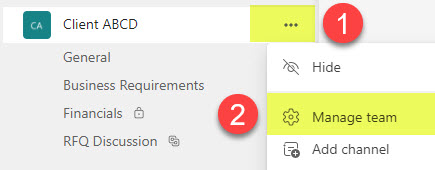
- Trên một Nhóm cụ thể, hãy nhấp vào ba dấu chấm > Quản lý nhóm.

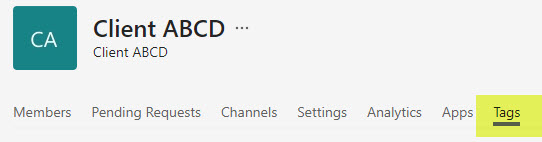
- Nhấp vào tab Thẻ

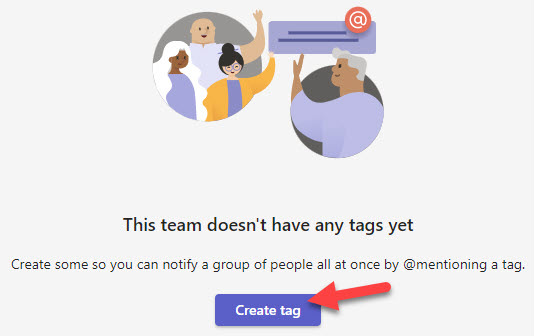
- Nhấp vào Tạo thẻ

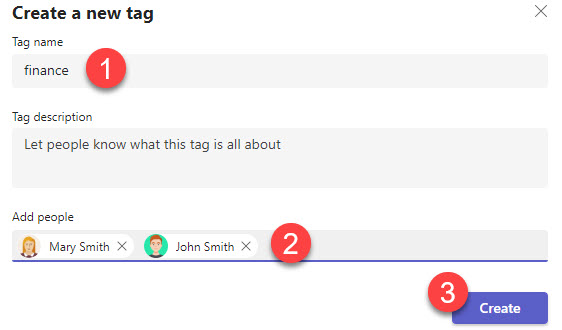
- Đặt tên cho thẻ của bạn và thêm những người sẽ được liên kết với thẻ này. Nhấp vào Tạo.

- Thẻ đã được tạo và bạn có thể sử dụng nó trong các cuộc trò chuyện nhóm của mình (chỉ trong nhóm đó thôi).
Đề cập đến nhiều người dùng thông qua tính năng Thẻ (Tags)
Sau khi thẻ được tạo, bạn chỉ cần sử dụng ký hiệu @ cùng với thẻ đã tạo.

Khi bạn nhấp vào một thẻ sau khi đăng tin nhắn, nó sẽ hiển thị cho bạn những người có thuộc thẻ đó.

Ai có thể tạo thẻ?
Theo mặc định, chỉ Chủ sở hữu nhóm mới có thể tạo/chỉnh sửa/xóa thẻ. Tuy nhiên, đôi khi bạn có thể muốn mở rộng quyền này cho các thành viên trong nhóm của mình. Để làm như vậy:
- Nhấp vào ba dấu chấm bên cạnh Nhóm > Quản lý nhóm
- Nhấp vào tab Cài đặt. Trong phần Thẻ, bạn sẽ thấy rằng chỉ Chủ sở hữu nhóm mới có thể quản lý thẻ.
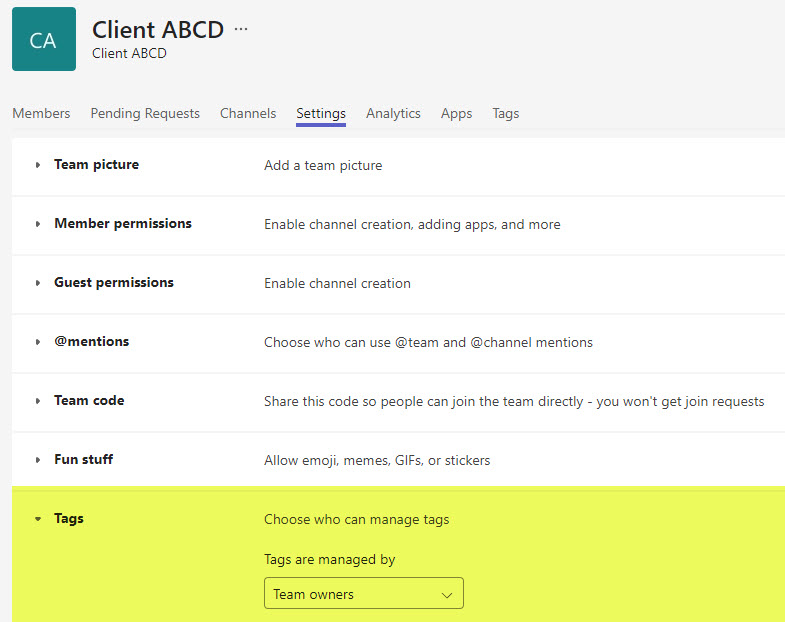

- Thay đổi tùy chọn trong menu thả xuống từ “Chủ sở hữu nhóm” thành “Chủ sở hữu nhóm và thành viên”.
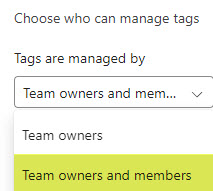

- Sau khi bạn thực hiện thao tác đó, cả chủ sở hữu nhóm và thành viên nhóm đều có thể quản lý (thêm/chỉnh sửa/xóa) thẻ cho nhóm của bạn.
Ghi chú
- Thẻ chỉ áp dụng cho đội cụ thể đó (tức là không thể sử dụng trong bất kỳ đội hoặc cuộc trò chuyện nào khác ngoài đội).
- Thẻ chỉ có thể được sử dụng trong các kênh thông thường và không hoạt động trong các kênh riêng tư và kênh chia sẻ. Điều này khá hợp lý, vì các kênh đó chứa một nhóm người dùng nhất định và có thể không bao gồm những người được thêm vào thẻ.
- Theo Microsoft, mỗi nhóm được phép sử dụng tối đa 100 thẻ (tag), và tối đa 200 người dùng có thể được chỉ định cho một thẻ.
Tổng kết
Vậy là tôi vừa hướng dẫn xong cho bạn Cách nhắc đến nhiều người dùng thông qua Thẻ (Tags) trong Microsoft Teams. Nếu gặp bất kỳ khó khăn nào trong quá trình thực hiện, bạn có thể liên hệ banquyenphanmem.com hoặc gọi số 028.22443013 để được trợ giúp. Với các hướng dẫn trên, chúng tôi hy vọng bạn đã giải quyết được nhu cầu của mình một cách nhanh chóng và hiệu quả.













