

Khi thực hiện các thay đổi đối với tài liệu trong SharePoint và OneDrive, một nhu cầu khá thường xuyên mà tôi nghe được định kỳ là cần so sánh và làm nổi bật sự khác biệt giữa các phiên bản khác nhau của cùng một tài liệu. Trong bài viết này, Tri Thức Software sẽ giải thích và hướng dẫn cách so sánh hai phiên bản của cùng một tài liệu trong SharePoint (và OneDrive).
Lịch sử phiên bản của tài liệu
Khả năng so sánh các phiên bản khác nhau của tài liệu thực chất không phải là tính năng của SharePoint mà là tính năng của MS Word. Điểm mạnh của SharePoint nằm ở lịch sử phiên bản tích hợp sẵn, có thể truy xuất từ chính MS Word.

Cách so sánh hai phiên bản tài liệu trong SharePoint
- Truy cập vào thư viện tài liệu SharePoint hoặc OneDrive nơi tài liệu được lưu trữ.
- Nhấp chuột phải vào tài liệu Word và chọn Mở bằng ứng dụng (khả năng so sánh các phiên bản chỉ có sẵn trên phiên bản Word dành cho máy tính để bàn, không có trên trình duyệt).
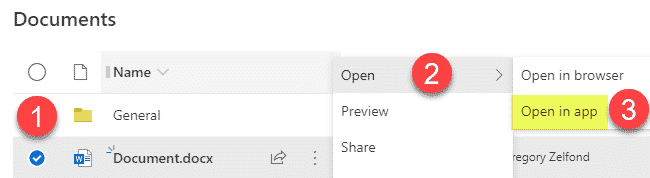

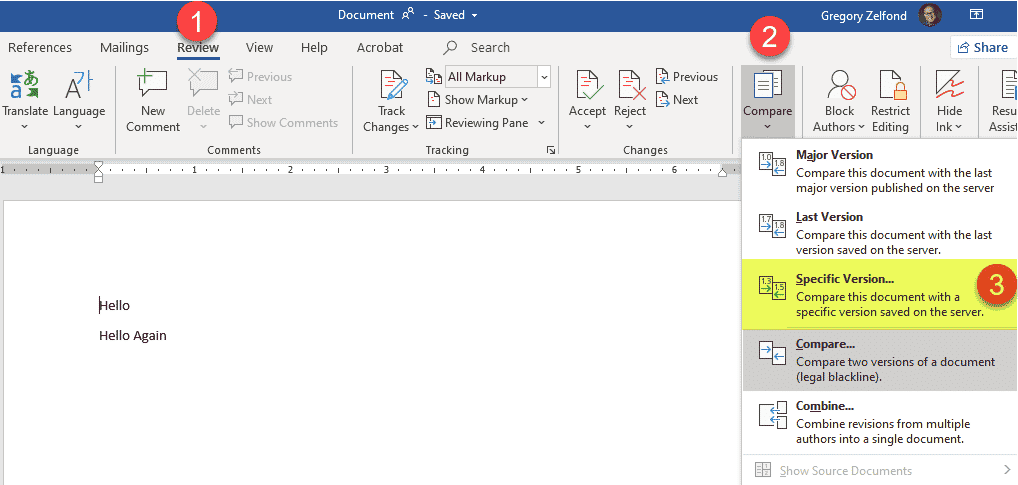
- Nhấp vào tab Xem lại > So sánh > Phiên bản cụ thể.

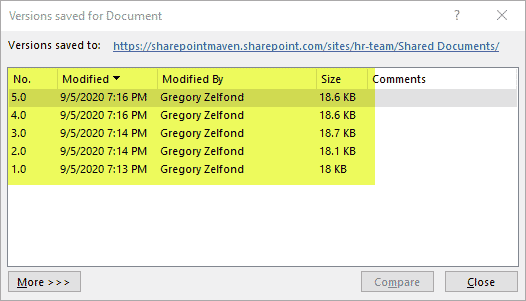
- Một cửa sổ bật lên sẽ xuất hiện, hiển thị cho bạn lịch sử phiên bản tương tự như trên SharePoint.

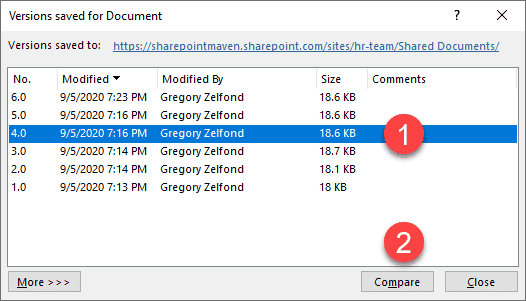
- Chọn một phiên bản cụ thể mà bạn muốn so sánh.
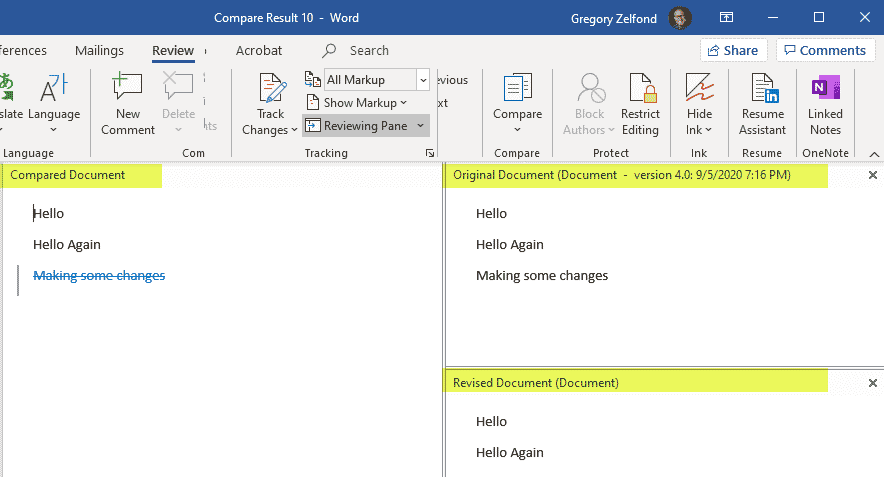
- Tiếp theo, bạn sẽ thấy bản tóm tắt các thay đổi/so sánh theo định dạng được hiển thị bên dưới.


Tổng kết
Vậy là tôi vừa hướng dẫn xong cho bạn Cách so sánh hai phiên bản tài liệu trong SharePoint. Nếu gặp bất kỳ khó khăn nào trong quá trình thực hiện, bạn có thể liên hệ banquyenphanmem.com hoặc gọi số 028.22443013 để được trợ giúp. Với các hướng dẫn trên, chúng tôi hy vọng bạn đã giải quyết được nhu cầu của mình một cách nhanh chóng và hiệu quả.













