

Facilitator Agent, một trong những tác nhân được tạo sẵn trong Microsoft 365 Copilot, hiện đã có sẵn cho người dùng có giấy phép bổ sung Microsoft 365 Copilot. Trong bài viết dưới đây, Tri Thức Software sẽ giải thích rõ hơn về agent này cho bạn hiểu.
Các cuộc họp bắt đầu với một chương trình nghị sự tốt
Cuộc họp được lên lịch vào sáng thứ Hai, bắt đầu lúc 9 giờ, nhưng đó không phải là thời điểm một cuộc họp thành công bắt đầu. Nó luôn bắt đầu bằng việc chuẩn bị trước đó, soạn thảo chương trình nghị sự, chia sẻ tài liệu, và quan trọng nhất là dành thời gian để chuẩn bị cho cuộc họp. Trong kỷ nguyên AI hiện nay, việc thêm một chương trình nghị sự chi tiết và chia sẻ tài liệu cùng với lời mời càng quan trọng hơn. Copilot có thể hỗ trợ bạn trong việc lập chương trình nghị sự.
Lập kế hoạch tốt hơn với Copilot
Khi tạo cuộc họp mới, bạn có thể sử dụng Copilot để tạo chương trình nghị sự dựa trên chủ đề và người tham dự. Đây là một số gợi ý để bạn có thể thêm chi tiết thủ công hoặc bằng Copilot.
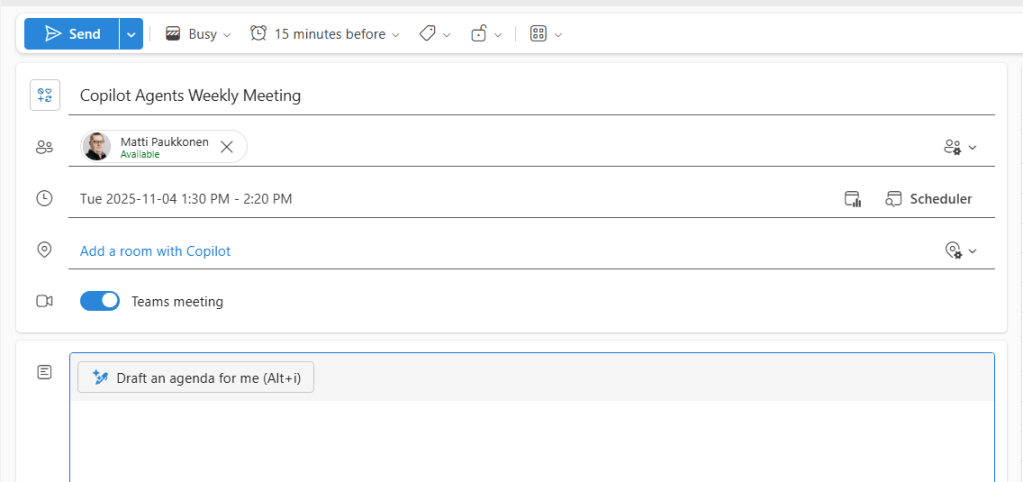
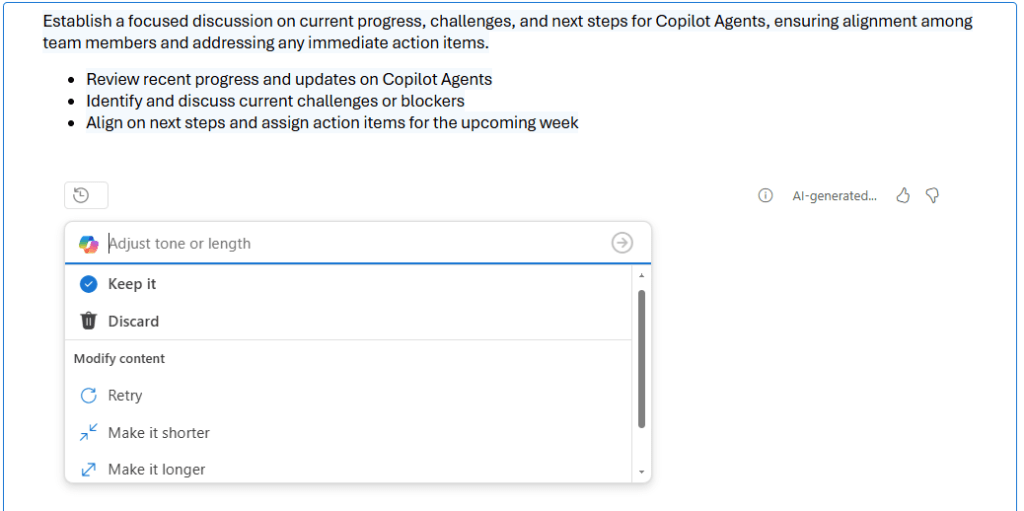
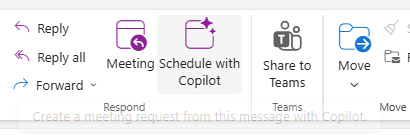
Bạn đang có một cuộc trao đổi email dài về một chủ đề cụ thể? Lập lịch với Copilot có thể giúp bạn soạn thảo chương trình nghị sự, tạo tiêu đề, thêm người tham gia và thêm cuộc trò chuyện làm tài liệu tham khảo.
Càng nhiều chi tiết và nội dung thì người hỗ trợ (Copilot) càng có nhiều việc phải xử lý, từ đó giúp người tham gia chuẩn bị tốt hơn.
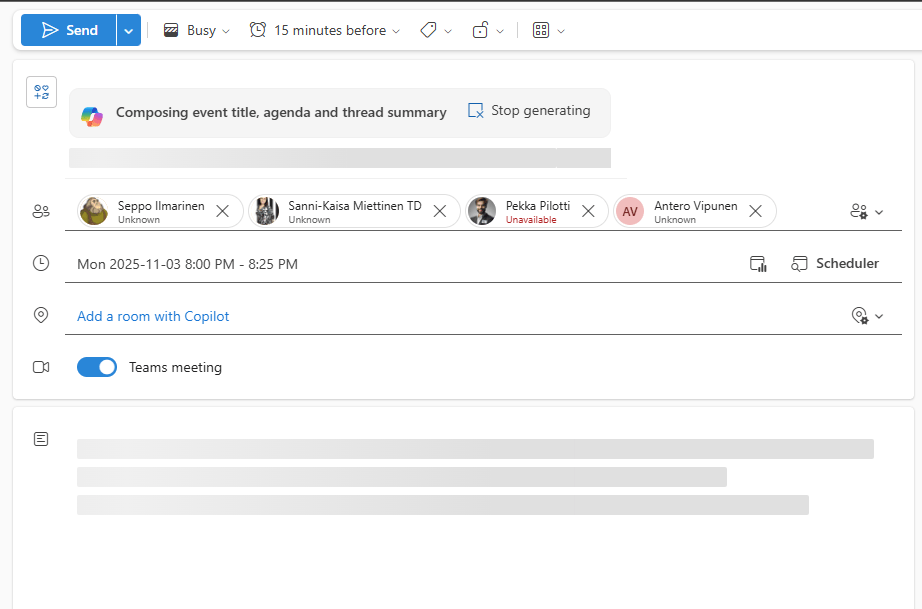
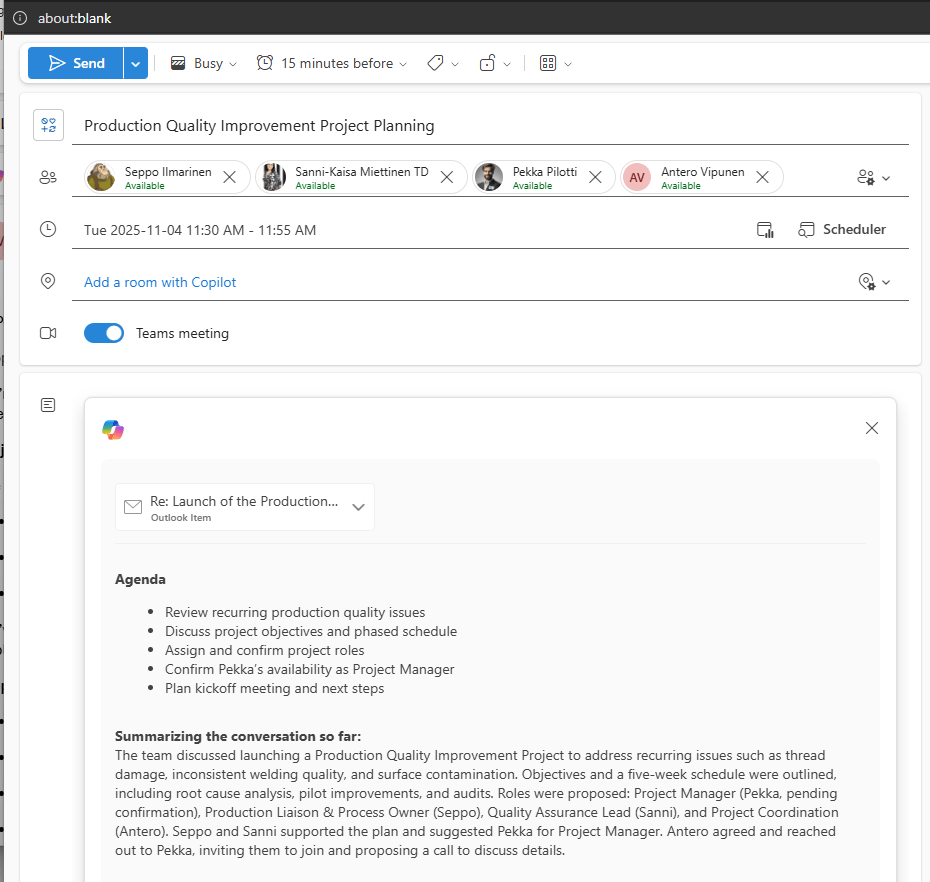
Đáng tiếc là việc lên lịch trình thực tế vẫn là trách nhiệm của bạn, nhưng có lẽ một ngày nào đó Copilot cũng sẽ hỗ trợ bạn việc đó.
Lặp lại chương trình nghị sự
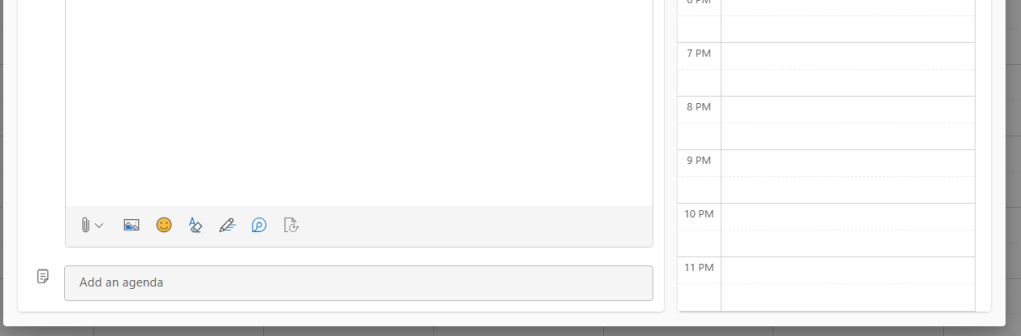
Hiện tại, khi tạo cuộc họp mới trên lịch Teams, bạn có thể bật tính năng lập chương trình nghị sự dựa trên vòng lặp. Đây là cách thức cộng tác hiệu quả hơn để cùng chuẩn bị chương trình nghị sự và tài liệu cuộc họp với đồng nghiệp. Chỉ cần nhấp vào “Thêm chương trình nghị sự” ở cuối lời mời họp.
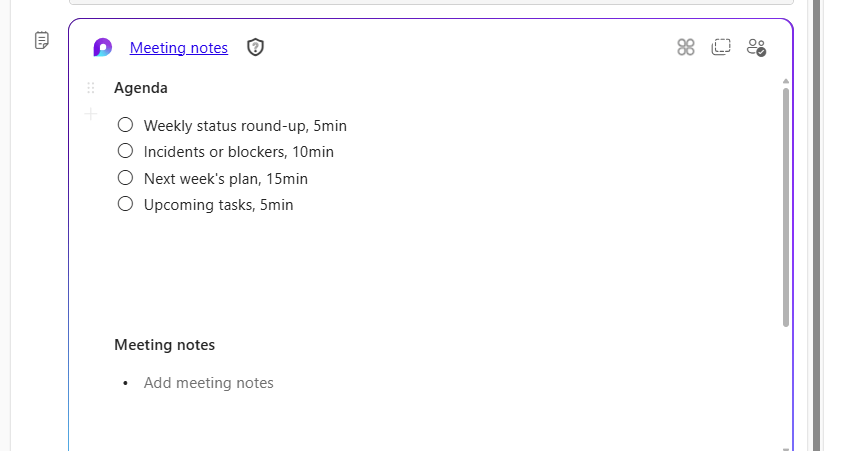
Vòng lặp đó cũng đóng vai trò như biên bản cuộc họp, được sử dụng bởi Người điều phối và sẽ xuất hiện trên ngăn Ghi chú trong các cuộc họp. Khi thêm chương trình nghị sự của Vòng lặp, nó sẽ có sẵn các phần dành cho các mục trong chương trình nghị sự, ghi chú cuộc họp và các nhiệm vụ cần theo dõi.
Lưu ý rằng, nếu bạn có người tham gia bên ngoài được mời, tốt hơn hết là nên sử dụng chương trình nghị sự truyền thống trong thư mời họp, vì Loops hiện chưa thể chia sẻ dễ dàng với các tổ chức khác.
Liên hệ với người điều phối để nhận ghi chú và nhiệm vụ.
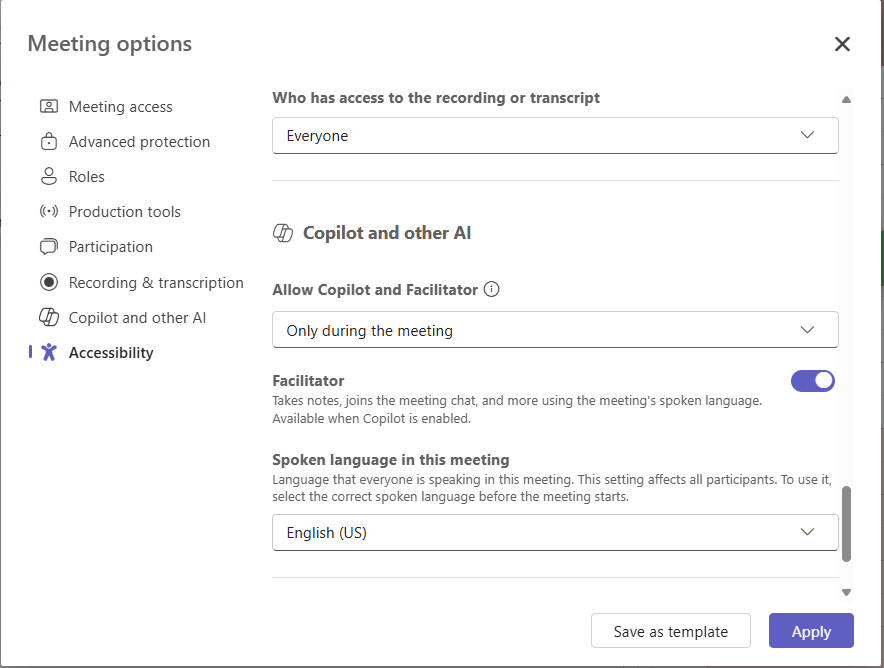
Trợ lý điều phối viên là người hỗ trợ bạn trong các cuộc họp. Trợ lý này sẽ ghi chú, thu thập mục tiêu, tạo nhiệm vụ theo dõi và trả lời câu hỏi của bạn. Bạn có thể kích hoạt Trợ lý điều phối viên trực tiếp trên lời mời họp, tùy chọn cuộc họp hoặc điều khiển trợ lý này khi cuộc họp đang diễn ra.
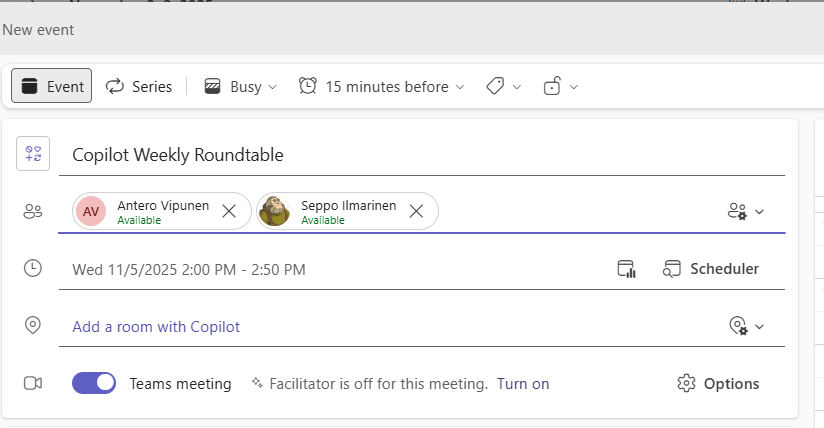
Kiểm tra thêm các tùy chọn cuộc họp để chọn ngôn ngữ phù hợp. Và nếu bạn muốn sử dụng Copilot sau cuộc họp, hãy thay đổi cài đặt Copilot và Người điều phối thành Trong và sau cuộc họp .
Khi cuộc họp đang diễn ra, Trình điều khiển cuộc họp sẽ hiển thị dòng thời gian trực quan cho cuộc họp dựa trên chương trình nghị sự, có thể có trong thư mời họp hoặc trong chương trình nghị sự của Loop, và bạn có thể kiểm soát dòng thời gian bằng cách thêm các khung thời gian cho các mục trong chương trình nghị sự.
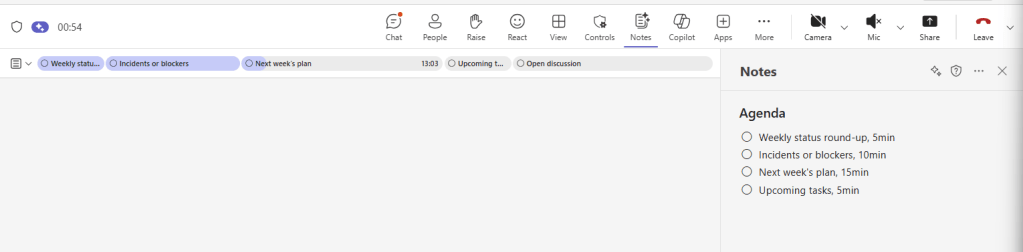
Biểu đồ tiến độ trực quan là một bổ sung tuyệt vời giúp các cuộc họp tập trung và bám sát chương trình nghị sự. Việc hiển thị tiến trình cuộc họp giúp người tham dự thấy được và nắm rõ tình hình. Trong các cuộc họp định kỳ, nó cũng giúp đo lường thời gian dành cho các chủ đề khác nhau và điều chỉnh chương trình nghị sự.
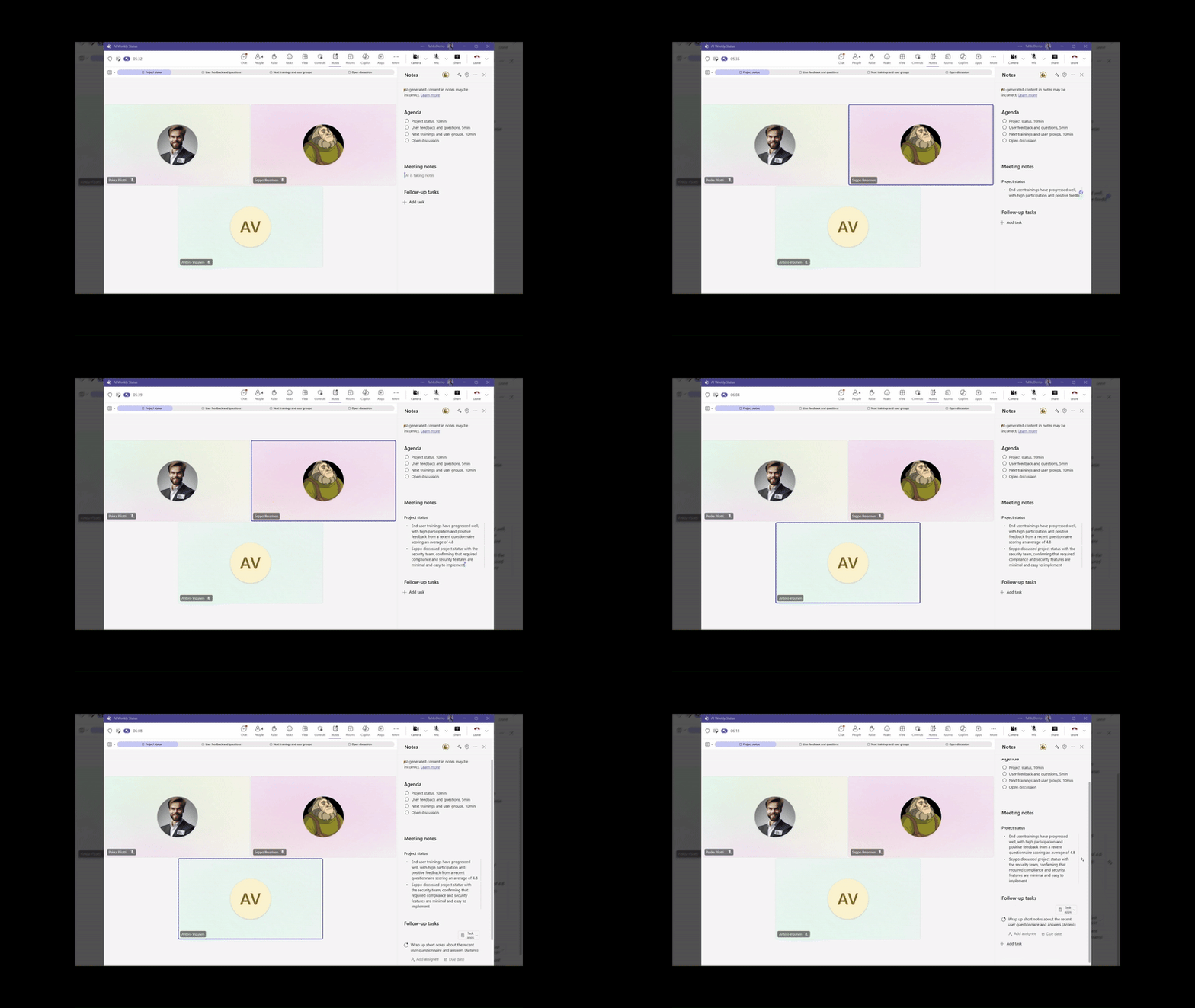
Sau vài phút, nhân viên sẽ bắt đầu viết ghi chú vào mục Ghi chú và thêm nhiệm vụ vào danh sách nhiệm vụ cần theo dõi. Ghi chú là thông tin cộng tác, vì vậy bất cứ ai có quyền truy cập đều có thể bắt đầu viết, chi tiết hóa và chỉnh sửa ghi chú. Điều tương tự cũng áp dụng cho nhiệm vụ. Điều quan trọng cần nhớ là chúng ta chịu trách nhiệm và không thể trốn tránh trách nhiệm bằng lý do “Người phụ tá đã làm việc này”.
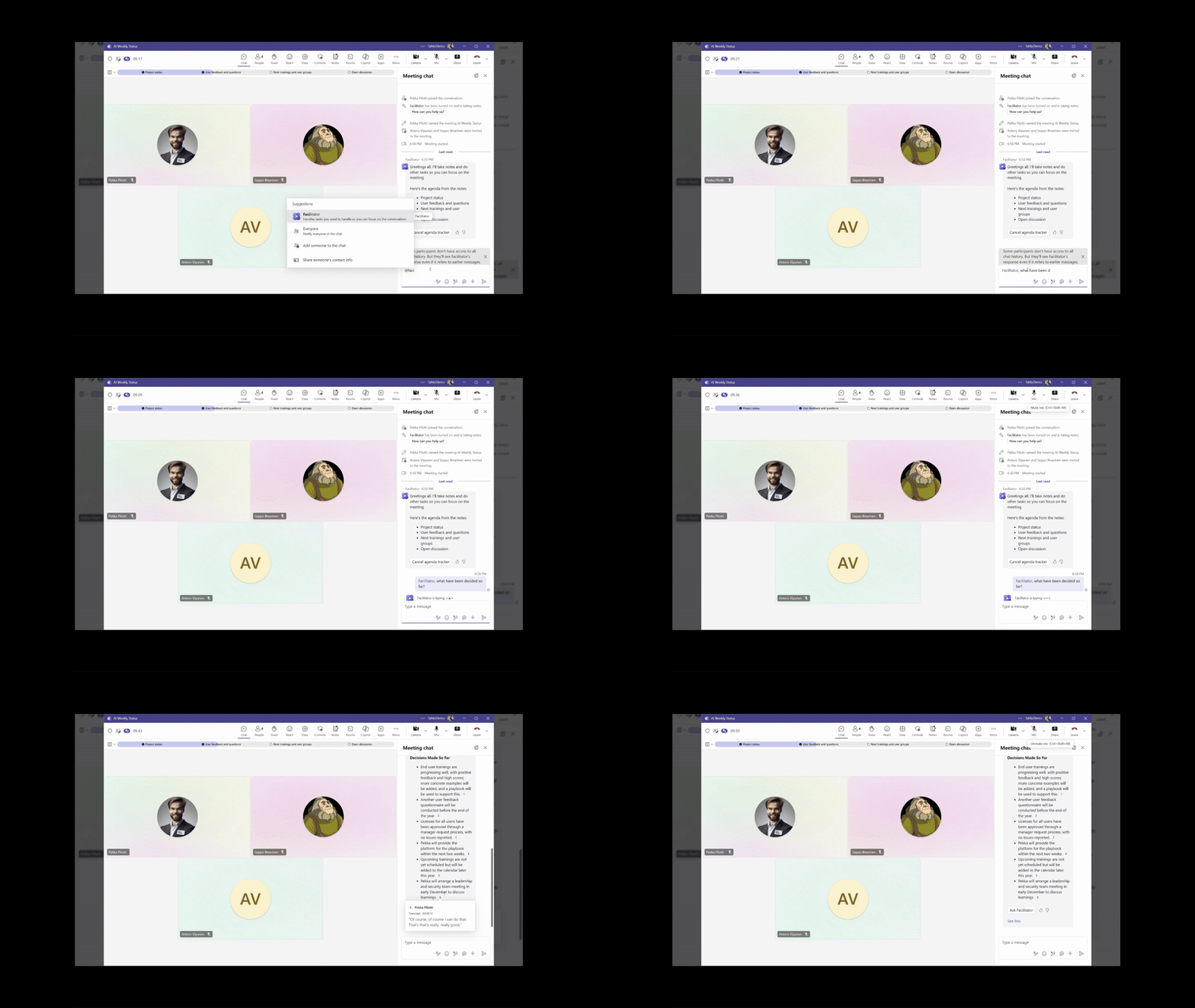
Trợ lý điều phối cũng tham gia tích cực vào cuộc trò chuyện trong cuộc họp. Trợ lý này sẽ tóm tắt chương trình nghị sự và mục tiêu ở đầu cuộc họp, nhắc nhở giữa chừng về các quyết định đã được đưa ra và các chủ đề cần thảo luận, và tóm tắt các quyết định và ghi chú cuộc họp ở cuối cuộc họp.
Bạn cũng có thể trò chuyện với người đại diện, ví dụ như hỏi về những quyết định đã được đưa ra hoặc tìm kiếm thông tin. Điều tuyệt vời nhất là mọi thứ đều được lưu giữ trong cùng một bối cảnh cuộc họp và có thể được xem lại sau đó.
Sau cuộc họp
Khi cuộc họp kết thúc, hãy dành thời gian để xem xét và hoàn thiện biên bản cuộc họp, xem xét và phân công nhiệm vụ. Trình điều phối sẽ tạo biên bản chi tiết, danh sách nhiệm vụ và tóm tắt các quyết định đã được đưa ra, nhưng bạn cần kiểm tra và sửa lỗi thuật ngữ, bổ sung thêm chi tiết, sửa tên và phân công các nhiệm vụ hợp lệ. Bạn có thể truy cập ghi chú, nhiệm vụ và tóm tắt sau này từ bản tóm tắt cuộc họp hoặc từ ứng dụng Loop. Các nhiệm vụ đã được phân công sẽ hiển thị trong danh sách nhiệm vụ của người dùng trên Planner.
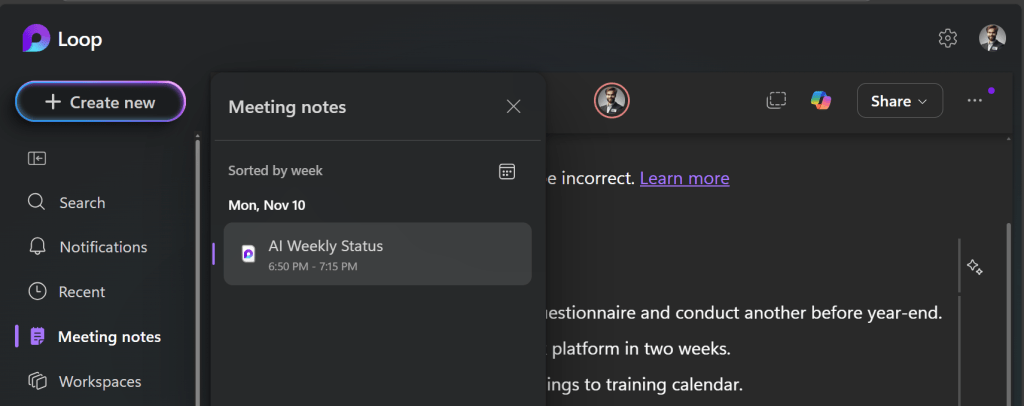
Bạn có thể truy cập biên bản cuộc họp từ phần tóm tắt cuộc họp, được liên kết với sự kiện, từ cuộc trò chuyện trên Teams, hoặc sử dụng chế độ xem ghi chú cuộc họp của ứng dụng Loop trên Teams hoặc qua trình duyệt.
Ưu điểm của người điều phối
Tăng khả năng tập trung : Người điều phối thực sự giúp tập trung vào cuộc họp. Não bộ của chúng ta không được thiết kế để làm nhiều việc cùng một lúc, vì vậy khi bạn đang viết biên bản, bạn không thể thực sự tập trung vào vấn đề đang được thảo luận trong cuộc họp. Việc theo dõi tiến trình cuộc họp một cách trực quan giúp tập trung vào các chủ đề sắp tới và kết thúc các cuộc thảo luận đúng thời hạn.
Đề xuất nhiệm vụ: Người điều phối có thể chọn các nhiệm vụ từ cuộc thảo luận và thêm chúng vào công cụ quản lý nhiệm vụ thực tế, chứ không chỉ để chúng nằm rải rác trong OneNote hoặc tài liệu Word. Khi nhiệm vụ được giao, mọi người có thể cùng nhau theo dõi chúng trong ghi chú cuộc họp và riêng tư trong danh sách nhiệm vụ của họ trên Planner.
Ghi chú chi tiết hơn: Người điều phối không bị mệt mỏi trong suốt cuộc họp và ghi lại được những điểm quan trọng. Ngoài ra, việc tóm tắt các quyết định đôi khi bị thiếu, và việc nắm bắt những gì đã xảy ra sẽ dễ dàng hơn từ bản tóm tắt.













