

Trí tuệ nhân tạo (AI) và Copilot tiếp tục phát triển nhanh chóng trong hệ sinh thái Microsoft 365. Cách đây không lâu, tôi đã viết bài về các thao tác cơ bản của Copilot mà bạn có thể thực hiện trong SharePoint và OneDrive, chẳng hạn như so sánh tệp hoặc tạo bản tóm tắt/Câu hỏi thường gặp. Một tính năng thú vị khác đã được thêm vào cho phép bạn tạo tệp tổng quan bằng âm thanh. Hãy để Tri Thức Software chỉ cho bạn cách nó hoạt động.
- Truy cập vào một tệp trong SharePoint và OneDrive. Chọn tệp đó, sau đó chọn menu thả xuống Hành động AI > rồi chọn Tạo bản tóm tắt âm thanh.


- Sau đó, bạn sẽ thấy hệ thống tạo ra âm thanh. Quá trình này có thể mất vài phút.


- Sau khi hoàn tất, trình phát sẽ bắt đầu phát tệp âm thanh.
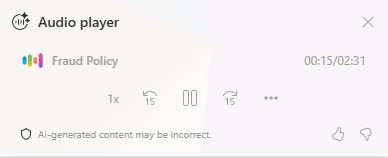

- Bạn có thể chọn lưu tệp âm thanh vào OneDrive của mình.


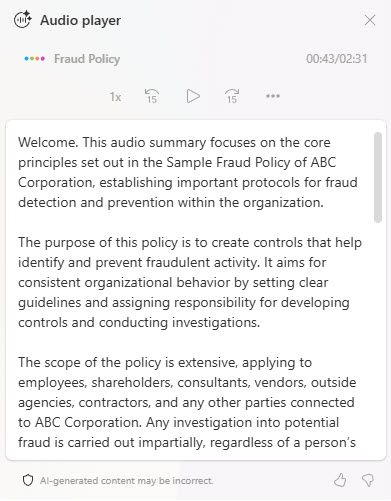
- Nếu bạn muốn đọc bản ghi âm, bạn cũng có thể làm như vậy.

Những điểm khác biệt quan trọng
- Cần có giấy phép Copilot được gán cho tài khoản của mình để có thể tận dụng tính năng này.
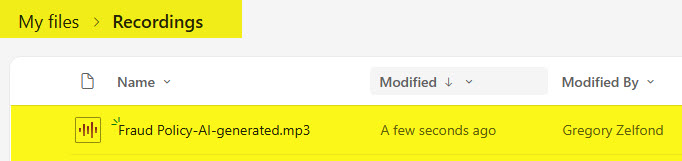
- Khi bạn chọn lưu tệp âm thanh đã tạo vào OneDrive, tệp đó sẽ được lưu dưới dạng tệp MP3 trong thư mục Bản ghi. Tệp cũng sẽ được thêm phần mở rộng, như hình bên dưới.

Tổng kết
Vậy là tôi vừa hướng dẫn xong cho bạn Cách tạo bản tóm tắt âm thanh cho một tập tin trong SharePoint Online. Nếu gặp bất kỳ khó khăn nào trong quá trình thực hiện, bạn có thể liên hệ banquyenphanmem.com hoặc gọi số 028.22443013 để được trợ giúp. Với các hướng dẫn trên, chúng tôi hy vọng bạn đã giải quyết được nhu cầu của mình một cách nhanh chóng và hiệu quả.













