

Copilot có thể giúp tăng năng suất bằng cách cho phép bạn phân tích và tóm tắt thông tin được lưu trữ trong SharePoint và OneDrive. Một trong những tính năng mới được triển khai gần đây trong SharePoint là khả năng tạo các Copilot Agent tùy chỉnh của riêng bạn. Trong bài viết này, Tri Thức Softwware muốn giải thích Copilot Agent là gì, cách tạo một Agent và các trường hợp sử dụng của nó.
Copilot Agent trong SharePoint là gì?
Copilot Agent trên SharePoint như trợ lý cá nhân giúp bạn hiểu rõ nội dung được lưu trữ trong SharePoint. Sử dụng các câu lệnh bằng ngôn ngữ tự nhiên, nó có thể giúp bạn tóm tắt nội dung được lưu trữ trong SharePoint (tài liệu, trang, danh sách) và trả lời các truy vấn cụ thể về nội dung đó. Ý tưởng đằng sau Copilot Agent tùy chỉnh cho SharePoint là bạn có thể tùy chỉnh hành vi và chức năng của nó bằng cách chỉ định chính xác các nguồn thông tin (ví dụ: các tệp và thư mục cụ thể), cùng với các thuộc tính khác.
4 nơi có thể tạo/tìm kiếm Copilot Agent trên SharePoint
Tính đến thời điểm viết bài này, Copilot Agent trên một Site có thể được thiết lập (lấy nguồn từ) 4 vị trí:
- Trang web (Được tạo mặc định bởi Copilot Agent)
- Thư viện tài liệu
- Thư mục(s)
- Tệp tin(s)
Site Copilot Agent (Mặc định)
Mỗi trang SharePoint trong SharePoint đều có một tác nhân Copilot mặc định với phạm vi hoạt động là toàn bộ trang. Để truy cập Tác nhân Copilot của trang B > Click vào biểu tượng Copilot trên thanh công cụ phía trên. Tác nhân mặc định của trang sẽ được liệt kê đầu tiên trong menu.
- Ví dụ, tôi có một trang SharePoint của Phòng Chất lượng chứa nhiều thông tin liên quan đến Chất lượng/Hệ thống Quản lý Chất lượng (QMS).


- Sau khi nhấp vào biểu tượng Copilot, bạn sẽ thấy nhân viên hỗ trợ mặc định của Site Copilot được liệt kê cùng với các câu hỏi mẫu để trò chuyện. Tất nhiên, bạn cũng có thể nhập câu hỏi của riêng mình và tương tác với nhân viên đó thông qua cửa sổ trò chuyện.


- Dưới đây là một ví dụ về phản hồi từ tính năng trò chuyện của Copilot cho một trong các câu hỏi.


Những điểm cần lưu ý về Trình quản lý trang web mặc định (Default Site Copilot Agent)
- Để tính năng này hoạt động, bạn cần có giấy phép Microsoft Copilot.
- Mỗi trang SharePoint đều có một Site Agent mặc định, không thể thay đổi hoặc xóa nó.
- Trong trường hợp trang web được đăng ký là Hub, phạm vi mặc định của Site Copilot Agent sẽ là toàn bộ Hub.
- Bất kỳ ai có quyền quản trị trang web trở lên đều có thể tương tác với tác nhân hỗ trợ trang web mặc định.
- Trình quản lý trang web hiểu được các trang và thư viện tài liệu (nhưng không hiểu được danh sách, tính đến thời điểm viết bài này).
Hướng dẫn cách tạo Copilot Agent trên Thư viện tài liệu, Thư mục hoặc Tệp
- Để tạo tác nhân Copilot tùy chỉnh cho thư viện, thư mục hoặc tệp, chỉ cần nhấp vào Tạo tác nhân từ thư viện tài liệu.
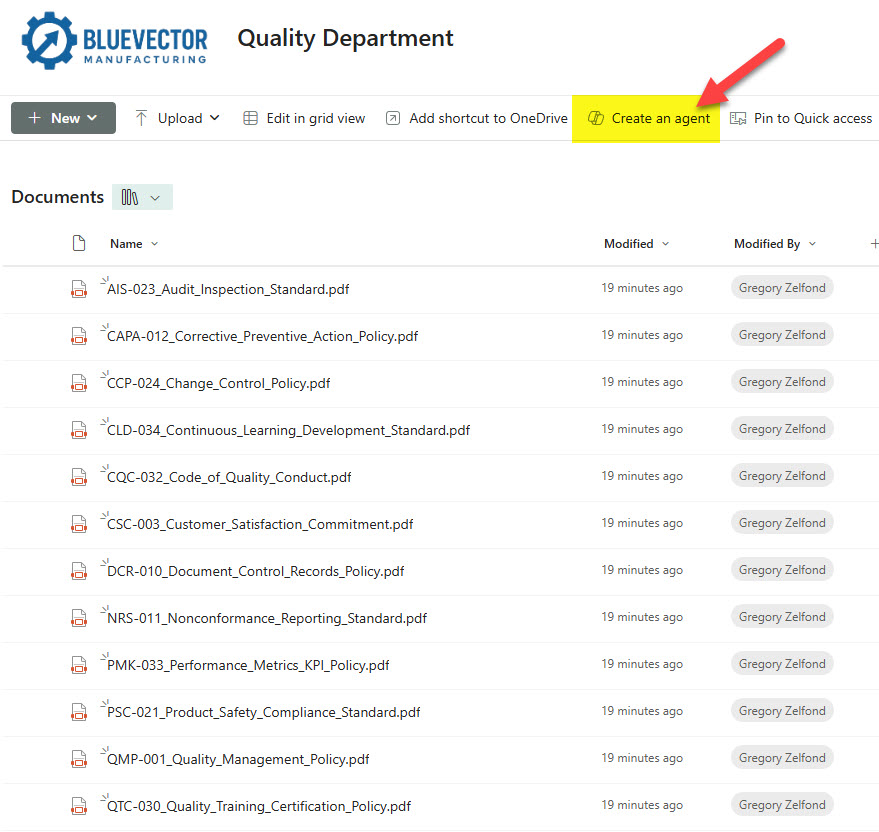

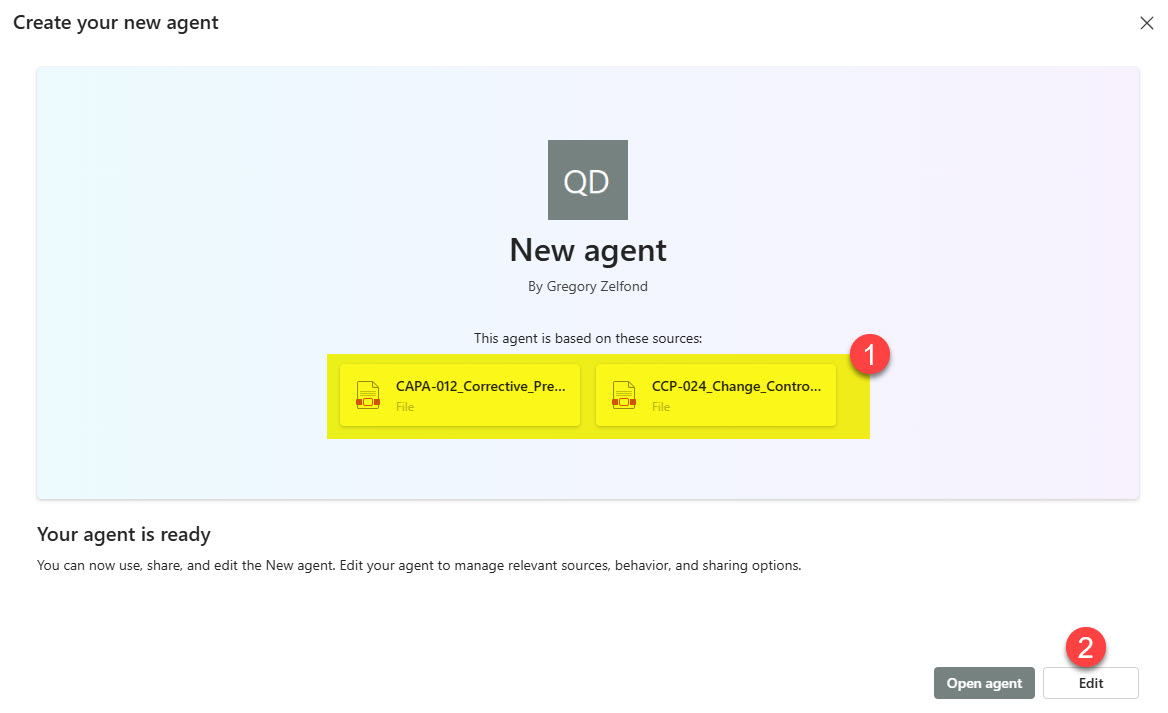
- Tác nhân Copilot tùy chỉnh, được thiết lập cho toàn bộ hệ thống linbray, sẽ được tạo ngay lập tức; tuy nhiên, bạn có thể tùy chỉnh thêm bằng cách nhấp vào nút Chỉnh sửa.


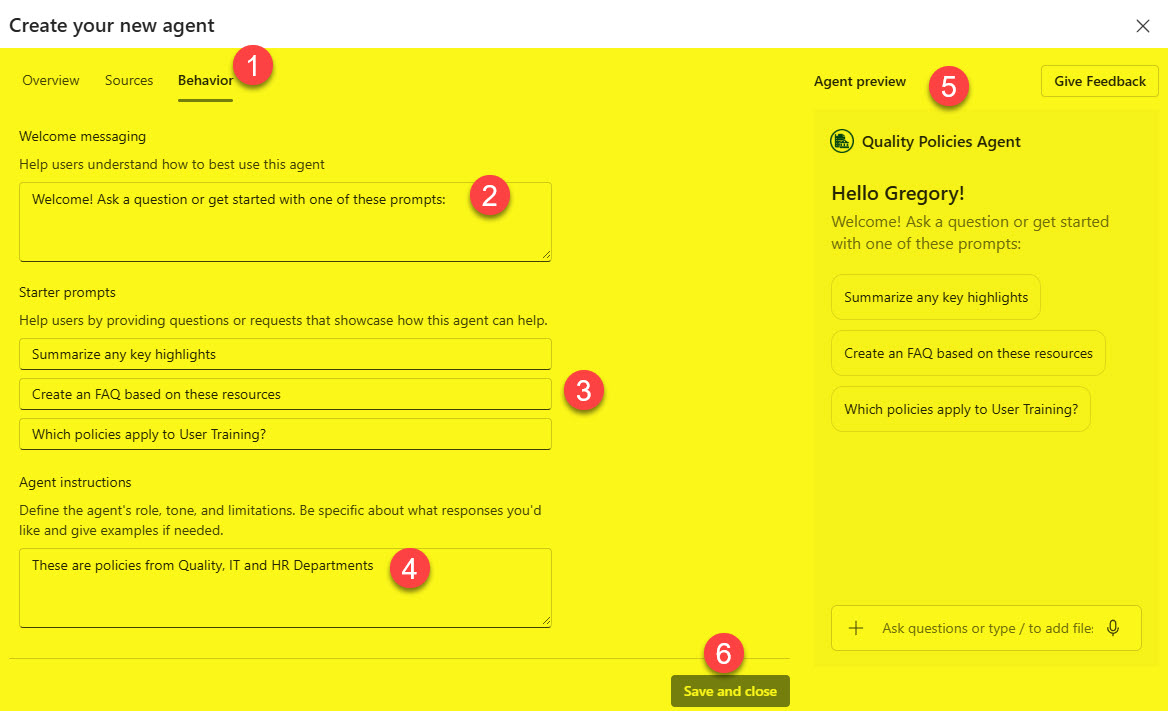
- Đây là nơi bạn có thể tùy chỉnh một số khía cạnh quan trọng của Trợ lý ảo.


- Trong tab Nguồn > bạn có thể thêm các thư viện, thư mục hoặc tệp bổ sung sẽ là nguồn phụ cho Agent.


- Trong tab Hành vi > bạn có thể tùy chỉnh các lời nhắc trò chuyện ban đầu mà người dùng sẽ thấy. Bạn cũng có thể cung cấp một số hướng dẫn mẫu cho Trợ lý ảo về giọng điệu.

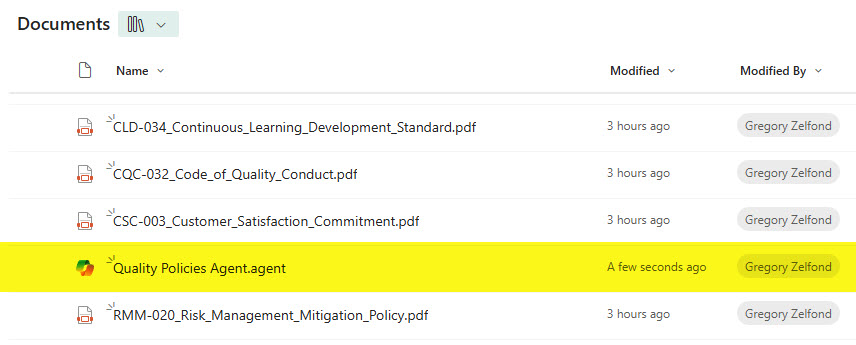
- Sau khi lưu các thay đổi, bạn sẽ thấy tệp Agent xuất hiện trong Thư viện Tài liệu, cùng với các tệp khác.

- Tương tự như cách chúng ta đã tạo Copilot Agent cho toàn bộ thư viện ở trên, chúng ta cũng có thể tạo Copilot Agent tùy chỉnh cho một số tệp được chọn.


- Quy trình từ thời điểm đó trở đi hoàn toàn giống với những gì chúng ta đã đề cập ở trên.


- Cuối cùng, quy trình cũng tương tự đối với thư mục.


Phê duyệt Copilot Agent tùy chỉnh
Sau khi các tác nhân được tạo, chúng sẽ nằm trong thư viện tài liệu nguồn. Tuy nhiên, nếu bạn muốn các tác nhân đó hiển thị trong menu thả xuống của Site Copilot cho tất cả người dùng, bạn phải phê duyệt chúng. Để làm điều đó:
- Điều hướng đến Copilot Agent mà bạn muốn cung cấp cho tất cả người dùng.


- Click vào 3 dấu chấm bên cạnh và chọn Đặt làm mục đã phê duyệt.


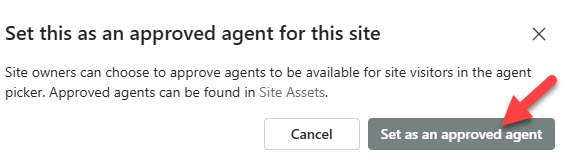
- Cửa sổ mới hiện ra > click Đặt làm đại lý được phê duyệt.

- Sau đó bạn sẽ nhận được một tin nhắn xác nhận.
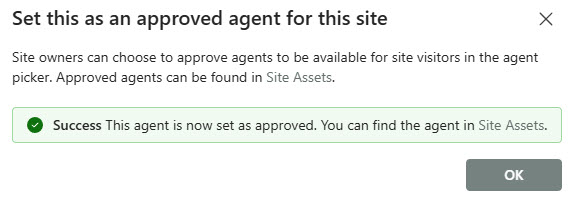

- Các bước trên sẽ giúp tất cả khách truy cập trang web có thể thấy tùy chọn Đại lý trong menu thả xuống.


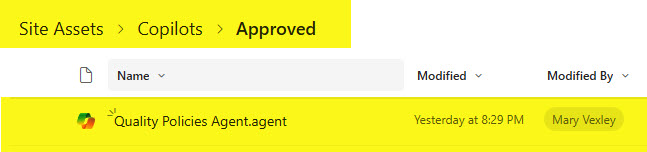
- Bạn cũng sẽ nhận thấy rằng tệp Copilot Agent dành cho tác nhân đã được phê duyệt này đã biến mất khỏi thư viện tài liệu. Thực tế, nó đã được chuyển đến Thư viện Tài sản Trang web, bên trong thư mục con Copilot > Approved.

Chia sẻ các Copilot Agent tùy chỉnh
- Vì Copilot Agents chỉ là các tệp *.agent, chúng có thể được chia sẻ với người khác, giống như bất kỳ tệp nào khác.
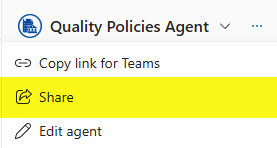


- Bạn cũng có thể chia sẻ một Agent với Kênh Nhóm.
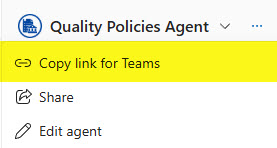

- Bước trên cho phép bạn dán thông tin của Agent vào kênh Teams.


- Điều này cho phép người dùng tương tác với Agent bằng cách sử dụng ký hiệu @ nhắc đến.
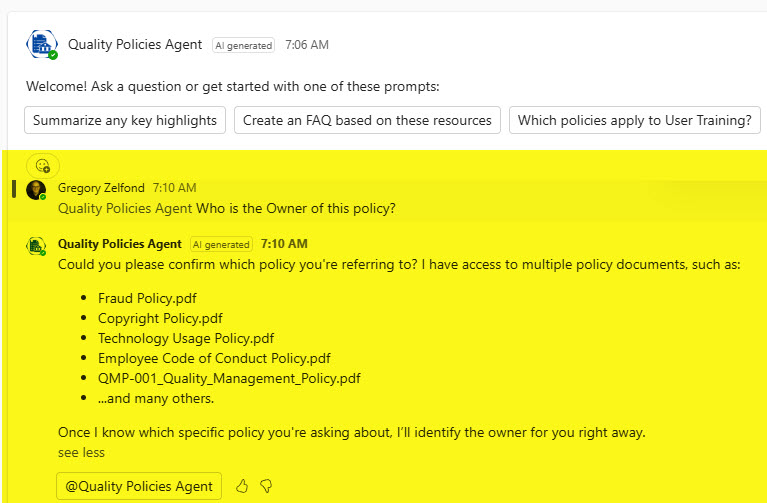


Những điểm khác biệt về các Copilot Agent tùy chỉnh
- Để tính năng này hoạt động, bạn cần có giấy phép Microsoft Copilot.
- Bạn có thể tạo các tác nhân Copilot tùy chỉnh cho toàn bộ thư viện tài liệu, các tệp hoặc thư mục cụ thể.
- Đối với các tác nhân tùy chỉnh được tạo cho thư viện tài liệu, thư mục hoặc tệp, bất kỳ ai có quyền Thành viên Trang web (Chỉnh sửa) hoặc Chủ sở hữu Trang web (Toàn quyền kiểm soát) đều có thể chỉnh sửa tác nhân đó.
- Có thể chọn tối đa 20 nguồn cho mỗi tác nhân tùy chỉnh.


- Sau khi được tạo, các tác nhân sẽ tồn tại dưới dạng các tệp .agent trong thư mục nơi chúng được tạo ra. Nếu bạn tạo một tác nhân cho toàn bộ thư viện hoặc một tệp/thư mục trong thư mục gốc của thư viện tài liệu, tác nhân đó cũng sẽ nằm ở đó.


Sau khi được phê duyệt, các Agent sẽ được chuyển vào Thư viện Tài sản Trang web, bên trong thư mục con Copilot > Approved.
- Người dùng phải có quyền truy cập phù hợp (tối thiểu là quyền chỉ đọc) vào mã nguồn của Agent để Agent hoạt động (còn được gọi là Giới hạn bảo mật).
- Để phê duyệt Custom Copilot Agent, bạn phải là Chủ sở hữu trang web (Quản trị viên) của trang web đó.
- Bạn cũng có thể thay đổi tác nhân Copilot mặc định được tải trên một trang web bằng cách thay thế Tác nhân Copilot mặc định của trang web bằng tác nhân tùy chỉnh mà bạn đã tạo.


- Vì Copilot Agent chỉ là một tập tin trong thư viện tài liệu, nên nó hỗ trợ Lịch sử phiên bản. Điều đó có nghĩa là bạn có thể khôi phục phiên bản cũ hơn của Agent nếu cần.















