

Autodesk không còn hỗ trợ kích hoạt ngoại tuyến cho các sản phẩm năm 2021 trở lên. Nếu bạn có giấy phép vĩnh viễn, bạn có thể kích hoạt phần mềm bằng cách kết nối trực tuyến chỉ một lần. Sau khi kích hoạt trực tuyến, bạn có thể tiếp tục sử dụng phần mềm năm 2021 trở lên ngoại tuyến. Thay đổi này không áp dụng cho giấy phép mạng đăng ký hoặc các phiên bản trước đó mà bạn đã kích hoạt ngoại tuyến. Bạn có thể tiếp tục sử dụng chúng như trước đây.
Request codes chỉ cần thiết nếu bạn có phần mềm bản quyền vĩnh viễn và cần mã kích hoạt để kích hoạt phần mềm thủ công trên máy tính không có kết nối Internet. Tạo mã yêu cầu là bước đầu tiên trong quá trình kích hoạt phần mềm Autodesk thủ công.
Lưu ý: Bạn cần số sê-ri và product key hợp lệ để tạo mã yêu cầu cho phần mềm có giấy phép vĩnh viễn của mình.
Tạo Request codes bằng trình hướng dẫn kích hoạt sản phẩm
Bạn chỉ thấy màn hình tạo mã yêu cầu trong trình hướng dẫn kích hoạt sản phẩm khi máy tính của bạn không kết nối với Internet. Nếu máy tính của bạn có kết nối Internet, phần mềm sẽ cho rằng bạn muốn kích hoạt trực tuyến và sẽ không hiển thị màn hình yêu cầu mã.
- Ngắt kết nối Internet và khởi động phần mềm.
Đây là quy trình ngoại tuyến. Các màn hình tiếp theo chỉ xuất hiện nếu máy tính của bạn không kết nối Internet. - Click Activate trên màn hình Free Trial.
lass=”yoast-text-mark” />>Lưu ý: Các sản phẩm phần mềm của Autodesk hoạt động theo giấy phép dùng thử miễn phí cho đến khi bạn kích hoạt chúng. Nếu bạn đã mua phần mềm và không sử dụng bản dùng thử miễn phí, bạn vẫn cần kích hoạt phần mềm của mình từ màn hình Free Trial. - Nhập số sê-ri và product key > click Next.


- Chọn Request an activation code using an offline method > click Next.

Lưu ý: Bạn chỉ thấy màn hình và tùy chọn này nếu máy tính của bạn không có kết nối Internet
Gợi ý thêm
- Để tiện tham khảo trong tương lai, hãy giữ lại thông tin kích hoạt đã được cung cấp.
- Kích hoạt theo một trong những cách sau:
- Nhập thông tin tại register.autodesk.com để nhận mã kích hoạt ngay lập tức.</span>
- Hãy điền đầy đủ thông tin vào biểu mẫu yêu cầu trực tuyến bằng cách sử dụng liên kết hiển thị trên màn hình. (Quá trình này có thể mất đến 48 giờ.)

Tìm kiếm thông tin đăng ký đã lưu trữ
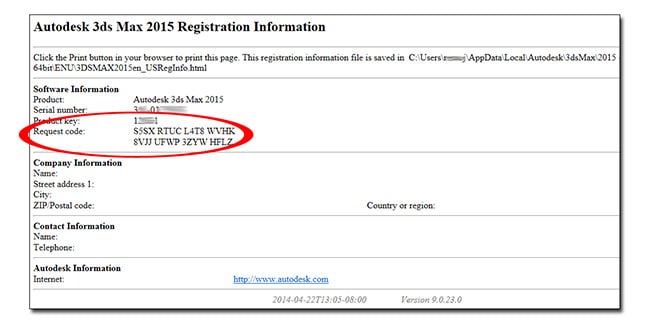
Hầu hết các sản phẩm đều tạo ra một tệp HTML chứa request code và thông tin đăng ký của bạn khi bạn cài đặt sản phẩm Autodesk bằng số sê-ri và khóa sản phẩm hợp lệ.
Lưu ý: Tệp đăng ký được mô tả bên dưới có thể không khả dụng cho tất
cả các sản phẩm và nền tảng. Nếu không thấy hãy tạo mã mới theo hướng dẫn ở trên.
Tìm request code đã lưu trên máy tính của bạn
- Tìm kiếm tệp USRegInfo.html trên máy tính của bạn.
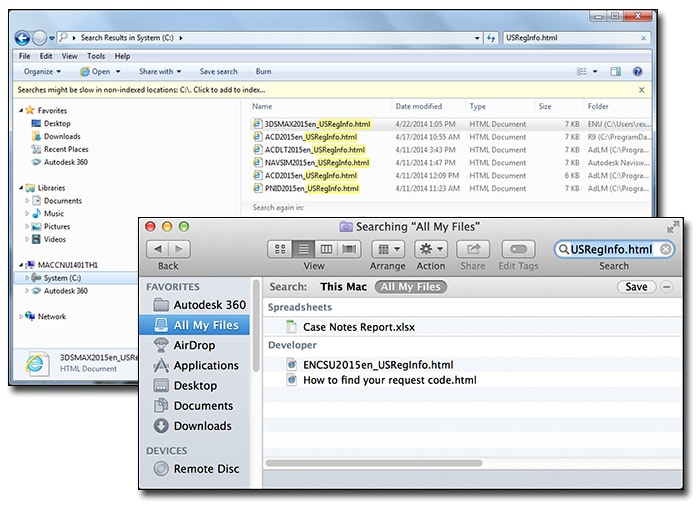 Lưu ý: Vị trí và tên tệp có thể khác nhau tùy thuộc vào sản phẩm và hệ điều hành của bạn.
- Đối với Windows:
C:\ProgramData\Autodesk\Adlm\ ProductNameVersion _USRegInfo.html - Đối với macOS:
/Library/Application Support/Autodesk/Adlm/ ProductNameVersion _USRegInfo.html
- Đối với Windows:
- Mở tệp có tên sản phẩm và phiên bản của bạn trong tên tệp.
Tổng kết
Vậy là tôi vừa hướng dẫn xong cho bạn Cách tạo Request codes để kích hoạt các sản phẩm Autodesk ngoại tuyến. Nếu gặp bất kỳ khó khăn nào trong quá trình thực hiện, bạn có thể liên hệ banquyenphanmem.com hoặc gọi số 028.22443013 để được trợ giúp. Với các hướng dẫn trên, chúng tôi hy vọng bạn đã giải quyết được nhu cầu của mình một cách nhanh chóng và hiệu quả.













