

Trong quá trình phân tích gần đây về ID ứng dụng nhúng của SharePoint, tôi đã tìm hiểu cách tạo vùng chứa cho Video theo yêu cầu (VOD) của Sự kiện ảo Teams. Các vùng chứa này sử dụng ID ứng dụng 7fc21101-d09b-4343-8eb3-21187e0431a4 . Bạn cũng có thể tìm thấy chúng trong trung tâm quản trị SharePoint.
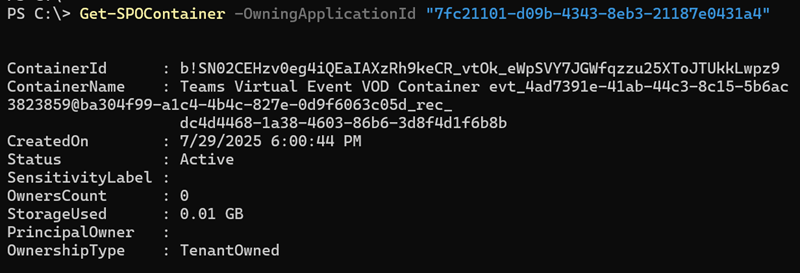
Khi ban tổ chức ghi lại các sự kiện này, bản ghi sẽ được tải lên OneDrive. Sau khi được công bố, bản ghi được lưu trữ trong Sharepoint Embedded Containers và tất cả người tham dự sẽ tự động nhận được email có liên kết để xem bản ghi.
Việc mô phỏng vùng chứa cho video theo yêu cầu (VOD) của Sự kiện ảo Teams rất đơn giản.
Chỉ cần lên lịch cho một trong các loại sự kiện sau:
- Hội thảo trực tuyến.
- Hội nghị trực tuyến.
Để phục vụ mục đích thử nghiệm, việc sự kiện đã diễn ra hay vẫn chưa diễn ra đều không quan trọng.
Hãy vào tab Bản ghi ở bên trái, chọn “ Xuất bản từ OneDrive ” và chọn bất kỳ tệp video nào được lưu trữ trong OneDrive của bạn.
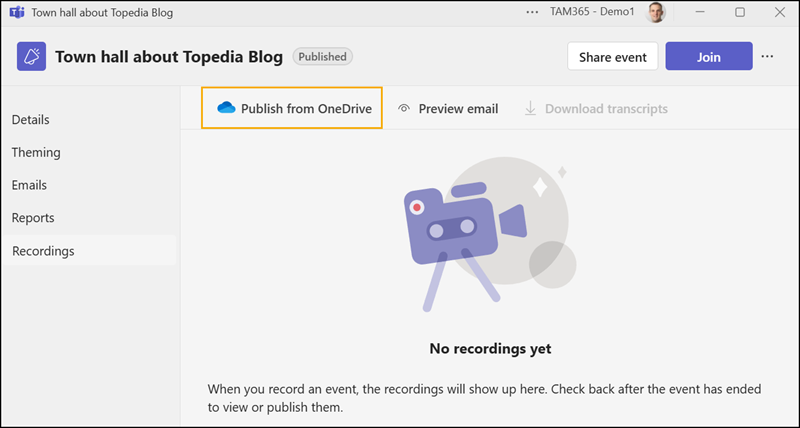
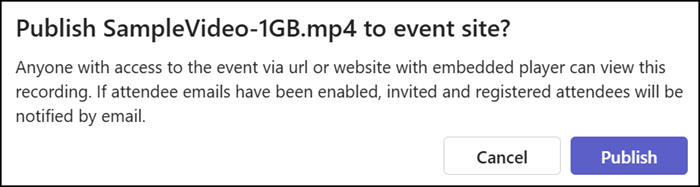
Teams sẽ tự động tạo một vùng chứa nhúng SharePoint mới có tên trùng với ID sự kiện và sao chép tệp video bạn đã chọn vào đó.
- Đừng lo lắng về dung lượng lưu trữ của container; nó hỗ trợ tối đa 25 TB.
- Điều bạn cần quan tâm là dung lượng lưu trữ của tài khoản SharePoint, vì container này sẽ tính vào hạn mức dung lượng của bạn. Tuy nhiên, rủi ro này khá hạn chế: Quy trình dọn dẹp của nhà phát triển sẽ giúp quản lý vấn đề này (xem chi tiết bên dưới).
Sau khi quá trình hoàn tất (thường trong vòng ba phút), bạn sẽ thấy loại vùng chứa mới “TeamsVirtualEventsVOD” xuất hiện trong cả trung tâm quản trị SharePoint và SharePoint Online PowerShell. Kích thước được báo cáo của vùng chứa xác nhận rằng video hiện đã được lưu trữ bên trong vùng chứa.
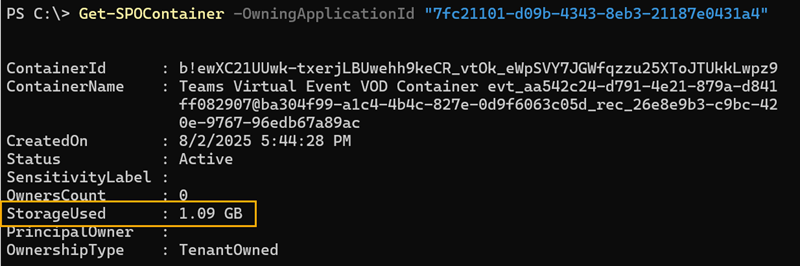
Một vùng chứa có kiểu “TeamsVirtualEventsVOD” không có chủ sở hữu và được quản lý bởi sự kiện Teams.
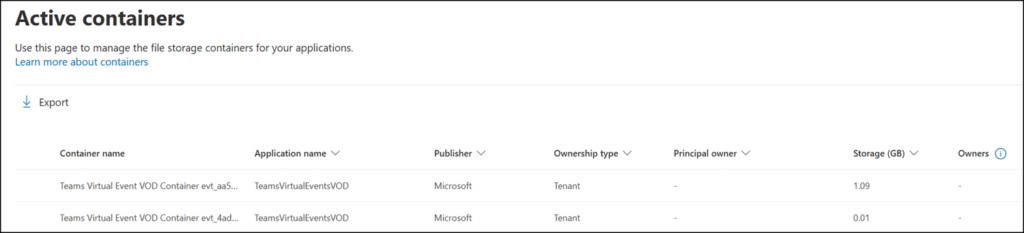
Bất kỳ ai có liên kết sự kiện đều có thể truy cập video được lưu trữ trong vùng chứa SharePoint Embedded.
Nhờ các nhà phát triển, Teams tự động dọn dẹp vùng chứa trong những trường hợp này:
- Khi video tự động bị gỡ bỏ sau 30 ngày trở lên, hoặc
- Nếu người tổ chức xóa video thủ công khỏi trang đăng tải.
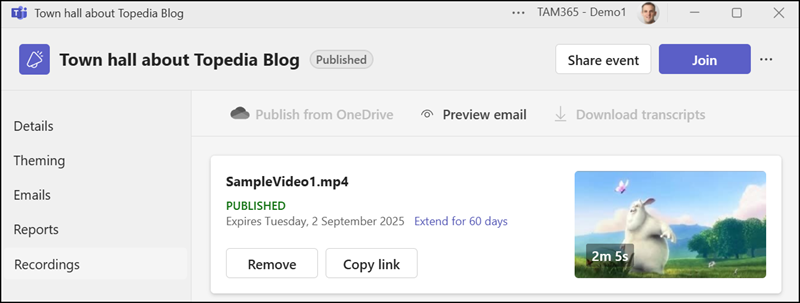
Khi người tổ chức xóa video hoặc Teams tự động gỡ bỏ video đã đăng tải, vùng chứa nhúng SharePoint liên kết với video đó cũng sẽ bị xóa. Teams sẽ tạo một vùng chứa mới nếu người tổ chức đăng tải video mới sau đó.
Cách tắt tính năng đăng tải video
Quản trị viên Teams có thể ngăn chặn việc xuất bản video bằng cách cấu hình Chính sách Sự kiện Teams. Khi bị vô hiệu hóa, Teams sẽ không còn cần đến các vùng chứa nhúng của SharePoint để xuất bản video nữa.
Chính sách này bao gồm hai đặc tính sau:
- AllowedWebinarTypesForRecordingPublish – kiểm soát việc xuất bản hội thảo trực tuyến
- AllowedTownhallTypesForRecordingPublish – kiểm soát việc xuất bản cho các tòa thị chính
Bằng cách điều chỉnh các cài đặt này, bạn có thể ngăn người dùng đăng tải bản ghi trực tiếp từ OneDrive, từ đó chặn việc tạo vùng chứa.
AllowedWebinarTypesForRecordingPublish
Thiết lập này mô tả cách quản trị viên CNTT có thể kiểm soát loại người tham dự hội thảo trực tuyến nào có thể được công bố bản ghi của họ.Các giá trị có thể là:
- Không có
- Chỉ dành cho người được mời
- Tất cả mọi người trong công ty, kể cả khách mời.
- Mọi người
Các loại tòa thị chính được phép ghi lại và xuất bản
Thiết lập này mô tả cách quản trị viên CNTT có thể kiểm soát loại người tham dự cuộc họp nào có thể được công bố bản ghi âm của họ.
Các giá trị có thể là:
- Không có
- Chỉ dành cho người được mời
- Tất cả mọi người trong công ty, kể cả khách mời.
- Mọi người
PowerShell
Set-CsTeamsEventsPolicy -Identity <TeamsPolicyName> -AllowedWebinarTypesForRecordingPublish None -AllowedTownhallTypesForRecordingPublish None












