

Hôm nay, Tri Thức Software sẽ giải thích và hướng dẫn cách bạn có thể nhanh chóng và dễ dàng truy cập vào Planner, Teams và Group Calendar từ thanh điều hướng của trang SharePoint.
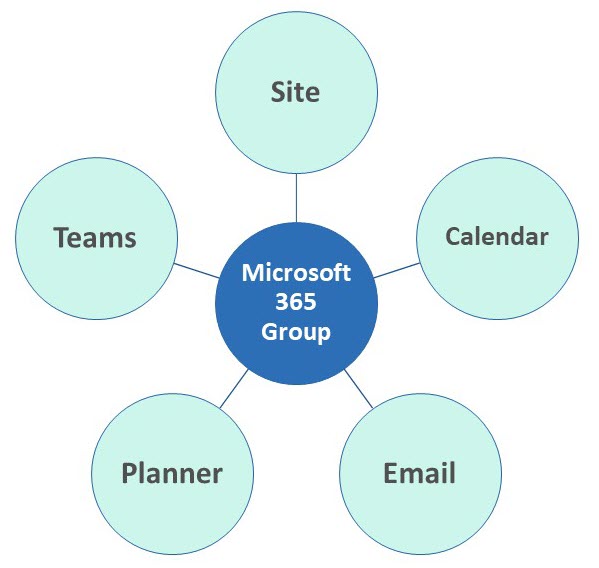
Trước tiên, hãy để tôi giải thích tất cả những điều này. Khi bạn tạo một Trang nhóm trong SharePoint, bạn nhận được nhiều hơn chỉ là một trang web. Tất nhiên, bạn nhận được một trang web, nhưng bạn cũng nhận được một Nhóm Microsoft 365 và các ứng dụng khác được cung cấp và đính kèm. Tôi đang nói đến Lịch nhóm và Công cụ lập kế hoạch. Sơ đồ bên dưới mô tả cấu trúc điển hình của một Nhóm Microsoft 365.
Ví dụ bạn tạo một Trang nhóm, bắt đầu cấu hình và làm cho nó đẹp mắt. Một trong những việc bạn có thể làm là dọn dẹp và chỉnh sửa thanh điều hướng khởi chạy nhanh (thanh bên trái).
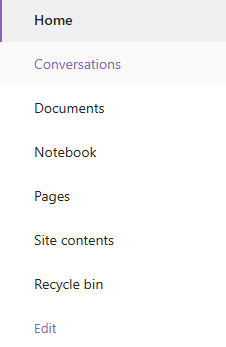
Bạn cũng có thể thêm các liên kết điều hướng đến bất kỳ nội dung nào khác (trang, thư mục, tài liệu, trang SharePoint hoặc tài nguyên bên ngoài) – về cơ bản là bất cứ thứ gì có URL. Tuy nhiên, nếu bạn muốn các thành viên trong nhóm nhanh chóng tìm và điều hướng đến các tài sản khác được tạo khi Nhóm Trang/Nhóm Microsoft 365 được thiết lập – chẳng hạn như Lịch Nhóm trong Outlook hoặc Kế hoạch trong Planner? Rõ ràng là bạn có thể điều hướng đến, ví dụ, Planner, tìm Kế hoạch tương ứng, sao chép liên kết của nó, sau đó truy cập trang SharePoint và thêm nó vào điều hướng. Nhưng có một tùy chọn dễ dàng hơn nhiều – hãy để tôi chỉ cho bạn!
Cách truy cập Planner, Teams và Lịch nhóm từ trang SharePoint của bạn
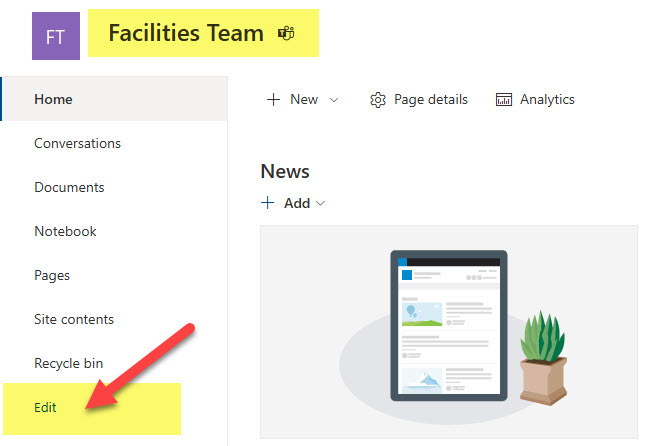
- Trên trang nhóm, hãy nhấp vào liên kết Chỉnh sửa ở thanh điều hướng bên trái.

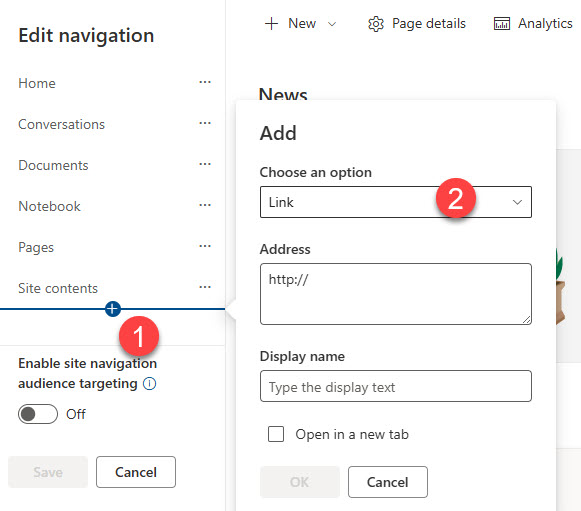
- Để thêm liên kết, di chuột xuống ngay bên dưới một trong các liên kết hiện có và nhấp vào dấu “+” . Sau đó, bạn có thể nhấp vào menu thả xuống Liên kết .

- Sau khi nhấp vào một liên kết trong menu thả xuống, bạn sẽ thấy các liên kết mặc định có sẵn. Liên kết “Hội thoại” dẫn đến Hộp thư đến Nhóm trong Outlook, “Lịch” dẫn đến lịch Nhóm trong Outlook, Sổ tay dẫn đến sổ tay OneNote trên trang SharePoint, “Công cụ lập kế hoạch” dẫn đến một Kế hoạch trong Công cụ lập kế hoạch, và “Nhóm” dẫn đến một Nhóm trong Nhóm.
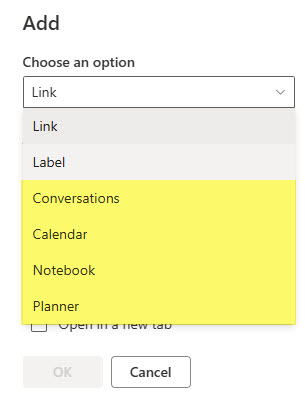

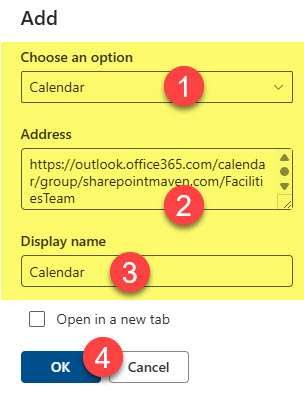
- Chọn nội dung bạn muốn thêm (ví dụ: Lịch). Chỉ định Tên hiển thị và nhấp OK. Lưu ý rằng địa chỉ URL cho nội dung đó được điền tự động!!!

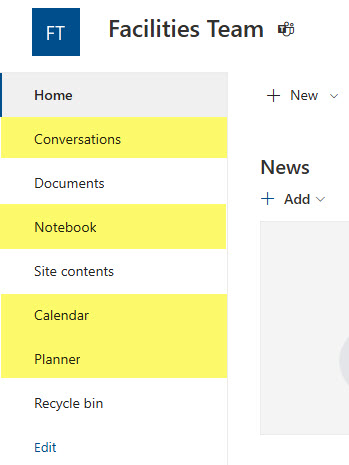
- Và đây là kết quả cuối

Những điểm cần lưu ý về liên kết Tài sản Nhóm Microsoft 365
- Mặc dù các ứng dụng khác cũng có thể được kết nối với Nhóm Microsoft 365 (ví dụ: Forms, Loop, không gian làm việc Power BI), nhưng việc lựa chọn các liên kết “mặc định” chỉ giới hạn ở năm ứng dụng đã đề cập ở trên (Conversations, Calendar, Notebook, Planner và Teams).
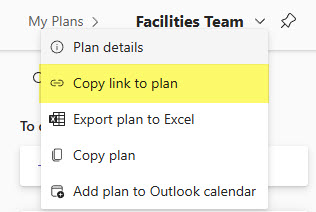
- Nếu bạn có nhiều kế hoạch được kết nối với cùng một Nhóm Microsoft 365, liên kết mặc định của Planner sẽ liên kết đến kế hoạch được tạo gần đây nhất . Nếu bạn muốn tạo liên kết đến các kế hoạch khác, bạn cần phải tự lấy URL của các kế hoạch đó từ Planner và dán chúng vào thanh điều hướng SharePoint.

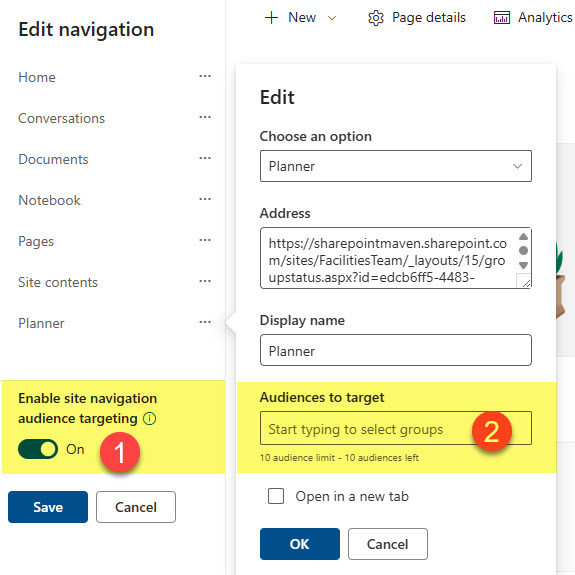
- Cũng giống như các liên kết và nhãn “thông thường”, bạn cũng có thể thiết lập nhắm mục tiêu đối tượng cho các liên kết ứng dụng đó. Điều này cho phép bạn hiển thị hoặc ẩn các liên kết/nhãn đó dựa trên người dùng đang đăng nhập.

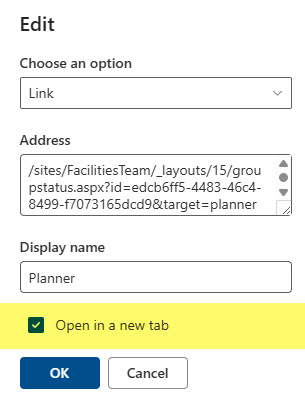
- Tôi đặc biệt khuyên bạn nên chọn ô “Mở trong tab mới” để các ứng dụng bạn nhấp vào sẽ mở trong một tab trình duyệt mới và không ghi đè lên trang SharePoint hiện tại.
- Thủ thuật được giải thích trong bài viết này chỉ hoạt động với Team Sites. Nó không hoạt động với Communication Sites hoặc Team Sites không có Microsoft 365 Group vì chúng không có Microsoft 365 Group hoặc các ứng dụng khác được liên kết.
Tổng kết
Vậy là tôi vừa hướng dẫn xong cho bạn Cách truy cập Planner, Teams và Lịch nhóm từ SharePoint Site. Nếu gặp bất kỳ khó khăn nào trong quá trình thực hiện, bạn có thể liên hệ banquyenphanmem.com hoặc gọi số 028.22443013 để được trợ giúp. Với các hướng dẫn trên, chúng tôi hy vọng bạn đã giải quyết được nhu cầu của mình một cách nhanh chóng và hiệu quả.













