

Trong bài viết này, Tri Thức Software sẽ hướng dẫn bạn cách thay đổi hình nền cuộc họp Microsoft Teams bằng hình ảnh tùy chỉnh của riêng bạn. Hình nền ảo trong các cuộc họp Teams cho phép bạn che giấu vị trí của mình và mang lại sự riêng tư hơn cho người dùng.
Thay đổi hình nền Microsoft Teams trong cuộc họp
Khi Microsoft Teams ra mắt cách đây khá lâu, các tính năng về cách bạn hiển thị trước người khác trong cuộc họp Teams còn rất hạn chế. Mọi người chỉ nhìn thấy phông nền hiển thị trên webcam của bạn. Tất nhiên, qua nhiều năm, các tính năng mới đã được bổ sung dần dần. Ban đầu, chúng chỉ là một danh mục các hình nền mặc định.
Tính năng trò chuyện video, từng chỉ là một tiện ích bổ sung, nay đã trở thành một thành phần thiết yếu trong công việc cộng tác mà tất cả chúng ta đang dần quen thuộc hiện nay. Khi thế giới chuyển sang làm việc từ xa vào đầu năm 2020, khách hàng của Microsoft Teams đã bật video trong các cuộc họp Teams nhiều gấp đôi so với trước khi nhiều người trong chúng ta bắt đầu làm việc tại nhà toàn thời gian. Microsoft cũng chứng kiến tổng số cuộc gọi video trong Teams tăng hơn 1.000% trong tháng 3 năm 2020.
Thêm hình nền thông qua giao diện web của Microsoft Teams.
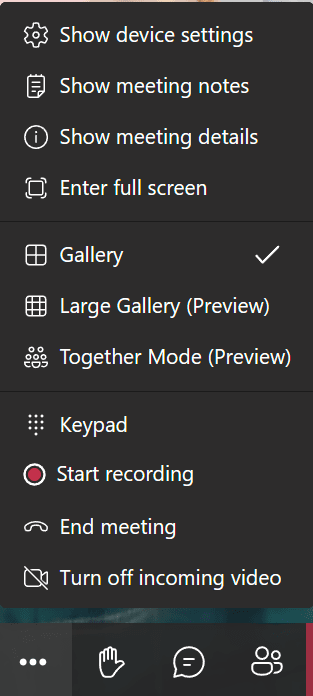
Tính năng thêm hình nền tùy chỉnh cho các cuộc họp trong giao diện web Teams MỚI bắt đầu được triển khai cho người dùng thử nghiệm công khai vào đầu tháng này. Khi bạn nhấp vào Tham gia cuộc họp, bạn sẽ thấy cửa sổ trước cuộc họp cho phép bạn điều chỉnh các cài đặt như cài đặt video và âm thanh trước khi tham gia. Sau khi cuộc họp bắt đầu, bạn có thể nhấp vào dấu ba chấm ‘tùy chọn khác’ của cuộc họp.
Thêm hình nền cuộc họp tùy chỉnh thông qua ứng dụng Microsoft Teams trên máy tính để bàn
Để thêm ảnh nền tùy chỉnh vào cuộc họp Microsoft Teams:
1. Mở Microsoft Teams trên máy tính
2. Click Join a meeting
3. Bật camera và nhấp vào Background filters
4. Chọn + Add new và chọn hình ảnh tùy chỉnh
Sử dụng ứng dụng Microsoft Teams trên máy tính, nhấp vào nút hoặc liên kết Join a meeting và bạn sẽ thấy giao diện trước cuộc họp.
Hãy đảm bảo công tắc máy ảnh/video đã được bật và nhấp vào Background filters.


Nếu di chuột vào Add new ở phía trên > sẽ thấy một cửa sổ bật lên hiển thị các yêu cầu cho hình ảnh tùy chỉnh của bạn:
- Kích thước tối thiểu: 360 x 360 pixel
- Kích thước tối đa: 2048 x 2048 pixel
- Các loại tệp: jpeg, jpg, png, bmp
- Tỷ lệ khung hình: Lớn hơn 4

Click + Add new rồi duyệt đến hình ảnh tùy chỉnh của bạn và tải lên. Bạn có thể chọn bất kỳ thư mục tải lên nào bạn thường sử dụng.

Vậy là xong.

Các định dạng và kích thước hình ảnh được hỗ trợ
Kích thước tối thiểu của một hình ảnh là 360 x 360 pixel. Kích thước tối đa là 2048 x 2048 pixel.
Bạn có thể sử dụng các định dạng ảnh JPEG, JPG, PNG và BMP. Tuy nhiên, một lời khuyên nhỏ… ảnh JPG thường chứa siêu dữ liệu từ máy ảnh về hướng và các khía cạnh khác của ảnh.
Có thể tìm ảnh nền tùy chỉnh cho Teams ở đâu?
Dưới đây là một vài trang web bạn có thể sử dụng.
Bộ sưu tập hình nền tùy chỉnh dành cho Microsoft Teams – Microsoft Adoption: https://adoption.microsoft.com/microsoft-teams/custom-backgrounds-gallery/
Teams Background Images: https://teamsbackground.net/
Cách xóa hình nền tùy chỉnh trong Microsoft Teams
Di chuột qua bất kỳ ảnh tùy chỉnh nào của bạn và bạn sẽ thấy dấu ba chấm ‘…’ ở góc trên bên phải. Nhấp vào đó rồi nhấp vào Remove.
Hoặc vào thư mục Appdata của người dùng để thêm và xóa các tập tin có sẵn cho Microsoft Teams.
Truy cập vào thư mục %AppData%RoamingMicrosoftTeamsBackgrounds và bạn sẽ tìm thấy các tệp hình ảnh.

Quản lý hình nền ảo trong Microsoft Teams bằng Teams Meeting Policy
Mở Microsoft Teams Admin Center > truy cập vào Meetings > Meeting policies để xem các tùy chọn dành cho tổ chức của mình về việc sử dụng các hình nền khác nhau, tính năng làm mờ nền, v.v. Bạn có thể tạo nhiều chính sách và gán mỗi chính sách cho một nhóm người dùng nhất định.
Nếu bạn truy cập vào danh mục Content sharing > sẽ thấy mục Select video filters.

Với license Teams Advanced Communications, bạn sẽ có thể tải lên các hình ảnh đã được chọn lọc, được bộ phận Nhân sự và ‘bộ phận Marketing’ phê duyệt mà tất cả người dùng của bạn sẽ thấy.
Tổng kết
Vậy là tôi vừa hướng dẫn xong cho bạn Cách tùy chỉnh, thêm hình nền trong cuộc họp trên Microsoft Teams. Nếu gặp bất kỳ khó khăn nào trong quá trình thực hiện, bạn có thể liên hệ banquyenphanmem.com hoặc gọi số 028.22443013 để được trợ giúp. Với các hướng dẫn trên, chúng tôi hy vọng bạn đã giải quyết được nhu cầu của mình một cách nhanh chóng và hiệu quả.













