

Microsoft vừa triển khai các tính năng quản trị mới cho phép các tổ chức tùy chỉnh thông báo chấp thuận hiển thị khi sử dụng tính năng ghi âm hoặc phiên âm trong các cuộc họp Teams. Các thông báo này xuất hiện dưới dạng biểu ngữ (chấp thuận ngầm) hoặc hộp thoại (chấp thuận rõ ràng) và có thể bao gồm văn bản tùy chỉnh do tổ chức định nghĩa, liên kết chính sách bảo mật tùy chỉnh và văn bản Teams được xác định trước.
Điều này ảnh hưởng đến tổ chức của bạn như thế nào?
Quản trị viên Teams có thể chỉ định thông báo chấp thuận tùy chỉnh cho người dùng cụ thể hoặc cho tất cả người dùng thông qua chính sách cuộc họp. Các chính sách này cho phép quản trị viên xác định chuỗi tùy chỉnh cho mỗi trường hợp (biểu ngữ ngầm hoặc hộp thoại chấp thuận rõ ràng) và cho mỗi ngôn ngữ, cũng như URL chính sách bảo mật tùy chỉnh.
Theo Microsoft, tính năng này yêu cầu giấy phép Teams Enterprise.
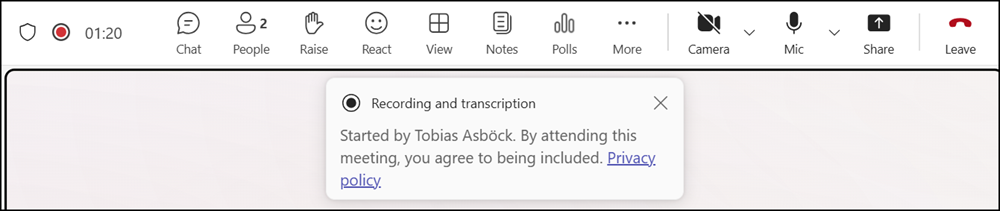
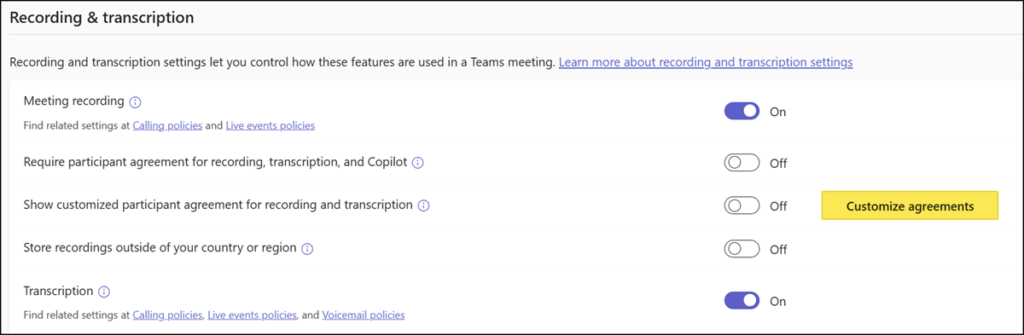
Quản trị viên Teams có thể tùy chỉnh một số phần của thông báo này thông qua chính sách cuộc họp Teams. Cuộn xuống phần Ghi âm & phiên âm để cấu hình các thỏa thuận tùy chỉnh.
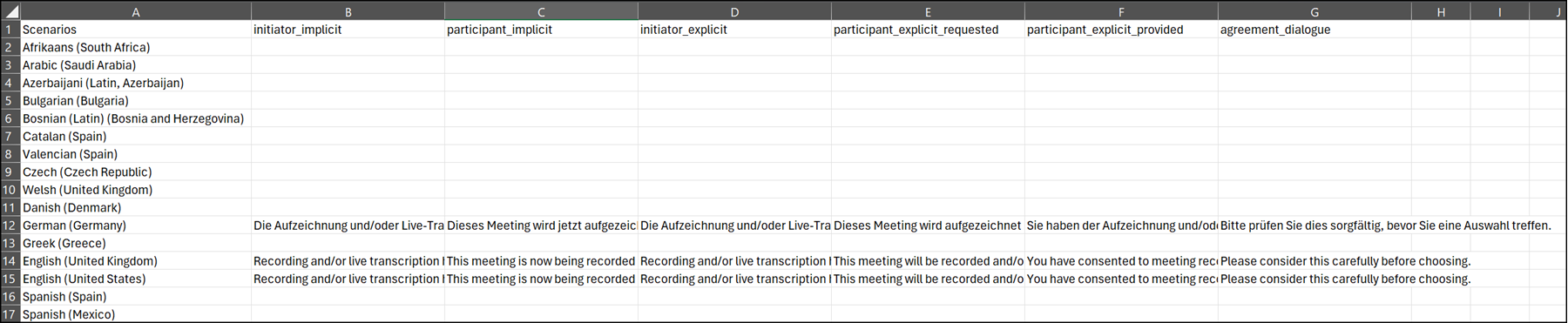
Bạn cần tải xuống mẫu CSV để định nghĩa văn bản tùy chỉnh cho các trường hợp thông báo sau:
- initiator_implicit
- người tham gia ngầm định
- initiator_explicit
- người tham gia yêu cầu rõ ràng
- người tham gia_cung cấp rõ ràng
- thỏa thuận_đối thoại
Mỗi chuỗi văn bản tùy chỉnh bị giới hạn ở 200 ký tự cho mỗi ngôn ngữ và kịch bản.
Các chuỗi văn bản tùy chỉnh cho sự đồng ý rõ ràng chỉ được hiển thị khi chính sách đồng ý rõ ràng được bật, mặc định là tắt. Đối với sự đồng ý rõ ràng, văn bản tùy chỉnh được thêm vào thông báo mặc định.
Bất kỳ ô nào trong tệp CSV đều có thể để trống để giữ nguyên văn bản mặc định. Teams cũng sẽ sử dụng văn bản mặc định khi ngôn ngữ máy khách của người tham gia không có chuỗi văn bản tùy chỉnh cho một kịch bản.
Tôi đã chuẩn bị một tệp CSV mẫu để thử nghiệm bằng tiếng Anh và tiếng Đức.
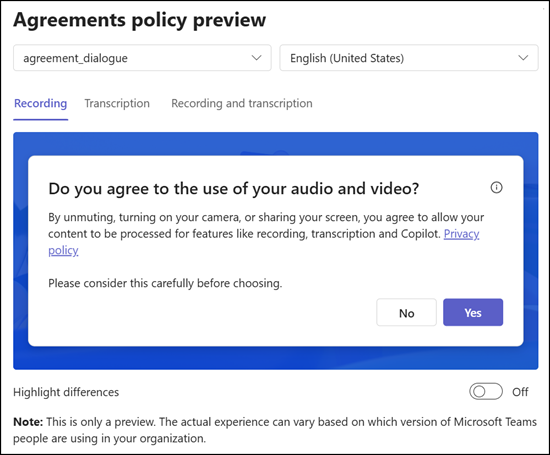
Bản xem trước cho thấy văn bản tùy chỉnh của bạn sẽ hiển thị như thế nào. Đây là một bước chuẩn bị hữu ích.
Tôi muốn thấy thêm các kịch bản thông báo khác, vì hiện tại Microsoft coi việc ghi âm và phiên âm là một kịch bản kết hợp không thể tùy chỉnh riêng biệt.
Ví dụ của tôi cho thấy sự đồng ý rõ ràng, với văn bản tùy chỉnh được thêm vào thông báo mặc định.
Sau khi lưu các tùy chỉnh, bạn phải bật cài đặt này trong chính sách cuộc họp Teams. Thông báo tùy chỉnh được liên kết với người tổ chức cuộc họp. Những người tham gia cuộc họp được quản lý bởi chính sách có cài đặt này được bật sẽ thấy thông báo tùy chỉnh của người tổ chức và liên kết chính sách bảo mật bên cạnh văn bản Teams cố định, chẳng hạn như tên người khởi tạo và liên kết bảo mật mặc định.
Trong thử nghiệm của tôi, tôi đã bắt đầu ghi âm và nhận được thông báo tùy chỉnh được xác định trong tệp CSV đã nhập.

Một đồng nghiệp đã đổi ngôn ngữ Teams sang tiếng Đức và nhận được thông báo tùy chỉnh bằng tiếng Đức.
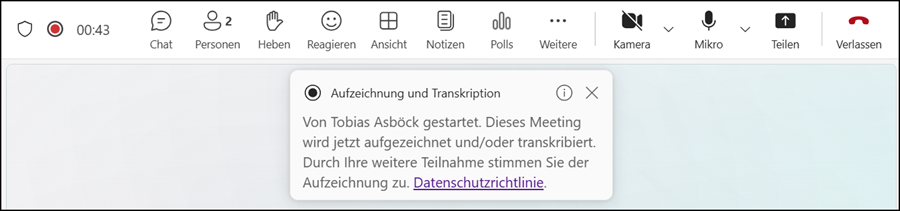
Lưu ý:
Mặc dù được thiết kế cho tiếng Đức (Đức), Teams cũng sử dụng các thông báo đã được dịch cho các khu vực khác, bao gồm tiếng Đức (Thụy Sĩ) và tiếng Đức (Áo) chẳng hạn.
Tổng kết
Vậy là tôi vừa giới thiệu xong cho bạn Cách Cài đặt thông báo chấp thuận cho việc ghi âm và phiên âm trên Microsoft Teams. Nếu gặp bất kỳ khó khăn nào trong quá trình thực hiện, bạn có thể liên hệ banquyenphanmem.com hoặc gọi số 028.22443013 để được trợ giúp. Với các hướng dẫn trên, chúng tôi hy vọng bạn đã giải quyết được nhu cầu của mình một cách nhanh chóng và hiệu quả.













