

Call to action là yếu tố cực kỳ quan trọng đối với sự thành công của mạng nội bộ SharePoint. Khi nhân viên truy cập trang chủ của công ty hoặc trang web của bộ phận Nhân sự, bạn chắc chắn muốn họ thực hiện một số hành động. Có thể là đăng ký tham dự sự kiện, đọc thông báo quan trọng, tham gia khóa đào tạo của công ty hoặc điền vào biểu mẫu. Dù là gì đi nữa, có nhiều cách để thực hiện điều này trong SharePoint. Trong bài viết này, Tri Thức Software sẽ giải thích rõ vấn đề này.
1. Thành phần web Kêu gọi hành động
Phương pháp đầu tiên để tạo Lời kêu gọi hành động (Call to Action) là sử dụng một thành phần web gọi hành động (Call to Action Web Part). Tính năng này cho phép sử dụng hình ảnh nền bắt mắt với văn bản được phủ lên trên và một nút Kêu gọi hành động (CTA) trỏ đến một URL.
- Edit the Page và chọn Call to Action Web Part


- Tùy chỉnh cài đặt – bạn có thể thay đổi hình nền, căn chỉnh, nhãn nút và văn bản .


- Đây là giao diện của Web Part Kêu gọi hành động trong SharePoint sau khi được cấu hình.


2. Phần biên tập trên web
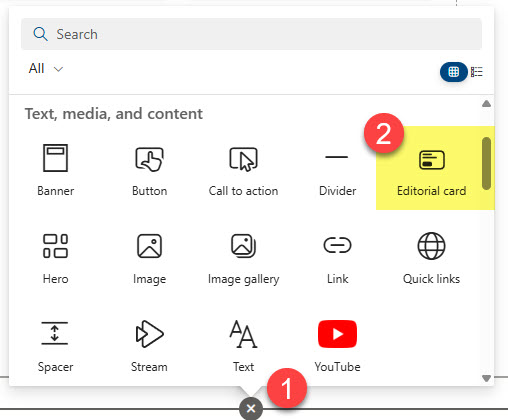
Cách thứ hai để tạo lời kêu gọi hành động (CTA) trong SharePoint là sử dụng Web Part Biên tập (Editorial Web Part). Đây là một tính năng tương đối mới trong SharePoint. Web Part Biên tập tương tự như Web Part CTA mà tôi đã mô tả ở trên, nhưng nó cung cấp nhiều khả năng cấu hình và định dạng hơn.

3. Bộ đếm ngược
Nếu bạn muốn nhân viên của mình hành động và được nhắc nhở về thời hạn sắp đến, thì Web Part Đồng hồ đếm ngược là lựa chọn tuyệt vời. Bạn cũng có thể đếm ngược từ một ngày/giờ trong quá khứ. Bên cạnh đó, nó cũng cho phép bạn thêm nút kêu gọi hành động (CTA) kèm liên kết.

4. Phần web chính
Một cách khác để thu hút sự chú ý của nhân viên là sử dụng Hero Web Part. Mặc dù mục đích chính là làm cho các trang đích trên Intranet trở nên hấp dẫn hơn với các ô và hình ảnh bắt mắt, nó cũng cho phép thêm văn bản kêu gọi hành động (CTA) được liên kết với một URL. Ngoài ra, bạn cũng có thể nhúng video vào trong một ô, khuyến khích người dùng xem video mà không cần rời khỏi trang.

5. Phần Web Liên kết nhanh
Và tất nhiên, chúng ta luôn có thành phần Web Part Liên kết nhanh quen thuộc. Đặc biệt là nếu bạn thêm một số hình ảnh tùy chỉnh vào đó.


6. Thành phần Web hình ảnh
Một lựa chọn khác cho CTA là sử dụng Web Part hình ảnh.
- Chỉnh sửa trang và chọn thành phần Web hình ảnh.


- Bạn có thể điều chỉnh hình nền, liên kết/URL và cho phép hoặc không cho phép thêm văn bản lên trên hình ảnh.


- Bạn cũng có thể tùy chỉnh thêm phần văn bản trên hình ảnh bằng các định dạng khác.


- Dưới đây là kêu gọi hành động sử dụng Web Part hình ảnh.


Tổng kết
Vậy là tôi vừa hướng dẫn xong cho bạn 6 Web Part tạo Call to Action trên SharePoint Online. Nếu gặp bất kỳ khó khăn nào trong quá trình thực hiện, bạn có thể liên hệ banquyenphanmem.com hoặc gọi số 028.22443013 để được trợ giúp. Với các hướng dẫn trên, chúng tôi hy vọng bạn đã giải quyết được nhu cầu của mình một cách nhanh chóng và hiệu quả.













