

Bạn có thể truy cập các bản cập nhật cho phần mềm Autodesk của mình theo hai cách. Có thể tải chúng xuống từ tài khoản Autodesk của mình hoặc nhận chúng thông qua ứng dụng Access được tích hợp sẵn trong các sản phẩm Autodesk dành cho Windows. Trong bài viết dưới đây, Tri Thức Software sẽ hướng dẫn bạn cách thực hiện.
Nhận thông tin cập nhật từ tài khoản Autodesk dựa trên ngày phát hành.
- Đăng nhập vào tài khoản của bạn tại manage.autodesk.com.
- Mở tab Products and Services > chọn Product Updates.
- Tìm kiếm bản cập nhật trong ô Tìm kiếm hoặc bạn có thể tìm kiếm theo Bộ lọc và Ngày phát hành. Để lưu bộ lọc, hãy nhấp vào Save as custom Filter.
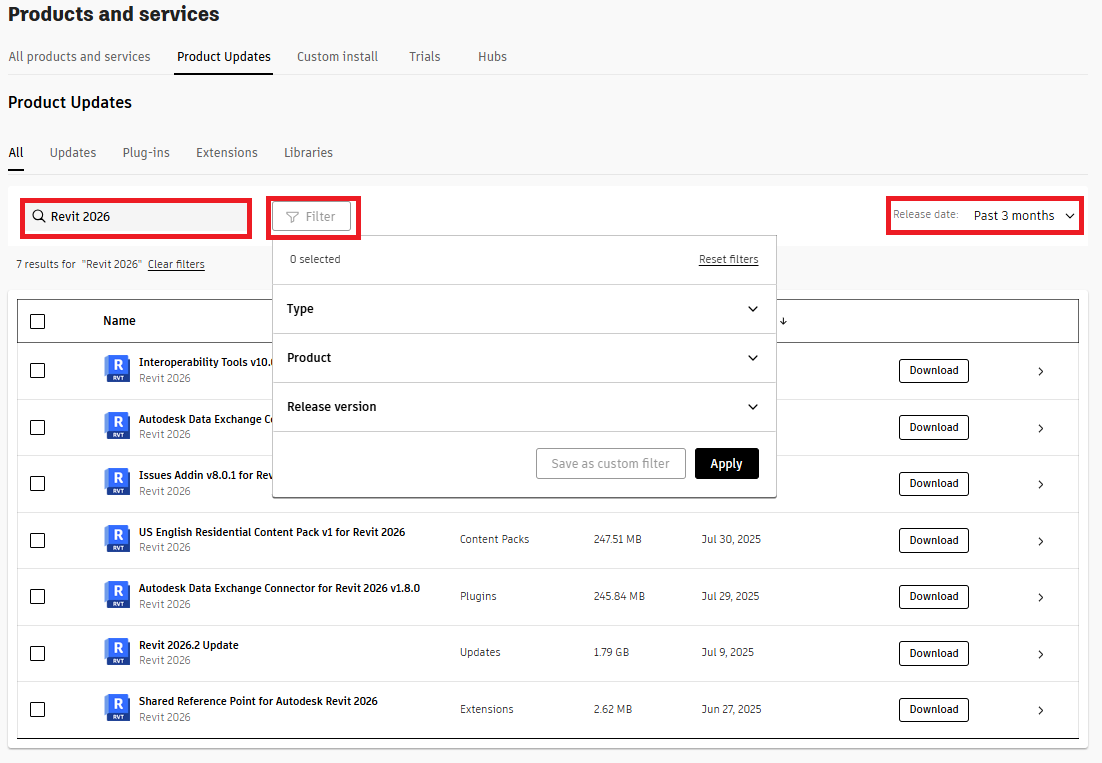

Để đổi tên Bộ lọc tùy chỉnh, hãy chọn biểu tượng bút chì, sau đó đổi tên và nhấp vào Apply để thiết lập bộ lọc.


Nhận thông tin cập nhật từ ứng dụng Access
Autodesk Access cung cấp các bản cập nhật cho các sản phẩm, dịch vụ và thành phần của Autodesk được cài đặt trên hệ điều hành của bạn (chỉ dành cho Windows) và có sẵn trong gói đăng ký của bạn. Autodesk Access thường được bao gồm và cài đặt cùng với việc cài đặt sản phẩm Autodesk.
Nếu sản phẩm, dịch vụ hoặc thành phần nào đó đã ở phiên bản mới nhất, sẽ không có bản cập nhật nào được hiển thị.
Khởi chạy Autodesk Access
- Chọn biểu tượng Windows ở góc dưới bên trái màn hình và nhập Autodesk Access vào ô tìm kiếm.
- Trong kết quả tìm kiếm, hãy mở ứng dụng Autodesk Access.

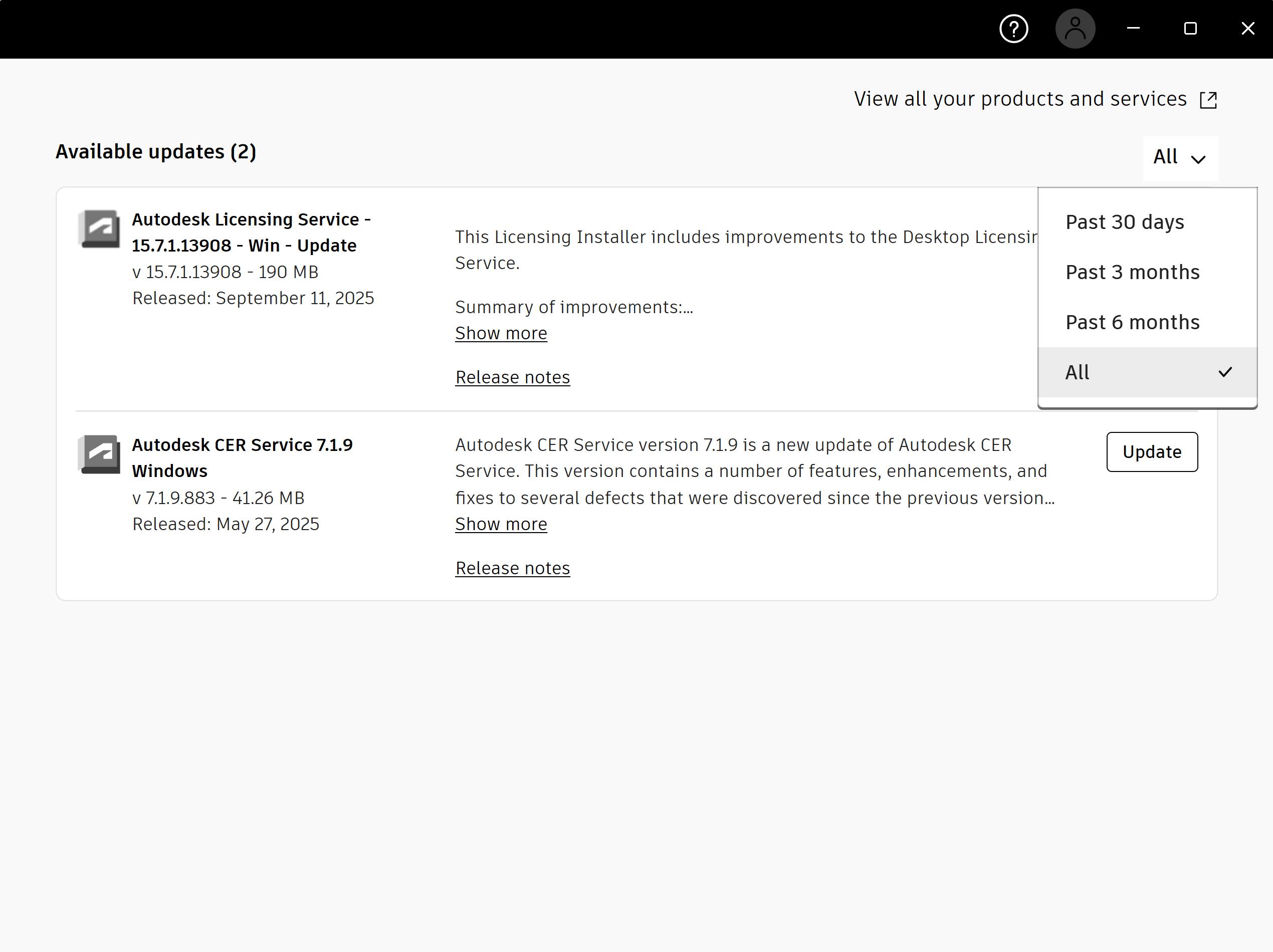
- Tìm kiếm các bản cập nhật có sẵn và nhấp vào cập nhật để cài đặt.Để tìm kiếm theo khoảng thời gian, hãy nhấp vào menu thả xuống. Đối với tất cả các bản cập nhật sản phẩm và dịch vụ > chọn View all your products and services > thao tác này sẽ mở tài khoản Autodesk của bạn. Chọn tab Products Update để xem tất cả các bản cập nhật cho tất cả các sản phẩm, dịch vụ và thành phần của bạn, dù đã được cài đặt hay chưa.

Nếu bạn là quản trị viên, Access được thiết kế dành cho bạn, với các thiết lập mà bạn có thể sử dụng để kiểm soát khả năng cập nhật phần mềm của người dùng.
Tổng kết
Vậy là tôi vừa hướng dẫn xong cho bạn Các Cách Cập nhật phần mềm AutoDesk. Nếu gặp bất kỳ khó khăn nào trong quá trình thực hiện, bạn có thể liên hệ banquyenphanmem.com hoặc gọi số 028.22443013 để được trợ giúp. Với các hướng dẫn trên, chúng tôi hy vọng bạn đã giải quyết được nhu cầu của mình một cách nhanh chóng và hiệu quả.













