

Với việc sử dụng Google Workspace, việc lưu trữ và quản lý dữ liệu một cách hiệu quả trở nên vô cùng quan trọng. Tuy nhiên, khi lượng dữ liệu ngày càng tăng, việc quản lý dung lượng lưu trữ (storage) trở thành một thách thức. Việc hiểu rõ cách Google Workspace phân bổ và quản lý dung lượng, cũng như các phương pháp tối ưu hóa việc sử dụng, sẽ giúp doanh nghiệp tiết kiệm chi phí, đảm bảo hiệu suất làm việc và tránh các vấn đề phát sinh do thiếu hụt dung lượng.
Trong bài viết này, Tri Thức Software sẽ hướng dẫn một cách chi tiết về cách quản lý dung lượng trên Google Workspace.
1/ Hướng dẫn quản lý, giới hạn dung lượng (Storage) cho toàn Tổ chức trên Google Workspace
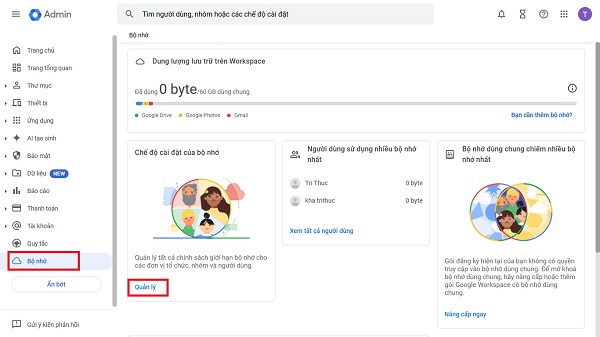
Truy cập Admin Console tại admin.google.com > Login tài khoản Admin > Chọn Bộ nhớ (storage). Giao diện Storage hiện ra > bạn có thể xem được giới hạn dung lượng và dung lượng đã sử dụng của cả tổ chức tại đây. Click chọn Quản lý.
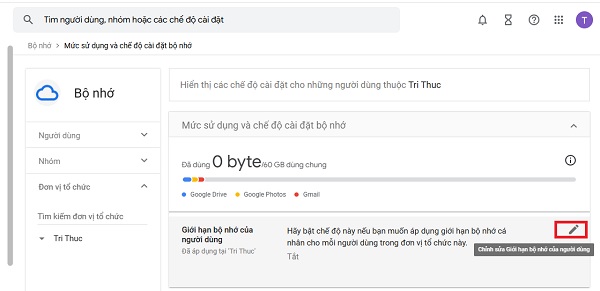
Trên giao diện quản lý hiện ra > click chọn biểu tượng Bút chì (Chỉnh sửa giới hạn bộ nhớ của người dùng).
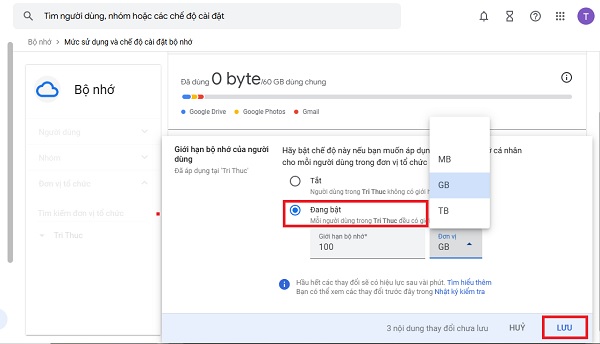
Giao diện Giới hạn bộ nhớ của người dùng hiện ra > click chọn Đang bật > nhập dung lượng cần giới hạn và đơn vị tính > click Lưu.
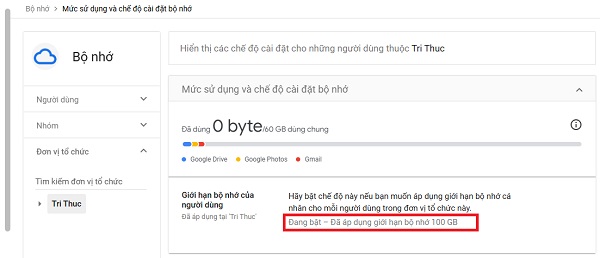
Lúc này trạng thái sẽ hiển thị Đang bật và hiển thị dung lượng giới hạn vừa đặt.
Trên giao diện Console > click chọn Người dùng > để xem kết quả Dung lượng áp dụng cho toàn tổ chức.
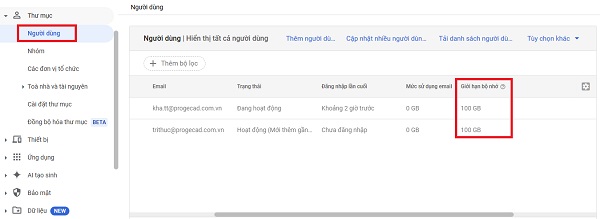
2/ Hướng dẫn quản lý, giới hạn dung lượng (Storage) cho từng Group / Nhóm trên Google Workspace
Trên giao diện quản lý dung lượng người dùng > click Chọn Nhóm cần set dung lượng > nhập Dung lượng mong muốn, đơn vị tính > click Lưu.
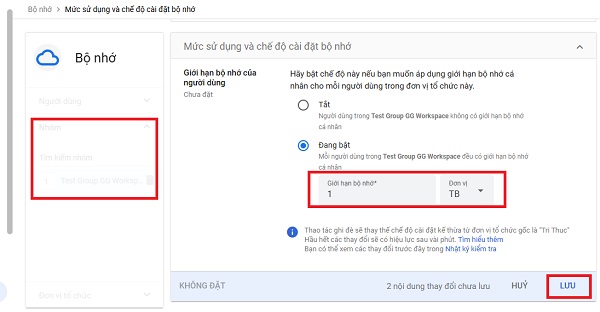
Lúc này thành viên của Nhóm vừa set dung lượng sẽ hiển thị dung lượng vừa tạo.
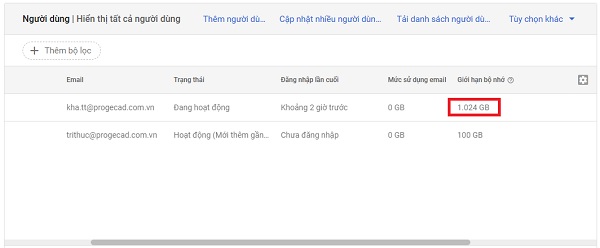
3/ Hướng dẫn quản lý, giới hạn dung lượng (Storage) cho từng User trên Google Workspace
Để quản lý và đặt giới hạn dung lượng Storage cho từng User thì ta phải chuyển User này không nằm trong Nhóm tổ chức đã set dung lượng storage ở bước 1.
Trên giao diện Admin Console > Chọn Thư mục > Các đơn vị tổ chức > click chọn Tạo đơn vị tổ chức.
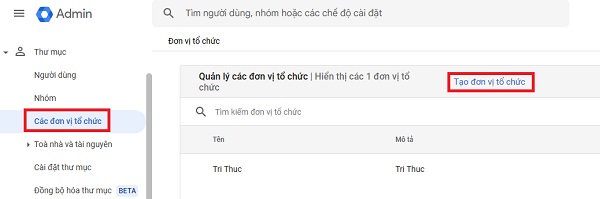
Cửa sổ tạo mới hiện ra > Nhập các thông tin của Tổ chức mới > click Tạo.

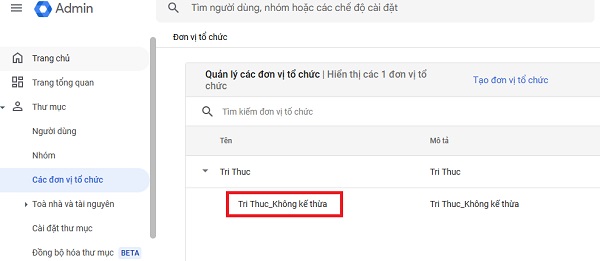
Vậy là Tổ chức mới đã được tạo thành công.
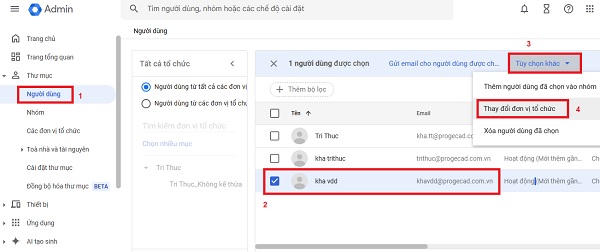
Trên giao diện Console > chọn Người dùng > chọn người dùng cần chuyển vào tổ chức khác > Xổ xuống trên mục Tùy chọn khác > Thay đổi đơn vị tổ chức.
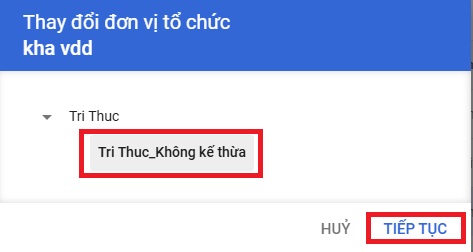
Cửa sổ thay đổi hiện ra > click Chọn Tổ chức cần đổi > click TIẾP TỤC.
Thông báo xác nhận hiện ra > Click chọn Thay đổi để hoàn tất quá trình.

3/ Tổng kết
Vậy là tôi đã hướng dẫn xong các bước thực hiện thay đổi, quản lý dung lượng của người dùng trên Google Workspace. Nếu có bất kì thắc mắc nào vui lòng liên hệ banquyenphanmem.com hoặc gọi điện thoại 028.22443013 để được trợ giúp.













