

Microsoft vừa công bố một loại kênh mới trong Teams: Kênh chia sẻ (Shared Channels). Kênh chia sẻ của Microsoft Teams cho phép các tổ chức tạo ra các nhóm linh hoạt hơn, có thể chào đón những người không thường xuyên làm việc cùng nhau.
Bài viết này, Tri Thức Software sẽ cùng bạn tìm hiểu cách kích hoạt kênh chia sẻ và những lợi ích khi sử dụng chúng. Với kênh chia sẻ, bạn có thể mời người từ các nhóm khác và các liên hệ bên ngoài như nhà cung cấp, khách hàng hoặc đối tác tham gia một cách linh hoạt. Kênh chia sẻ hoạt động giống như bất kỳ kênh Teams nào khác – bạn có thể thêm tab, tiện ích mở rộng tin nhắn và bot, chia sẻ cuộc trò chuyện, sử dụng trò chuyện video, và nhiều hơn nữa!
Shared Channels trong Microsoft Teams là gì?
Bạn có thể sử dụng các kênh chia sẻ của Microsoft Teams để cộng tác với các thành viên trong nhóm và sắp xếp công việc một cách hiệu quả. Kênh chia sẻ là nơi bất kỳ ai trong tổ chức của bạn hoặc đối tác bên ngoài đều có thể đăng nội dung và truy cập tài nguyên của kênh mà không cần phải được thêm vào nhóm.
Một loại kênh Teams mới
Trong Microsoft Teams, bạn có thể tạo nhiều loại kênh khác nhau, và mỗi loại đều có mục đích cụ thể. Các tổ chức sử dụng kênh để cộng tác dự án, cộng tác giữa các phòng ban, và nhiều hơn nữa.
Kênh tiêu chuẩn (Standard channels) là các kênh công khai mà mọi thành viên trong nhóm đều có thể xem. Tại đây, các thành viên nhóm có thể đăng tin nhắn, chỉnh sửa nội dung và tương tác với các ứng dụng như Microsoft Planner. Hơn nữa, kênh tiêu chuẩn không tạo một trang SharePoint riêng biệt cho các tệp của nó.
Các kênh riêng tư (Private channels) chỉ hiển thị cho những người đã nhận được lời mời tham gia. Kênh riêng tư là nơi tuyệt vời để trò chuyện cá nhân và cập nhật thông tin về những việc trong nhóm của bạn mà có thể không liên quan đến những người khác trong tổ chức.
Kênh riêng tư sẽ tạo một bộ sưu tập trang mới trong SharePoint để cộng tác chia sẻ tệp. Bất kỳ thành viên nào không được mời vào kênh riêng tư sẽ không thể nhìn thấy kênh đó và truy cập bất kỳ nội dung nào của nó.
Các kênh được chia sẻ (Shared channels) cho phép bạn mời những người không thuộc nhóm truy cập nội dung kênh. Đây là một cải tiến đáng kể so với tình trạng hiện tại, khi bạn phải là thành viên của nhóm mới có thể xem hoặc truy cập bất kỳ nội dung kênh nào.
Hướng dẫn sử dụng các kênh chia sẻ trong Microsoft Teams
Chỉ chủ sở hữu nhóm mới có thể tạo kênh chia sẻ. Để tạo kênh chia sẻ trong Microsoft Teams, trước tiên bạn phải đăng nhập vào nhóm của mình. Sau đó, nhấp vào nút dấu ba chấm ở đầu nhóm và chọn “Tạo kênh mới”. Tại đây, bạn cần chọn “Đã chia sẻ” để tạo kênh chia sẻ mới.

Ở trang tiếp theo, bạn có thể mời các thành viên nhóm tham gia kênh chia sẻ mới của mình bằng cách chỉ cần nhập tên của họ, giống như cách bạn mời họ vào một nhóm thông thường hoặc nhóm riêng tư.
Kênh mới sẽ xuất hiện trong nhóm với biểu tượng kênh được chia sẻ, để các thành viên nhóm có thể phân biệt nó với các kênh riêng tư và kênh tiêu chuẩn trong cùng một tenant.

Xin lưu ý rằng bạn không thể chuyển đổi các kênh tiêu chuẩn hoặc kênh riêng tư hiện có thành kênh dùng chung: Các kênh này chỉ có thể được tạo mới hoàn toàn.
Sau khi tạo kênh chia sẻ, bạn có thể chia sẻ kênh đó với một nhóm hoặc những người cụ thể. Nếu bạn chia sẻ với một nhóm, người quản lý nhóm sẽ nhận được lời mời.

Tạo kênh chia sẻ
Việc tạo kênh chia sẻ rất đơn giản, chỉ cần chọn “Chia sẻ” cho cài đặt quyền riêng tư của kênh.
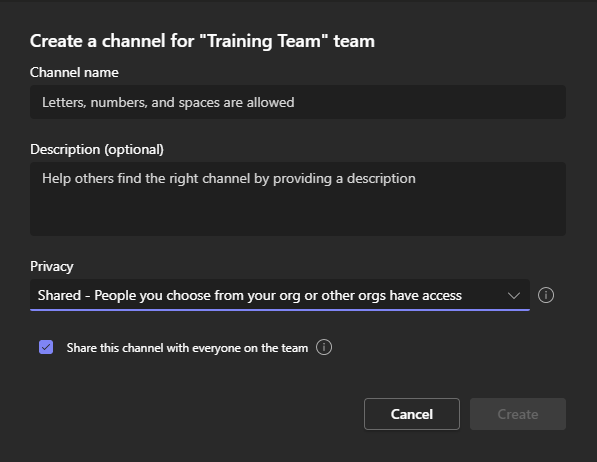
Chia sẻ một kênh
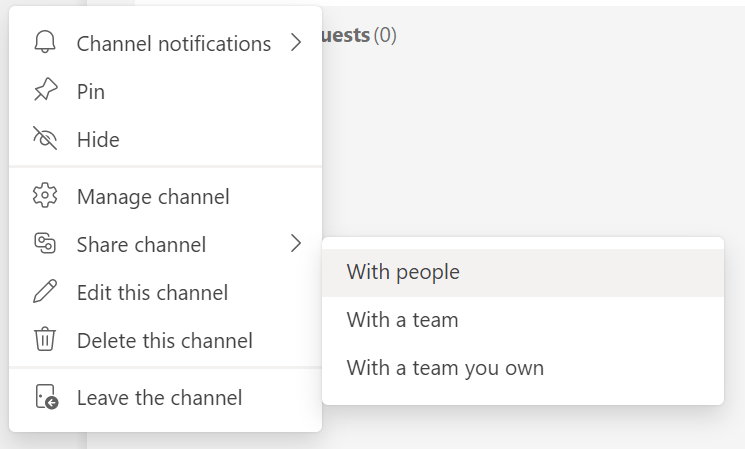
Chia sẻ kênh có ba tùy chọn khác nhau.
- Với mọi người: chia sẻ kênh trực tiếp cho người dùng.
- Với một nhóm: chia sẻ kênh cho một nhóm do người khác quản lý.
- Với một nhóm mà bạn sở hữu: hãy chia sẻ kênh đó cho nhóm mà bạn là chủ sở hữu.
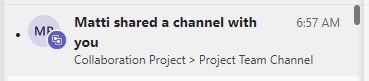
Khi một kênh được chia sẻ với người dùng, họ sẽ nhận được thông báo và kênh đó sẽ được thêm vào danh sách nhóm và kênh của họ.
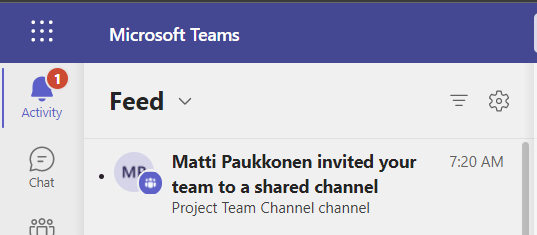
Việc chia sẻ kênh với một nhóm được thực hiện bằng cách trước tiên gửi lời mời đến chủ sở hữu nhóm, người này sau đó sẽ quyết định kênh đó được thêm vào nhóm nào.

Việc gửi lời mời sẽ khởi động một quy trình, trong đó người dùng được chọn sẽ nhận được thông báo về lời mời.
Việc quản lý lời mời tham gia kênh chung được thực hiện trong mục “Lời mời đang chờ xử lý” thuộc phần “Quản lý nhóm”, có thể truy cập thông qua biểu tượng bánh răng ở cuối danh sách nhóm và kênh. Người nhận lời mời có thể từ chối hoặc chấp nhận lời mời.

Khi chấp nhận lời mời, một danh sách các nhóm mà người dùng là chủ sở hữu sẽ được hiển thị, và người dùng có thể chọn kênh nhóm mà mình muốn được thêm vào.
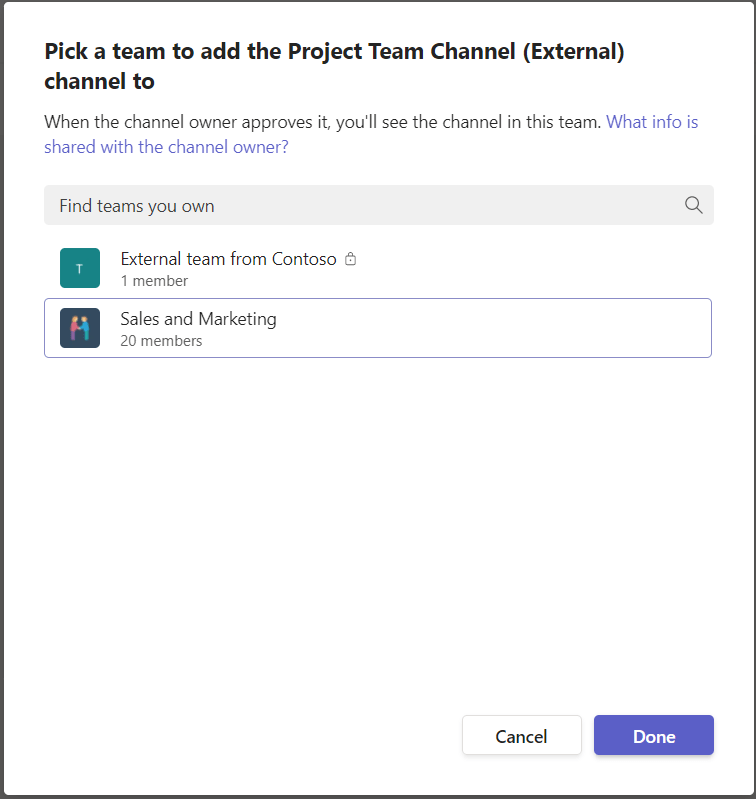
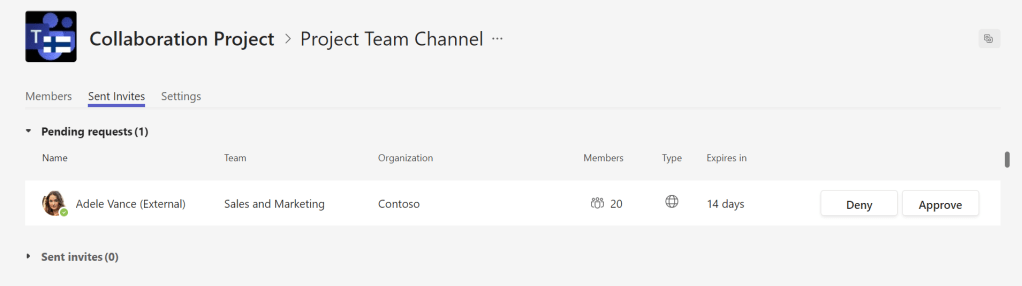
Khi nhóm mục tiêu được chọn, quy trình tiếp tục với bước phê duyệt. Người dùng đã chia sẻ kênh cần phê duyệt nhóm mục tiêu. Tất cả lời mời đã gửi và các yêu cầu phê duyệt đang chờ xử lý có thể được xem trong mục Lời mời đã gửi trên trang Quản lý kênh. Sau khi được phê duyệt, kênh sẽ được thêm vào nhóm mục tiêu.
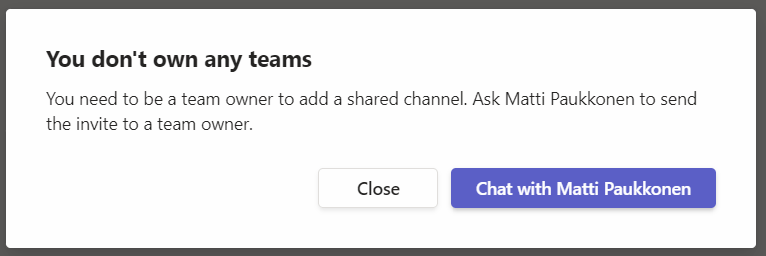
Điều gì xảy ra nếu người dùng không phải là chủ sở hữu của bất kỳ nhóm nào? Khi người dùng chấp nhận và không phải là chủ sở hữu của bất kỳ nhóm nào, họ sẽ nhận được thông báo và được đề nghị bắt đầu cuộc trò chuyện với người đã mời.
Quản lý quyền truy cập vào kênh chia sẻ
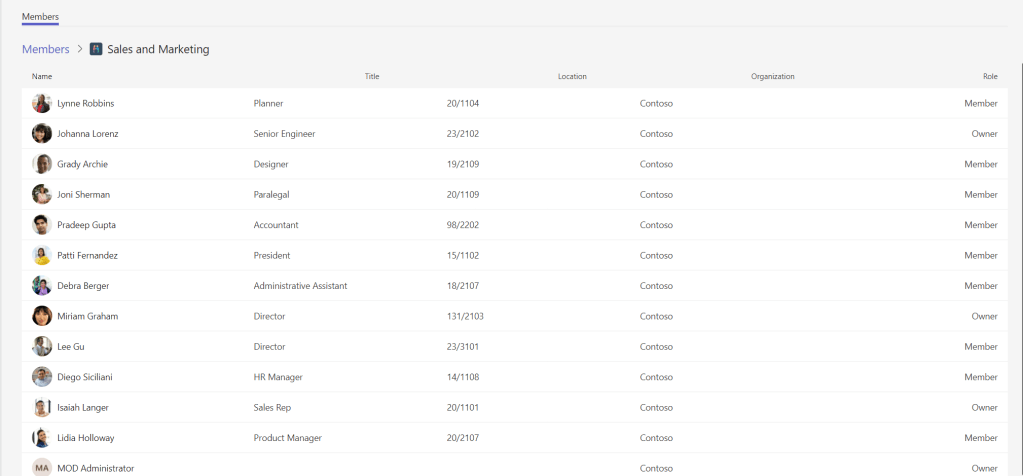
Bạn có thể quản lý các thành viên kênh dùng chung trong mục Quản lý kênh. Mục này hiển thị chủ sở hữu kênh, thành viên trực tiếp và các nhóm mà thành viên đó có quyền truy cập. Nhóm cha được nhận diện bằng biểu tượng ngôi nhà nhỏ.

Mỗi thành viên trong nhóm đều có thể truy cập vào giao diện này và xem tất cả các thành viên, cũng như xem tất cả các thành viên trong nhóm. Có thể xem tất cả các thành viên trong nhóm bằng cách nhấp vào cột Thành viên trong danh sách.
Phần kết luận
Ý kiến chung về các kênh chia sẻ trên Teams cho rằng khả năng cộng tác với tài khoản khách (những người không có tài khoản Microsoft) là một bước tiến đáng kể. Hầu hết người dùng Teams có lẽ đã cảm thấy khó chịu vì không thể thêm người dùng bên ngoài vào kênh và cộng tác dễ dàng.
Tính năng kênh chia sẻ mới khắc phục nhược điểm này, giúp các nhóm dễ dàng mời khách tham gia cộng tác vào các dự án nhóm mà không cần chia sẻ toàn bộ quyền truy cập của nhóm hoặc triển khai các ứng dụng cộng tác riêng biệt. Kênh chia sẻ là một tính năng đáng hoan nghênh và sẽ giúp đảm bảo sự cộng tác liền mạch và an toàn giữa các khách mời. Nếu gặp bất kỳ khó khăn nào trong quá trình thực hiện, bạn có thể liên hệ banquyenphanmem.com hoặc gọi số 028.22443013 để được trợ giúp. Với các hướng dẫn trên, chúng tôi hy vọng bạn đã giải quyết được nhu cầu của mình một cách nhanh chóng và hiệu quả.













