

Microsoft vô hiệu hóa khả năng gửi tin nhắn đi của các tài khoản khi tài khoản email đạt đến một ngưỡng nhất định chưa được tiết lộ. “Chúng tôi giám sát các tài khoản đang gửi thư rác, và khi chúng vượt quá một giới hạn chưa được tiết lộ, tài khoản đó sẽ bị chặn gửi email. Có các ngưỡng khác nhau đối với từng người dùng và toàn bộ hệ thống”.
Báo cáo không gửi được (NDR), còn được gọi là ‘báo cáo trả lại’, với Mã lỗi NDR : “550 5.1.8 Truy cập bị từ chối, người gửi đi không hợp lệ AS(42004)” thường được Microsoft tạo ra nếu một hoặc nhiều điều kiện sau đây được đáp ứng:
- Tài khoản của bạn đã bị xâm phạm (hoặc có vẻ như vậy).
- Bạn đã đạt đến giới hạn dịch vụ gửi tin nhắn hàng ngày, hàng giờ hoặc cho người nhận .
- Dựa trên chính sách gửi thư rác và độ tin cậy của hệ thống chống thư rác, Microsoft cho rằng bạn đang gửi thư rác .
- Khiếu nại về thư rác từ người nhận email.
Báo cáo lỗi trả lại rất mơ hồ và trông như thế này:
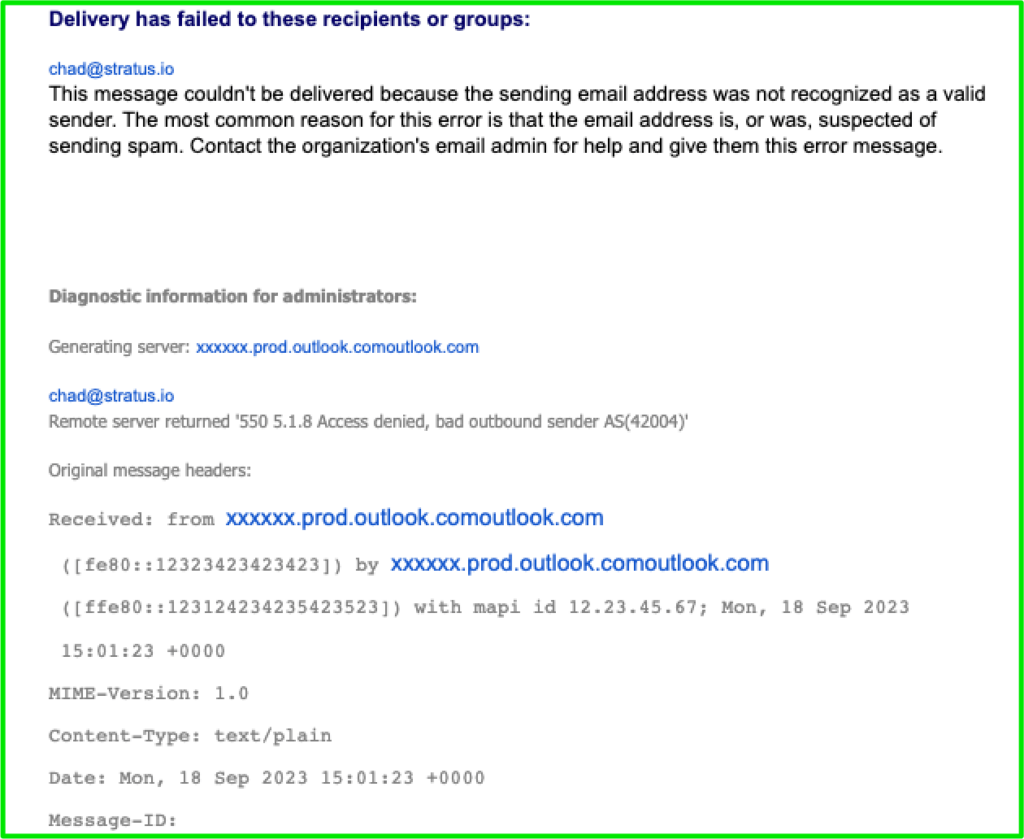
Việc người nhận đã thất bại đối với những người nhận hoặc nhóm này:
[email protected]
Tin nhắn của bạn không thể được gửi đi vì bạn không được nhận dạng là người gửi hợp lệ. Lý do phổ biến nhất là địa chỉ email của bạn bị nghi ngờ gửi thư rác và không còn được phép gửi email nữa. Vui lòng liên hệ với quản trị viên email của bạn để được hỗ trợ.
Nếu bạn là người gửi email và là quản trị viên, hãy tiếp tục đọc bài viết này để khắc phục lỗi 550 5.1.8 ACCESS DENIED. Nếu bạn không phải là quản trị viên email, vui lòng sao chép URL của bài viết này và liên hệ với quản trị viên email của bạn để được hỗ trợ. (Lưu ý: Google Workspace cũng gặp lỗi tương tự NDR 69585 Bounce Error.)
Lưu ý – Nếu thông báo lỗi NDR của bạn cho biết Máy chủ từ xa trả về ‘550;5.7.711 Truy cập bị từ chối, trình kết nối đến bị lỗi. AS(2204)’, thì tổ chức của bạn có thể đang vô tình chặn trình kết nối Replyify .
Cách khắc phục lỗi 550 5.1.8 “Access denied, bad outbound sender”
Microsoft cung cấp các cấu hình tài khoản và hỗ trợ khác nhau tùy thuộc vào loại giấy phép Office 365 Business Basic, Standard hoặc Enterprise mà bạn đang sử dụng.
- Hãy xác nhận rằng tài khoản email không bị hack rồi tiến hành Bước 2.
- Kiểm tra hoạt động tài khoản để phát hiện truy cập đăng nhập đáng ngờ.
- Hãy cân nhắc bật xác thực đa yếu tố (MFA) và/hoặc đặt lại mật khẩu.
- Quản trị viên có thể truy cập trực tiếp vào Trang Người dùng bị hạn chế để xóa người dùng bị chặn hoặc làm theo hướng dẫn bên dưới khi đã đăng nhập vào Cổng quản trị Microsoft 365 Defender:
- Chọn Email & Cộng tác > Chính sách & Quy tắc > Chính sách về mối đe dọa > Danh sách cho phép/chặn của người thuê. Tiếp theo, tìm và chọn tài khoản email bị chặn > nhấp vào Bỏ chặn .
- Ngoài ra, bạn cũng có thể truy cập Email & Cộng tác > Xem lại > Người dùng bị hạn chế > Bỏ chặn
- Nếu tài khoản Office 365 của bạn được mua thông qua bên thứ ba, chẳng hạn như GoDaddy, bạn cần làm theo hướng dẫn của họ để gửi yêu cầu mở khóa.
- Tạo Chính sách Cảnh báo tùy chọn để xác minh và cấu hình cảnh báo cho người dùng bị hạn chế gửi tin nhắn.
- Hãy làm theo các bước để gỡ bỏ hạn chế và chờ 1 giờ trước khi gửi email.
Hướng dẫn chỉnh sửa chính sách chống thư rác gửi đi (mặc định)
Nếu bạn đã thực hiện các bước trên và không có người dùng nào được liệt kê trong Cổng thông tin Defender, thì báo cáo 550 5.1.8 có thể do người dùng vượt quá giới hạn dung lượng lưu trữ của công ty.
Bạn có thể tăng giới hạn gửi email của mình, nhưng việc tối đa hóa số lượng email gửi đi có thể gây ra nhiều vấn đề hơn nữa với danh sách đen và uy tín tên miền. Các email bị nghi ngờ là thư rác sẽ tự động được chuyển qua nhóm phân phối rủi ro cao của Microsoft .
Mẹo hay: Hãy cân nhắc thiết lập một địa chỉ email thay thế để gửi email tiếp thị. Nếu bạn đang sử dụng một tên miền (hoặc tên miền phụ) mới, hãy xác nhận rằng nó đã được thêm vào danh sách tên miền được chấp nhận trong trung tâm quản trị.
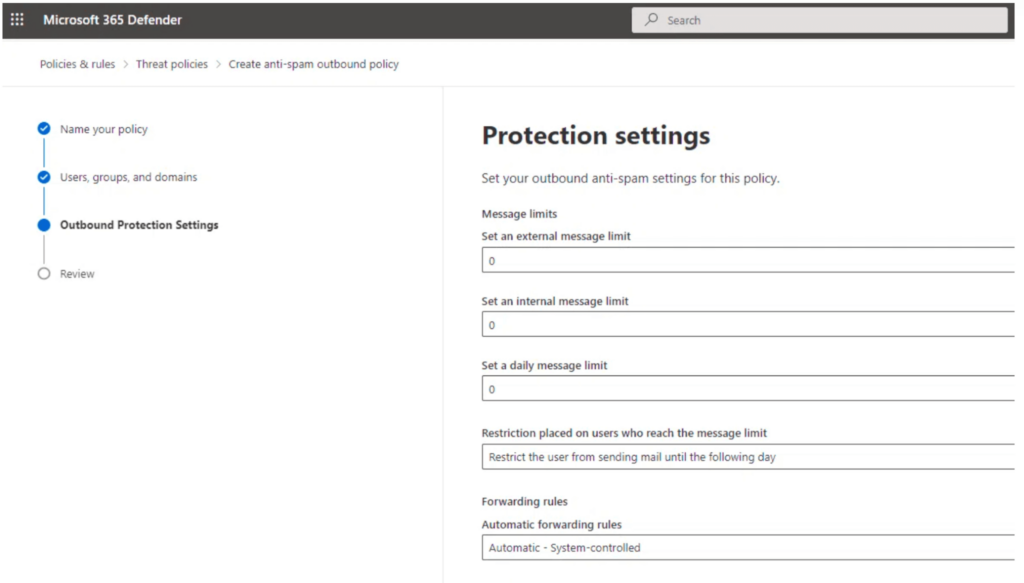
Bạn có thể làm theo các bước bên dưới để tăng giới hạn số lượng email gửi đi chống thư rác:
- Đăng nhập vào tài khoản quản trị của bạn và truy cập trang Chính sách chống thư rác.
- Chọn ‘ Chính sách chống thư rác gửi đi’.
- Cuộn xuống cuối trang và nhấp vào ‘chỉnh sửa cài đặt bảo vệ’.
- Tăng giới hạn âm lượng cho tin nhắn bên ngoài
- Hãy đợi tối đa 24 giờ trước khi gửi email hàng loạt.
Mẹo hay: Giới hạn chính sách chống thư rác đối với email gửi đi là nguyên nhân phổ biến nhất khiến email nội bộ bị chặn.
Microsoft cho rằng tôi đang gửi thư rác
Microsoft 365 được tích hợp nhiều tính năng, trong đó có Exchange Online Protection (EOP), đóng vai trò là trung tâm điều khiển cho quản trị viên email để tạo chính sách chống phần mềm độc hại, thư rác và nhiều hơn nữa. Bạn cần đăng nhập vào Cổng Defender riêng biệt với Cổng quản trị Office 365.
Báo cáo 550 5.1.8 TRUY CẬP BỊ TỪ CHỐI sẽ chứa thông tin về lý do tại sao email gây ra lỗi. Sau khi bạn đã xác nhận tài khoản email KHÔNG bị hack và đã giải quyết vấn đề về số lượng email, đã đến lúc tìm hiểu sâu hơn để điều chỉnh cài đặt EOP của bạn.
- Tạo và cấu hình các chính sách chống thư rác gửi đi tùy chỉnh của bạn trong EOP.
- Nhấp vào nút + và chọn Outbound từ menu thả xuống.
- Đặt tên cho chính sách của bạn > thêm người dùng, nhóm hoặc miền > cấu hình cài đặt bảo vệ
- Thiết lập thông báo để tự động gửi bản sao ẩn (BCC) của các email gửi đi đáng ngờ cho quản trị viên để xem xét.
Tổng kết
Vậy là tôi vừa hướng dẫn xong cho bạn Cách Khắc phục lỗi 550 5.1.8 Access denied, bad outbound sender khi gửi Email. Nếu gặp bất kỳ khó khăn nào trong quá trình thực hiện, bạn có thể liên hệ banquyenphanmem.com hoặc gọi số 028.22443013 để được trợ giúp. Với các hướng dẫn trên, chúng tôi hy vọng bạn đã giải quyết được nhu cầu của mình một cách nhanh chóng và hiệu quả.













