

Quyền truy cập người dùng là gì?
Trong BarTender 2019 trở lên, bạn có thể sử dụng Bảng điều khiển quản trị để chọn người dùng và nhóm nào có quyền truy cập vào các khía cạnh nhất định của giấy phép, cũng như quản lý và sử dụng chính giấy phép đó.
Chức năng Truy cập Người dùng nằm ở đâu và nó kiểm soát những gì?
Quyền truy cập của người dùng có thể được kiểm soát ở bốn vị trí khác nhau, và mỗi vị trí kiểm soát một khía cạnh khác nhau của giấy phép. Điều này cho phép bạn kiểm soát hoàn toàn ai có thể truy cập những gì ở đâu.
Thiết lập quyền truy cập người dùng yêu cầu bạn có quyền quản trị giấy phép. Theo mặc định, điều này chỉ được cho phép trên máy tính nơi giấy phép được lưu trữ.
Kiểm soát ai có thể cấp phép
Quyền truy cập máy chủ được sử dụng để kiểm soát ai có thể quản lý giấy phép. Để tìm cài đặt này, vui lòng thực hiện các bước sau:
- Mở Administration Console trên tài khoản có quyền quản trị giấy phép.
- Nhấp vào mục Licensing và đợi danh sách giấy phép được hiển thị.
- Ở cuối phần này, hãy nhấp vào mục Server Access để mở rộng.
Theo mặc định, nhóm duy nhất được phép truy cập là nhóm Quản trị viên trên máy tính chủ cấp phép cục bộ.
Bằng cách cấu hình quyền truy cập máy chủ, bạn có thể giới hạn người nào có thể truy cập.
- Kích hoạt giấy phép
- Hủy kích hoạt giấy phép
- Di chuyển giấy phép
- Thay đổi quyền hoặc thêm quy tắc truy cập người dùng mới.
Việc hạn chế quyền truy cập ở đây cũng có thể hạn chế phạm vi thực hiện các thay đổi trong các phần khác, kiểm soát ai có quyền quản trị giấy phép và từ đâu.
Kiểm soát ai có thể in trên các máy in cụ thể bằng cách sử dụng Nhóm máy in (Printer Pools)
Quản lý quyền truy cập người dùng vào các nhóm máy in cụ thể cho phép bạn cấu hình ai có thể truy cập.
- Sử dụng một phân vùng cụ thể của giấy phép, bao gồm các giấy phép máy in thuộc phân vùng đó. Điều này không kiểm soát quyền truy cập vào các máy in cụ thể.
Để tìm quyền truy cập người dùng Printer Pool, vui lòng thực hiện các bước sau:
- Mở Administration Console trên máy tính có quyền quản lý giấy phép.
- Nếu menu bên trái đang bị thu gọn, hãy mở mục Licensing trên menu bên trái.
- Nhấp vào License Setup
- Ở đầu hộp thoại, chọn tab Printer Pools.
- Nếu có nhiều hơn một nhà cung cấp giấy phép, hãy tìm tên nhà cung cấp đó trong danh sách.
- Nhấp vào tên máy chủ để mở thông tin giấy phép.
Mỗi nhóm máy in riêng lẻ đều có các thiết lập truy cập người dùng riêng. Để xem các thiết lập truy cập người dùng của một nhóm máy in cụ thể, vui lòng thực hiện các bước sau:
- Nhấp vào tên Nhóm máy in để xem thông tin chi tiết về Nhóm máy in.
- Nhấp vào Kiểm soát truy cập người dùng để mở rộng phần này.
Kiểm soát ai có thể kết nối và sử dụng Giấy phép
Bằng cách thiết lập quyền truy cập người dùng trên giấy phép, bạn có thể kiểm soát ai có thể truy cập.
- kết nối với giấy phép này
- in bằng giấy phép này
Để tìm cài đặt người dùng, vui lòng thực hiện các bước sau:
- Mở Bảng điều khiển quản trị trên tài khoản có quyền quản trị giấy phép.
- Nhấp vào Mở rộng phần Cấp phép nếu cần.
- Nhấp vào Thiết lập giấy phép
- Nếu có nhiều hơn một nhà cung cấp giấy phép, hãy tìm tên nhà cung cấp đó trong danh sách.
- Nhấp vào tên máy chủ để mở thông tin giấy phép.
- Nhấp vào Kiểm soát truy cập người dùng để mở rộng phần này.
Kiểm soát ai có thể in trên máy in nào bằng cách sử dụng Nhóm máy in
Việc quản lý quyền truy cập của người dùng vào các nhóm máy in có thể hạn chế
- Ai có thể sử dụng một máy in cụ thể?
- vị trí mà từ đó người dùng hoặc nhóm có thể sử dụng máy in
Lưu ý : Người dùng không thể sử dụng máy in bị từ chối bất kể trạng thái giấy phép.
Để tìm các tùy chọn quản lý quyền truy cập người dùng, vui lòng thực hiện các bước sau:
- Mở Bảng điều khiển quản trị trên tài khoản có quyền quản trị giấy phép.
- Nhấp vào Mở rộng phần Cấp phép nếu cần.
- Nhấp vào Sử dụng máy in
- Ở phía trên cùng, hãy nhấp vào tab Quyền.
- Nếu có nhiều hơn một nhà cung cấp giấy phép, hãy tìm tên nhà cung cấp đó trong danh sách.
- Nhấp vào tên máy chủ để mở cấu hình sử dụng máy in.
Mỗi Nhóm Máy In có thể có cài đặt Quyền Truy cập Người dùng riêng, cho phép kiểm soát hoàn toàn từng nhóm. Để tìm cài đặt của mỗi Nhóm, vui lòng thực hiện thêm các bước sau:
- Nhấp vào tên Nhóm máy in để mở rộng cài đặt Nhóm.
- Nhấp vào Kiểm soát quyền truy cập người dùng để mở rộng phần này.
Theo mặc định, cài đặt Quyền truy cập người dùng cho Nhóm máy in mặc định cho phép mọi người được kết nối với giấy phép này sử dụng tất cả các máy in không nằm trong nhóm Bị chặn.
Mọi thiết bị trong Nhóm Máy in bị chặn đều tự động bị từ chối. Quyền truy cập của người dùng vào nhóm này không thể thay đổi.
Thiết lập quyền truy cập người dùng
Bất kể bạn muốn thiết lập quyền truy cập người dùng ở vị trí nào, giao diện đều giống nhau. Cả hộp thoại cài đặt hiện tại và hộp thoại quy tắc mới đều sẽ có giao diện và hoạt động giống nhau.
Bất kỳ quy tắc nào được ghi là “Bị từ chối” sẽ được ưu tiên hơn bất kỳ quy tắc nào được ghi là “Cho phép”.
Cài đặt hiện tại
Mỗi phần sẽ có các thiết lập quyền truy cập người dùng mặc định khác nhau như đã nêu trong các phần giới thiệu ở trên, nhưng nhìn chung giao diện của mỗi phần đều giống nhau. Dưới đây là tóm tắt nội dung của từng phần:

- Phía trên cùng là mô tả về chức năng của các điều khiển này. Trong ảnh chụp màn hình này, quy tắc này kiểm soát ai được phép sử dụng toàn bộ giấy phép.
- “Thêm quy tắc mới.” Nhấp vào nút này để thêm quy tắc mới vào danh sách.
- Bảng quy tắc hiện hành. Mỗi hàng trong bảng là một quy tắc mới.
- Cột Hành động – Cho phép hoặc Từ chối. Quy tắc sẽ thực thi điều gì.
- Ai – quy tắc này áp dụng cho ai. Bạn có thể liệt kê các nhóm, người dùng cá nhân hoặc để chung chung. Mọi người có nghĩa là quy tắc này áp dụng cho tất cả mọi người.
- Từ – một miền hoặc một máy tính nơi quy tắc này được áp dụng.
- Biểu tượng bút chì. Nhấp vào nút này để chỉnh sửa quy tắc.
- Biểu tượng dấu X màu đỏ. Nhấp vào nút này để xóa quy tắc.
Tạo và chỉnh sửa quy tắc truy cập người dùng
Dù thêm quy tắc mới hay sửa đổi quy tắc hiện có, hộp thoại Quản lý quyền truy cập vẫn giống nhau:
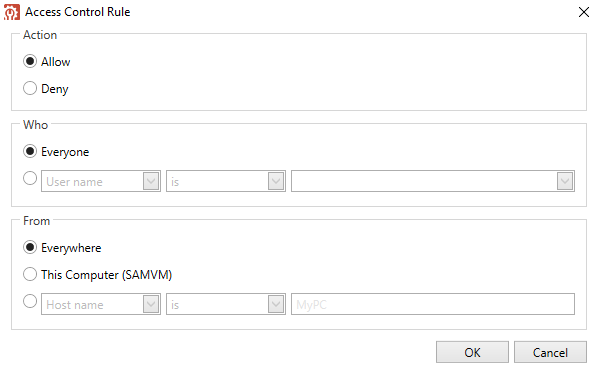
Mỗi mục trong hộp thoại này tương ứng với một cột trong bảng cài đặt hiện tại. Trên hộp thoại này, bạn có thể thiết lập quy tắc cho phép hoặc từ chối một người dùng hoặc nhóm người dùng thực hiện một hành động nhất định với giấy phép.
Dưới đây là một vài ví dụ về cách bạn có thể cấu hình hộp thoại này để thiết lập một số quy tắc truy cập người dùng, sử dụng điều khiển Truy cập người dùng theo giấy phép làm ví dụ:
Giới hạn theo người dùng hoặc nhóm
Ví dụ, giả sử tôi muốn từ chối quyền truy cập vào giấy phép của mình đối với bất kỳ ai trong nhóm Khách. Tôi sẽ chọn “Từ chối” cho hành động, sau đó chọn nhóm hoặc người dùng trong phần “Ai”. Phần “Từ” sẽ tự động điền “Mọi nơi”:
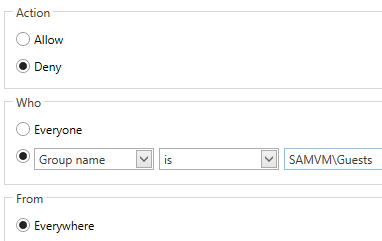
Bạn có thể thay đổi mục “Từ” thành “Mọi nơi” hoặc chọn tùy chọn thứ ba để lọc theo máy chủ, tên miền hoặc địa chỉ IP.
Giới hạn theo máy tính hoặc tên miền
Giả sử tôi muốn cho phép bất kỳ ai truy cập giấy phép này miễn là họ nằm trong một tập hợp các tên máy chủ (tên máy tính) nhất định. Điều tương tự cũng có thể áp dụng cho tên miền và địa chỉ IP. Đặt Hành động là Cho phép và sửa đổi các cài đặt trong phần Từ. Phần Ai sẽ được tự động điền là mọi người:
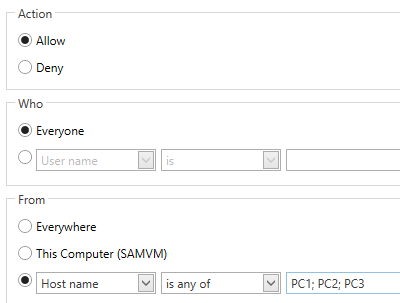
Bằng cách sử dụng tùy chọn “là bất kỳ trong số”, bạn có thể nhập danh sách tên máy chủ được phân tách bằng dấu chấm phẩy để xác định phạm vi máy tính mà giấy phép này có thể được truy cập.
Bạn có thể thu hẹp phạm vi áp dụng quy tắc hơn nữa bằng cách chọn các tùy chọn trong phần “Ai” hoặc để nguyên là “Mọi người”.
Quy tắc kết hợp
Dựa trên các phần trên làm ví dụ, đây là kết quả của chúng tôi:
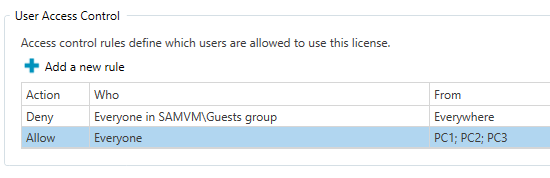
Tôi đã xóa quy tắc mặc định “Cho phép mọi người ở mọi nơi” để giới hạn chính xác ai có thể sử dụng giấy phép này và từ đâu. Trong bộ quy tắc này, mọi người từ PC1, PC2 và PC3 đều có thể sử dụng giấy phép này trừ khi họ cũng thuộc nhóm SAMVM\Guests.
Tổng kết
Vậy là tôi vừa hướng dẫn xong cho bạn Cách Kiểm soát quyền truy cập người dùng trong bảng điều khiển quản trị Bartender. Nếu gặp bất kỳ khó khăn nào trong quá trình thực hiện, bạn có thể liên hệ banquyenphanmem.com hoặc gọi số 028.22443013 để được trợ giúp. Với các hướng dẫn trên, chúng tôi hy vọng bạn đã giải quyết được nhu cầu của mình một cách nhanh chóng và hiệu quả.













