

Microsoft đang giới thiệu một tính năng mới trong cộng tác bên ngoài của Teams, cho phép quản trị viên gán chính sách truy cập miền bên ngoài (external domain) cho người dùng cụ thể hoặc nhóm Microsoft Entra ID. Trước đây, quyền truy cập miền bên ngoài bị giới hạn ở phạm vi toàn tổ chức. Tính năng mới này cho phép kiểm soát chính xác hơn các miền bên ngoài mà mỗi đối tượng có thể tương tác, hỗ trợ các kịch bản như triển khai thí điểm với các phòng ban được chọn, hạn chế đối với các vai trò có rủi ro cao hoặc liên kết rộng rãi cho các nhóm đáng tin cậy.
Điều gì đang thay đổi?
Trước đây, cài đặt quyền truy cập miền bên ngoài trong Teams chỉ giới hạn ở phạm vi toàn tổ chức, với các tùy chọn ở cấp độ chính sách là kế thừa cài đặt của người dùng hoặc chặn tất cả các miền bên ngoài.
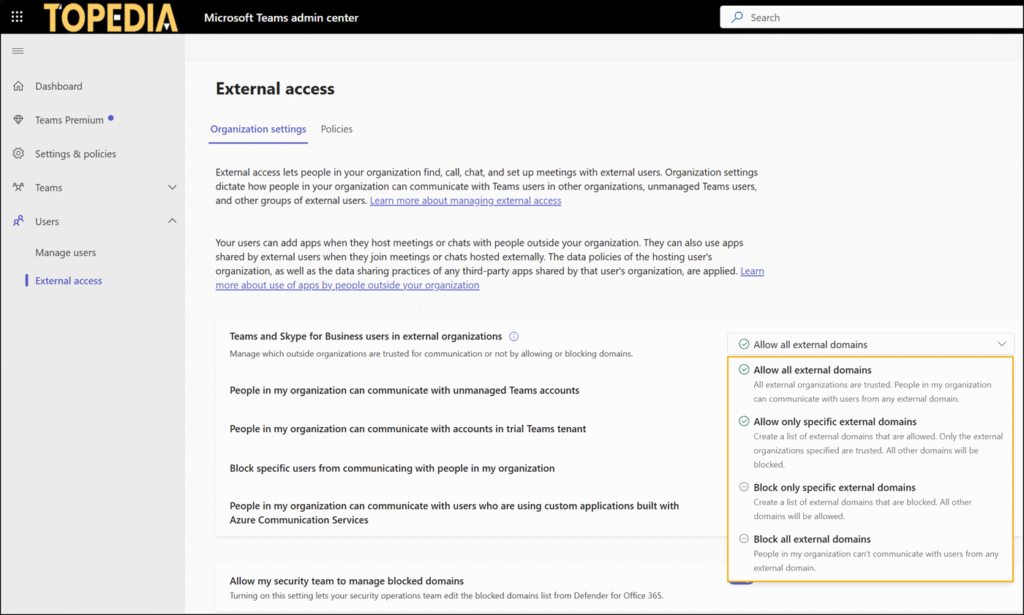
Tính năng mới này giới thiệu các chính sách truy cập miền bên ngoài (external domain) tùy chỉnh có thể được gán cho tài khoản người dùng hoặc nhóm ID Entra. Mỗi chính sách cung cấp năm cấu hình, cho phép kiểm soát cộng tác bên ngoài chi tiết cho các kịch bản khác nhau như chương trình thử nghiệm, vai trò hạn chế hoặc thiết lập liên kết rộng rãi.
- OrganizationDefault: Kế thừa cấu hình truy cập bên ngoài mặc định của người thuê.
- AllowAllExternalDomains: Tất cả các tổ chức bên ngoài đều được tin cậy.
- AllowSpecificExternalDomains: Chỉ những tên miền trong danh sách cho phép mới được tin cậy.
- BlockSpecificExternalDomains: Các tên miền trong danh sách chặn bị hạn chế; tất cả các tên miền khác đều được tin cậy.
- BlockAllExternalDomains: Tất cả các tên miền bên ngoài đều bị chặn đối với người dùng được chỉ định theo chính sách này.
Nếu bạn kiểm tra các chính sách truy cập bên ngoài, bạn sẽ thấy các thuộc tính sau hiện có thể cấu hình được:
- AllowedExternalDomains
- BlockedExternalDomains
- CommunicationWithExternalOrgs

Microsoft lưu ý rằng ba tính năng này hiện đang trong giai đoạn xem trước công khai. Nếu quá trình triển khai trong tài khoản của bạn chưa hoàn tất, bạn sẽ nhận được thông báo lỗi như sau:

Sau khi quá trình triển khai hoàn tất, bạn có thể cấu hình các thuộc tính này bằng PowerShell. Chức năng cấu hình trong Trung tâm quản trị Teams hiện chưa khả dụng. Tôi đã tạo một chính sách tùy chỉnh mới cho trường hợp của mình.
Điều quan trọng là phải cập nhật CommunicationWithExternalOrgs với giá trị chính xác để phản ánh những thay đổi của bạn; nếu không, chính sách có thể tiếp tục sử dụng cấu hình mặc định của tổ chức.
PowerShell
Set-CsExternalAccessPolicy -Identity "Topedia External Access Policy" -AllowedExternalDomains @("demo1.tam365.com") -CommunicationWithExternalOrgs "AllowSpecificExternalDomains"
Tiếp theo, bạn có thể gán chính sách này cho một nhóm ID Entra hoặc các tài khoản người dùng riêng lẻ.
PowerShell
# Group policy assignment
Grant-CsExternalAccessPolicy -PolicyName "<PolicyName>" -Group "<GroupID>" -Rank 1

# User policy assignment
Grant-CsExternalAccessPolicy -PolicyName "<PolicyName>" -Identity "<UserPrincipalName>"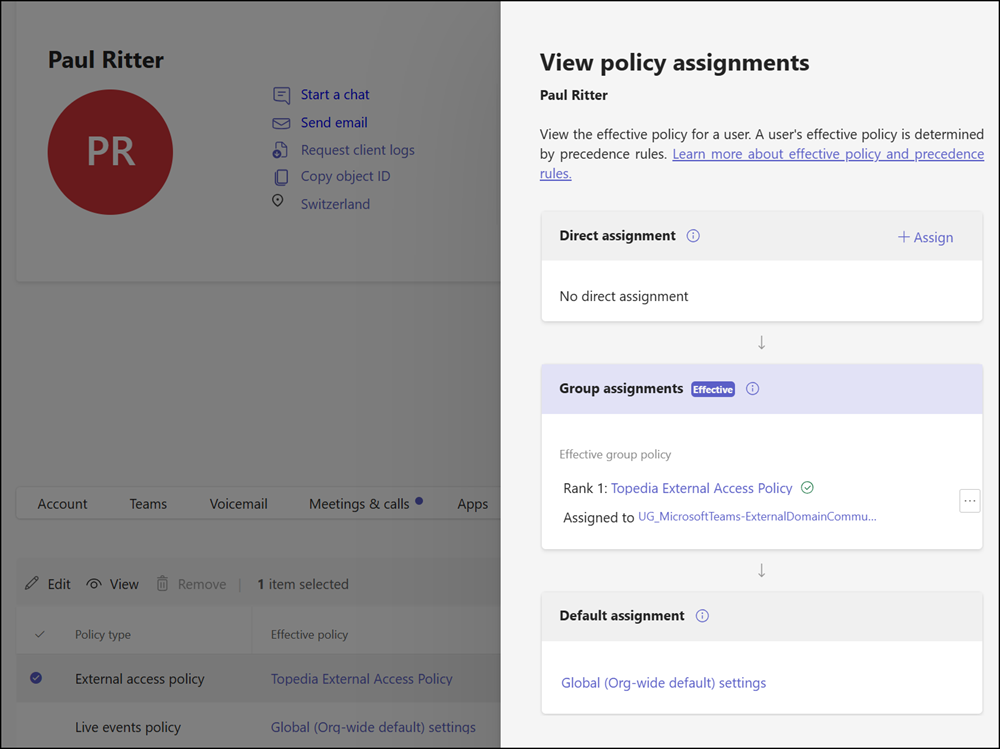
Cần lưu ý rằng:
Người dùng được gán chính sách truy cập bên ngoài tùy chỉnh có thể giao tiếp với các miền bên ngoài khác với những miền được định nghĩa trong cấu hình toàn tổ chức.
Tổng kết
Vậy là tôi vừa giới thiệu xong tính năng mới trên Microsoft Teams đã hỗ trợ các chính sách truy cập miền bên ngoài cho từng người dùng. Nếu gặp bất kỳ khó khăn nào trong quá trình thực hiện, bạn có thể liên hệ banquyenphanmem.com hoặc gọi số 028.22443013 để được trợ giúp. Với các hướng dẫn trên, chúng tôi hy vọng bạn đã giải quyết được nhu cầu của mình một cách nhanh chóng và hiệu quả.













