Tấn công lừa đảo (phishing) vẫn là một trong những vấn đề lớn nhất mà người dùng gặp phải trên Microsoft 365. Nhiều email lừa đảo trông hoàn toàn bình thường, đó là lý do tại sao người dùng thường nhấp vào các liên kết mà không nhận ra rủi ro.
Tính năng Liên kết An toàn giúp giảm thiểu rủi ro đó bằng cách kiểm tra URL ngay tại thời điểm người dùng cố gắng mở nó.
Thay vì cho phép trình duyệt truy cập trực tiếp vào trang web, Microsoft 365 nhanh chóng đánh giá liên kết và quyết định xem đích đến có an toàn hay không. Nếu trang web được xác định là độc hại, người dùng sẽ bị ngăn không cho truy cập.
Tính năng bảo vệ tương tự cũng được áp dụng cho email, Microsoft Teams và các ứng dụng Office như Word và Excel.
Hãy cùng Tri Thức Software tìm hiểu cách cấu hình Safe Links trong Microsoft 365 để chặn các URL độc hại và tăng cường bảo vệ cho email, Teams và các ứng dụng Office.
Safe Links in Microsoft 365 là gì? Cách cấu hình để đạt hiệu quả bảo vệ tối đa
Tính năng Safe Links đặc biệt hữu ích trong các trường hợp như:
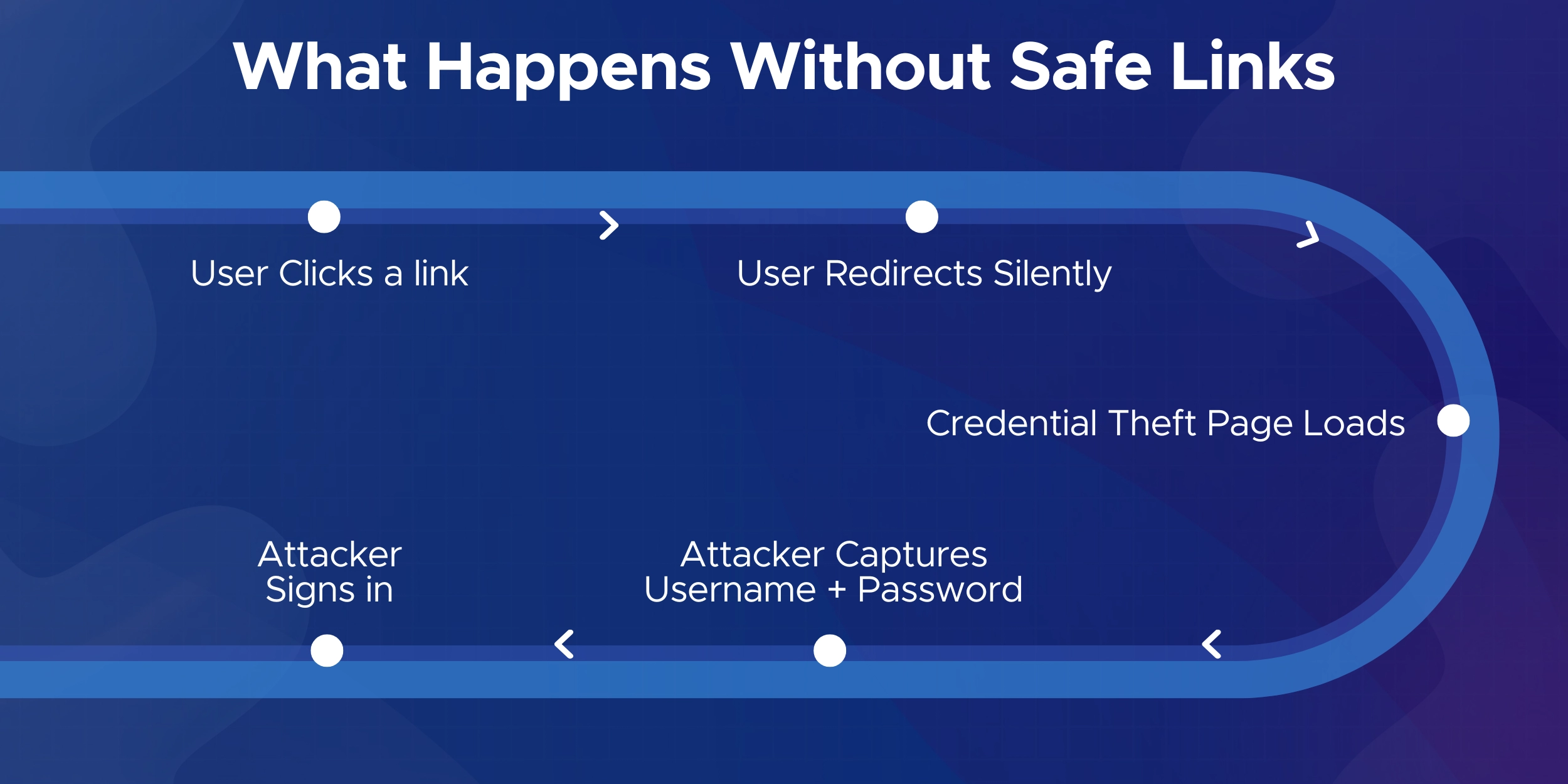
- các liên kết tự động chuyển hướng đến các trang web độc hại
- Các trang web được thiết kế để đánh cắp mật khẩu hoặc thông tin nhạy cảm.
- các cuộc tấn công trong đó URL thay đổi sau khi email đã được gửi
Safe Links in Microsoft 365 là gì?
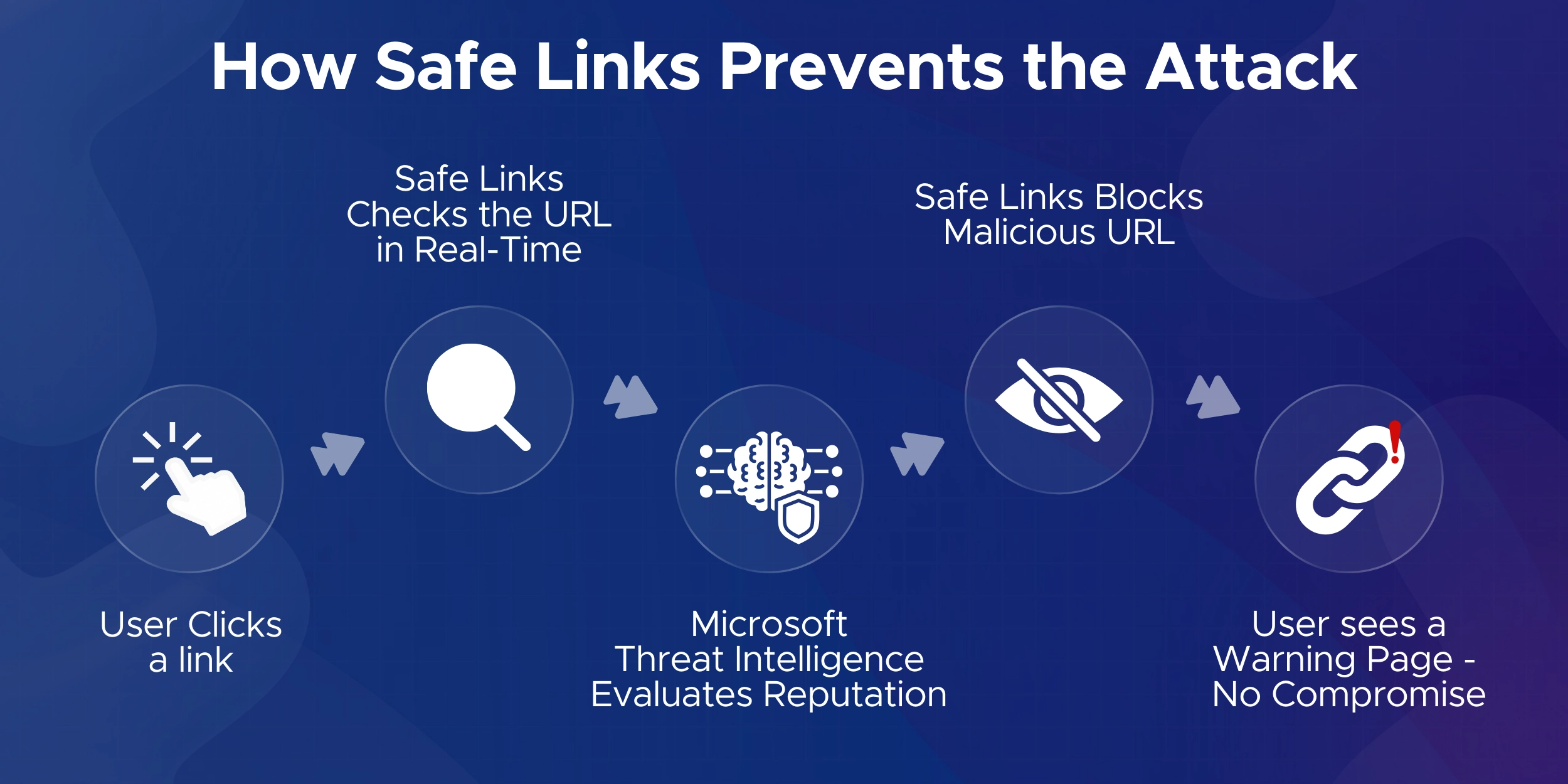
Safe Links là một tính năng bảo vệ trong Microsoft Defender dành cho Office 365, kiểm tra các URL ngay khi người dùng nhấp vào chúng.
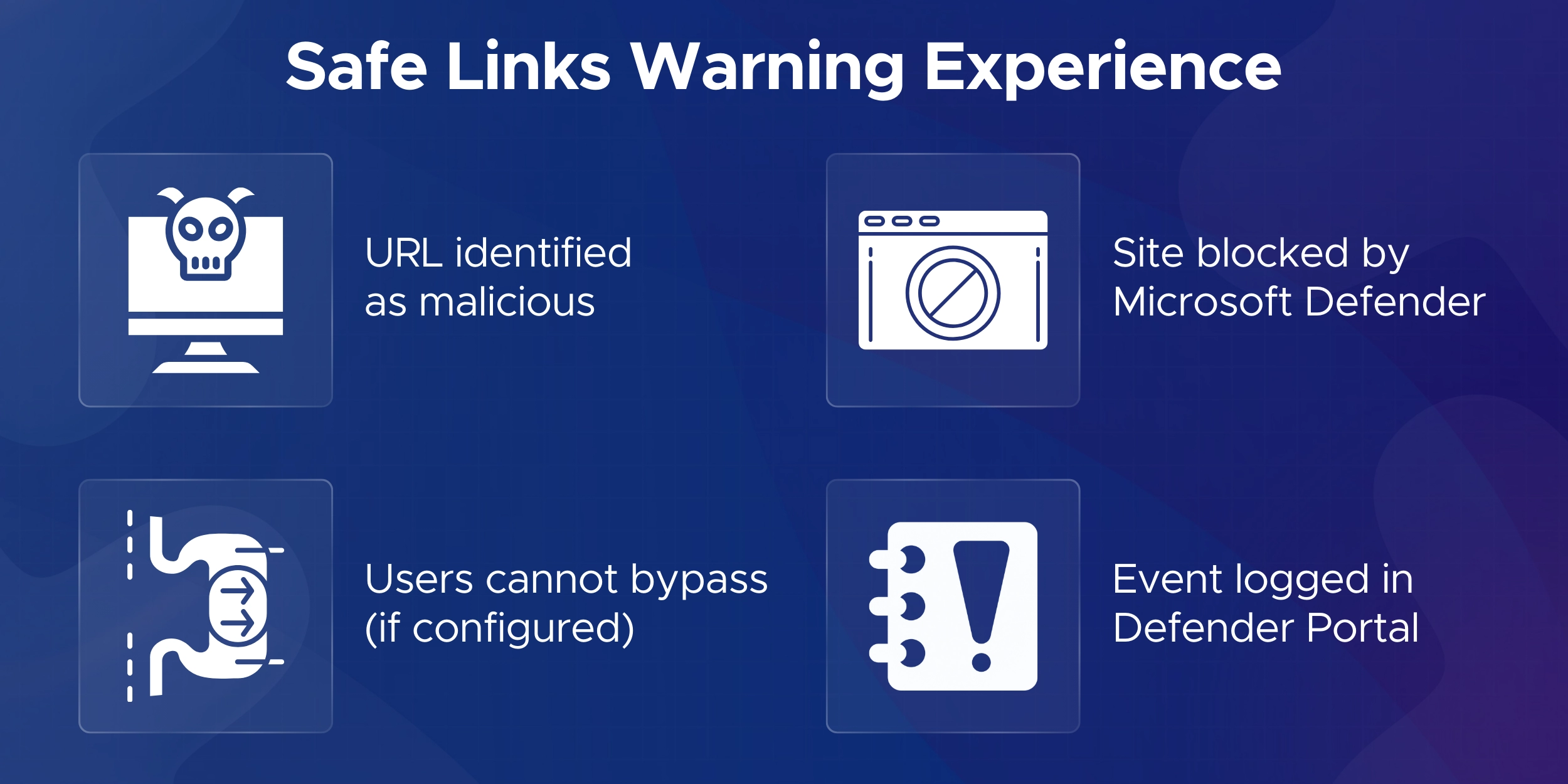
Nếu đích đến an toàn, liên kết sẽ mở bình thường. Nếu nó độc hại, Microsoft 365 sẽ chặn truy cập và hiển thị cảnh báo.
Phương pháp kiểm tra thời điểm nhấp chuột này rất quan trọng vì một liên kết trông có vẻ vô hại khi nhận được email có thể trở thành mối đe dọa sau đó.
Nơi các Safe Links hoạt động
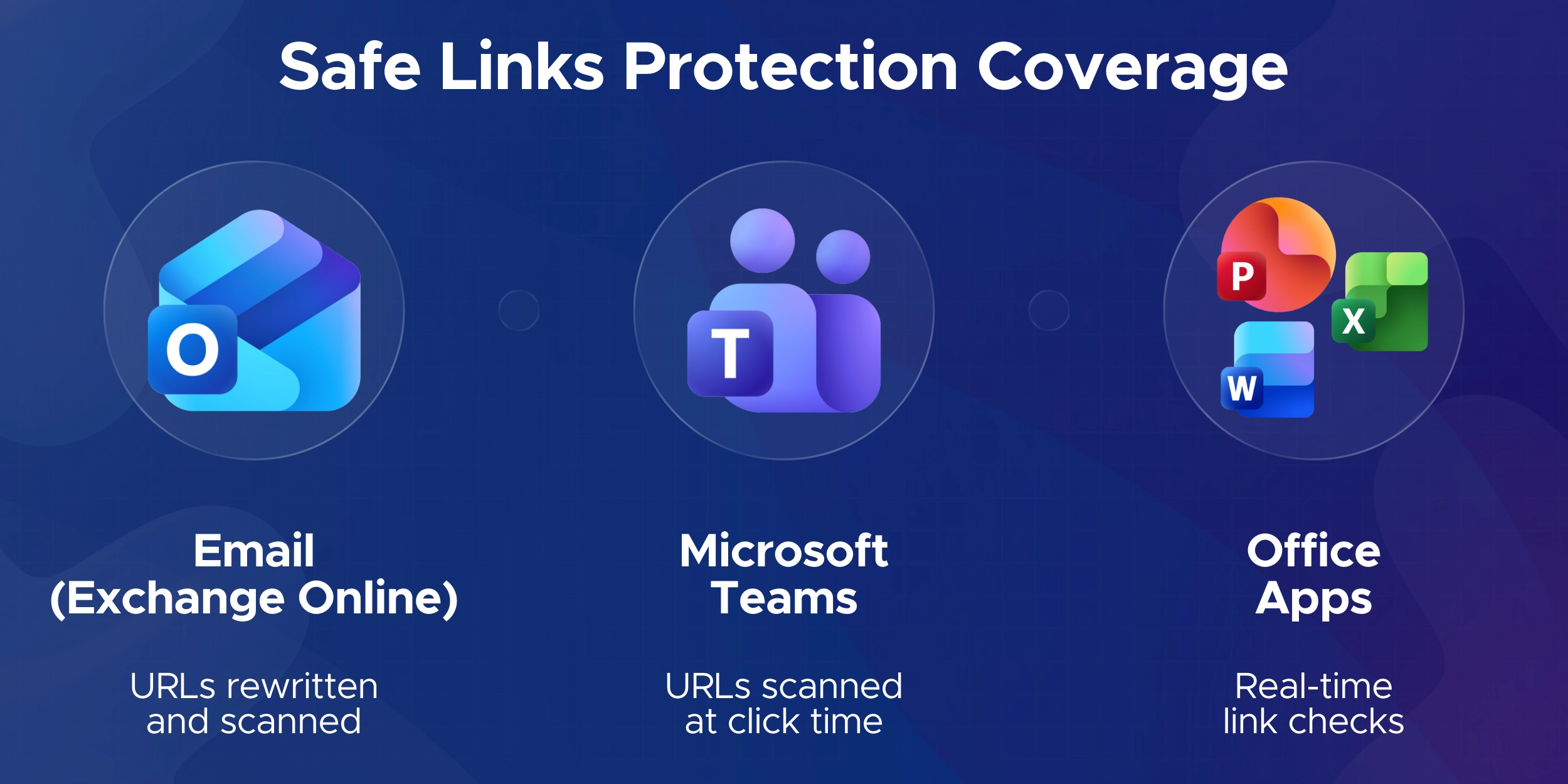
Safe Links đề cập đến những vị trí chính mà người dùng tương tác với các liên kết trong Microsoft 365:
- email trong Exchange Online
- các cuộc trò chuyện và tin nhắn kênh trong Microsoft Teams
- các liên kết bên trong các ứng dụng Office như Word, Excel và PowerPoint
Các liên kết trong email được viết lại để bảo vệ thông tin.
Các liên kết trong Teams và Office được kiểm tra theo thời gian thực mà không cần viết lại.
Tại sao Safe Links lại quan trọng
Các cuộc tấn công lừa đảo dựa vào việc khiến người dùng nhấp vào một liên kết độc hại. Safe Links bổ sung thêm một lớp xác minh tại thời điểm đó, giúp giảm đáng kể số lần tấn công lừa đảo thành công và hỗ trợ tư thế bảo mật được Microsoft khuyến nghị.
Hướng dẫn Cấu hình Safe Links Policies trong Microsoft 365 Defender
Điều kiện tiên quyết và yêu cầu
Trước khi bắt đầu thiết lập Safe Links, hãy đảm bảo môi trường của bạn đáp ứng các yêu cầu cơ bản. Điều này giúp bạn tránh được các sự cố về sau trong quá trình cấu hình.
License
Tính năng Safe Links được bao gồm trong Microsoft Defender for Office 365 Plan 1 và Plan 2.
- Gói 1 bao gồm Microsoft 365 Business Premium và có thể được thêm vào Office 365 E3.
- Gói 2 được bao gồm trong Microsoft 365 E5.
Nếu tổ chức của bạn sử dụng các gói như Business Standard hoặc Exchange Online mà không có Defender, bạn cần mua thêm tiện ích bổ sung này.
Quyền Admin
Bạn cần có tài khoản với quyền Security Administrator hoặc Global Administrator để cấu hình Liên kết an toàn.
Bước 1: Mở Cổng thông tin Microsoft 365 Defender
- Truy cập https://security.microsoft.com hoặc cổng thông tin Microsoft Defender.
- Đăng nhập bằng tài khoản quản trị viên có vai trò cần thiết.
- Trong thanh điều hướng bên trái > chọn Email & collaboration
- Click Policies & rules > Threat policies.
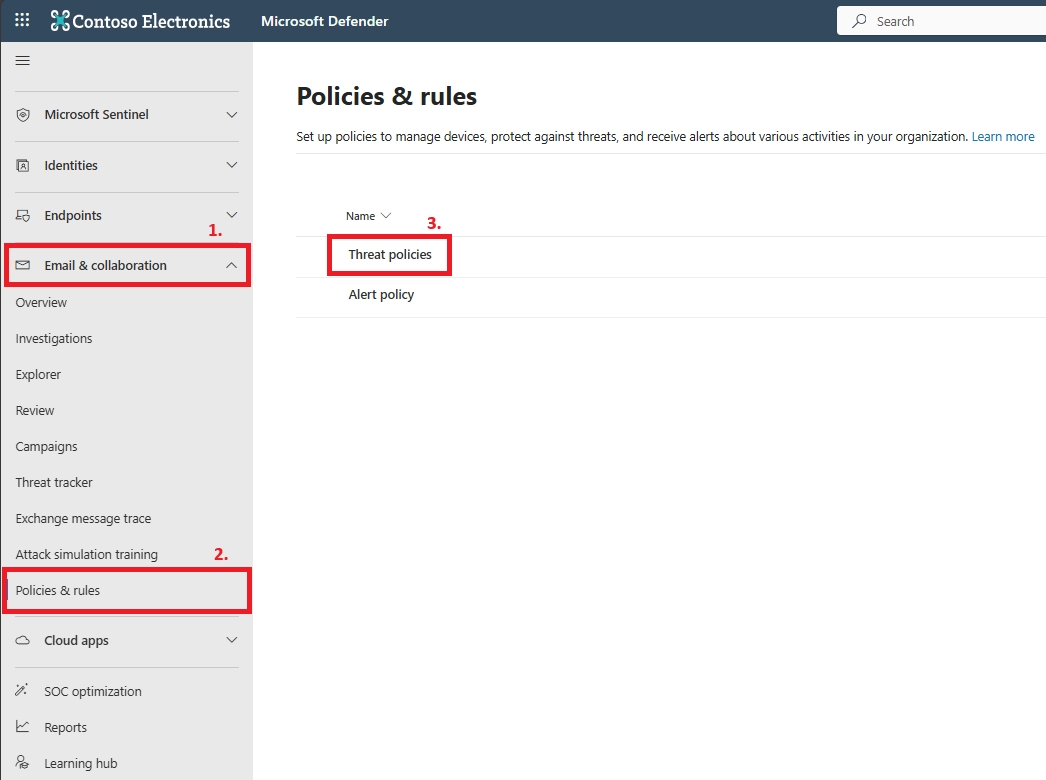
- Trong mục Policies > chọnSafe Links.
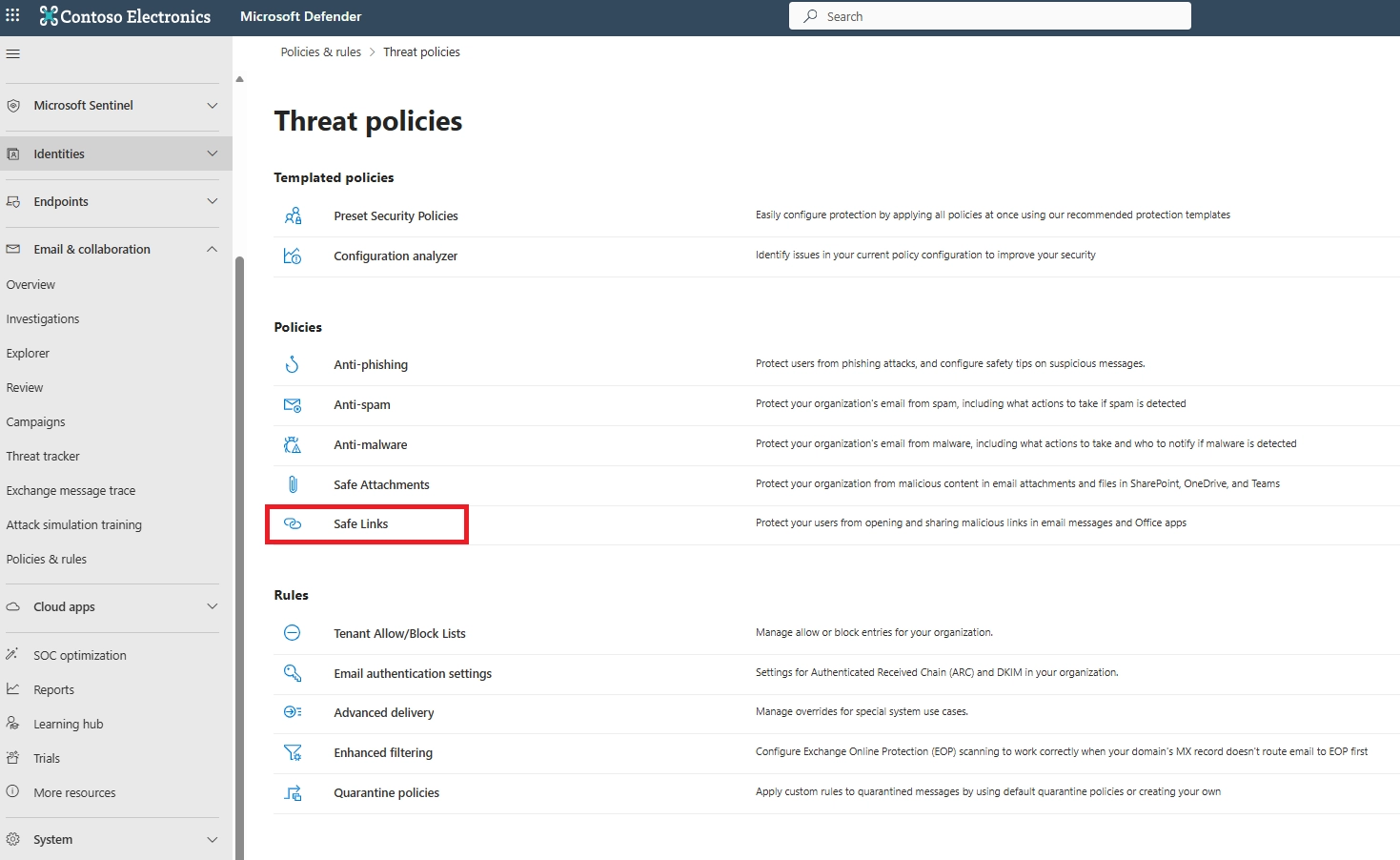
Đây là nơi bạn quản lý và cài đặt Microsoft 365 Safe Links policy.
Bước 2: Tạo mới Safe Links Policy
- Trên trang Safe Links hãy xem lại bất kỳ chính sách hiện hành nào.
- Chọn Create hoặc Create policy.
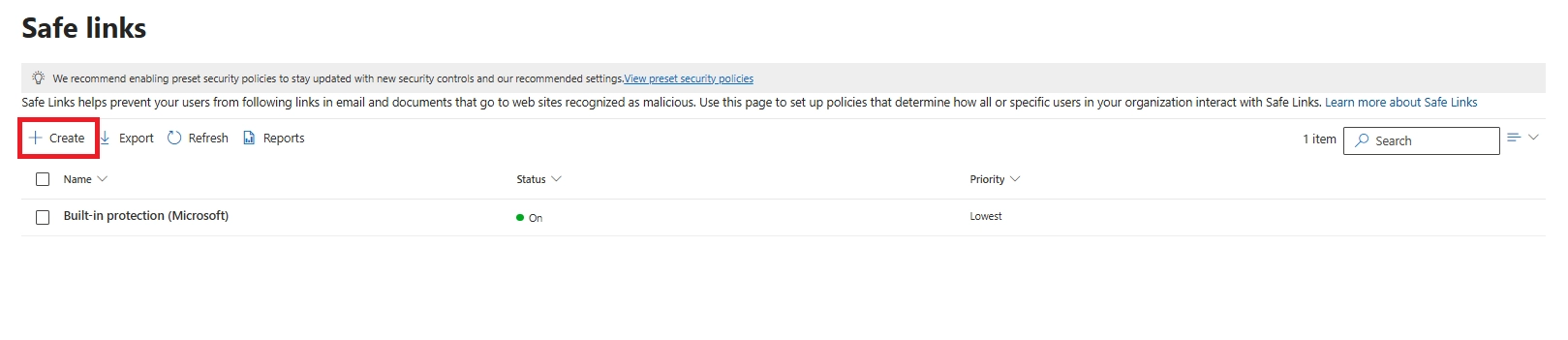
Thao tác này sẽ mở trình hướng dẫn mà bạn sẽ sử dụng để cấu hình Safe Links in Microsoft 365 cho người dùng của mình.
Bước 3: Đặt tên cho Safe Links Policy của bạn
- Trên trang Name your policy > hãy nhập một tên rõ ràng.
- Ví dụ: Safe Links – All Users hoặc Contoso Safe Links – Organization Wide.
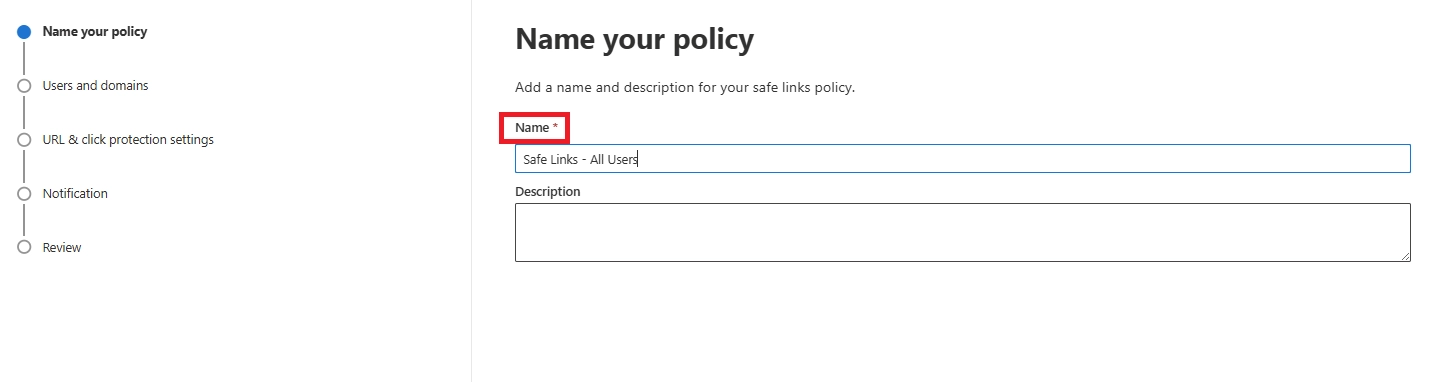
- Bạn có thể thêm một đoạn mô tả ngắn giải thích phạm vi hoặc mục đích.
- Chọn Next.
Việc đặt tên tốt sẽ hữu ích sau này khi bạn có nhiều chính sách Safe Links hoặc các quy tắc khác nhau.
Bước 4: Chọn đối tượng áp dụng chính sách
- Trên trang Users and domains > chọn phạm vi của chính sách.
- Để đạt hiệu quả bảo vệ tối đa, bạn có thể để trống các trường này để chính sách áp dụng cho tất cả người dùng và tên miền.
- Để nhắm mục tiêu đến những người cụ thể, hãy thêm users, groups hoặc domains vào các trường lựa chọn.
- Hãy sử dụng tùy chọn Exclude nếu bạn cần các trường hợp ngoại lệ, chẳng hạn như tài khoản dịch vụ hoặc hộp thư đặc biệt.
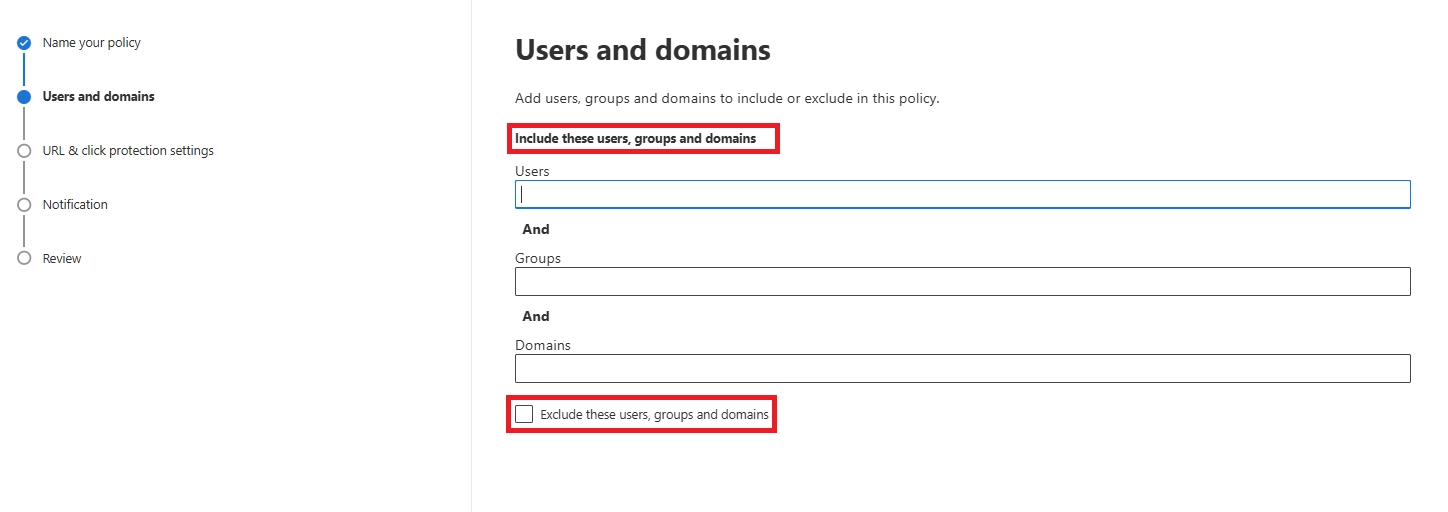
Bước này xác định ai sẽ được hưởng sự bảo vệ từ chính sách Safe Links Microsoft 365.
Bước 5: Cấu hình cài đặt Safe Links cho Email
Trên trang cài đặt URL & click protection hãy bắt đầu với email.
Cài đặt Safe Links cho email
- Bật tính năng Liên kết an toàn cho email: Quét các URL khi nhấp vào trong Exchange Online.
- Áp dụng cho tin nhắn nội bộ: Bảo vệ thư được gửi trong nội bộ tổ chức.
Lưu ý: Điều này cũng giúp bảo vệ thư nội bộ, điều quan trọng nếu tài khoản nội bộ bị xâm phạm hoặc người dùng chuyển tiếp email độc hại.
- Kích hoạt tính năng quét thời gian thực: Kiểm tra các liên kết và URL tệp đáng ngờ ngay khi bạn nhấp chuột.
- Chờ quét mã trước khi giao hàng: Việc này sẽ gây ra một chút chậm trễ nhưng đảm bảo khả năng bảo vệ tối đa.
Lưu ý: Điều này có thể gây ra một chút chậm trễ cho một số tin nhắn, nhưng nó cung cấp cho bạn khả năng bảo vệ liên kết an toàn mạnh mẽ hơn theo thời gian nhấp chuột vì email chỉ được gửi đi sau khi các URL đã được đánh giá.
- Không viết lại URL: Tùy chọn; chỉ thêm các tên miền hoàn toàn đáng tin cậy.
Lưu ý: Hãy sử dụng danh sách này một cách hạn chế. Bất kỳ mục nào bạn thêm vào sẽ không được đánh giá là Liên kết An toàn khi nhấp chuột.
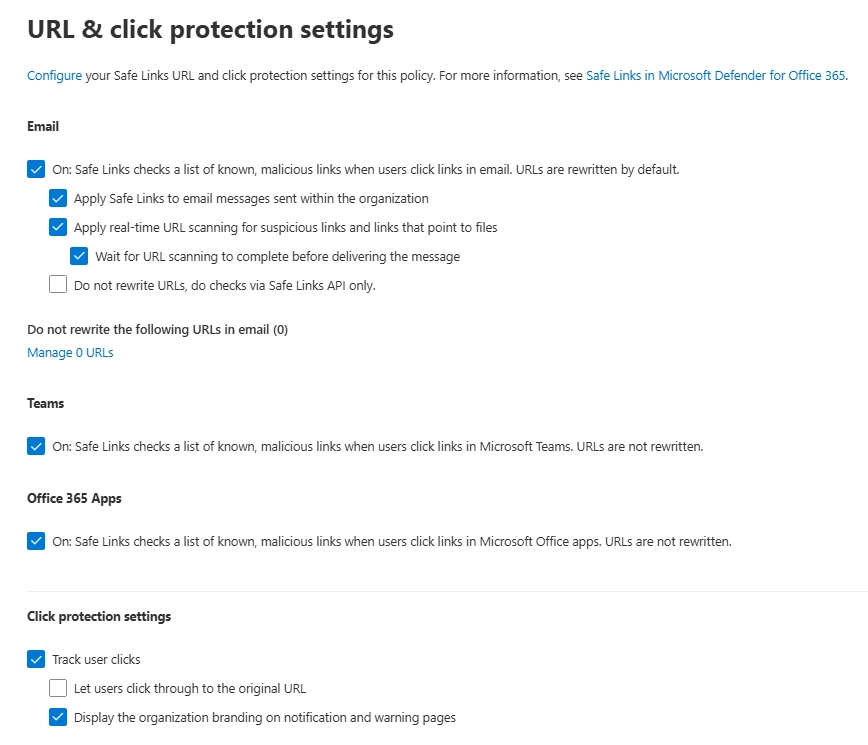
Với thiết lập này, các liên kết trong Word, Excel, PowerPoint và các tệp Office khác sẽ được kiểm tra theo thời gian thực, miễn là người dùng đã đăng nhập bằng tài khoản Microsoft 365 và đang sử dụng các phiên bản được hỗ trợ.
Bước này rất quan trọng để có được tính năng bảo vệ Liên kết An toàn hoàn chỉnh cho email, Teams và các ứng dụng Office trong Microsoft 365 .
Bước 6: Cấu hình Bảo vệ Nhấp chuột và Trải nghiệm Người dùng
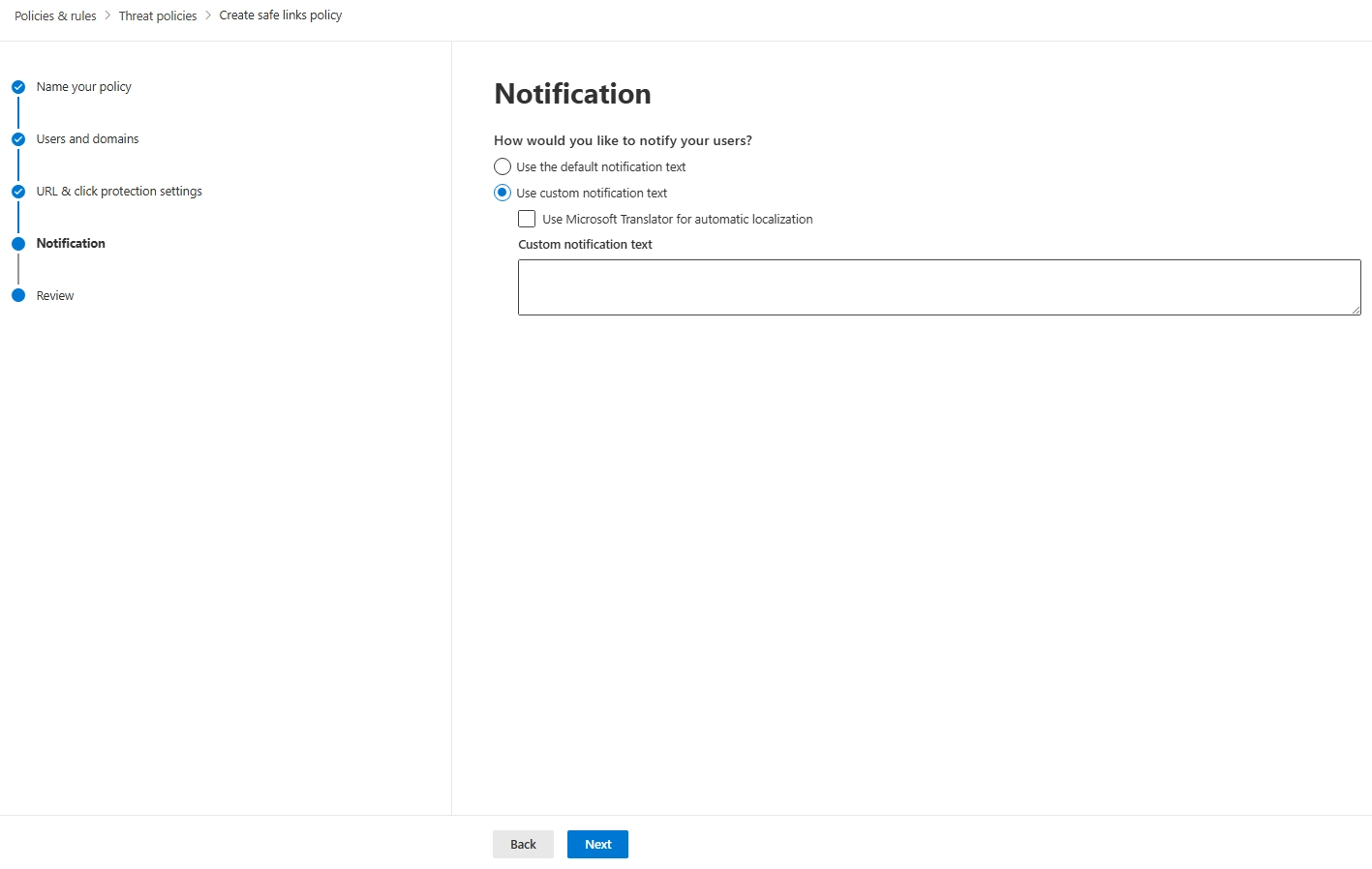
Sử dụng phần này của trình hướng dẫn để kiểm soát cách Safe Links hoạt động khi người dùng nhấp vào một liên kết bị chặn.
- Sử dụng văn bản thông báo mặc định
- Sử dụng văn bản thông báo tùy chỉnh: Nếu bạn chọn giá trị này, các cài đặt sau sẽ xuất hiện:
- Sử dụng Microsoft Translator để dịch tự động.
- Văn bản thông báo tùy chỉnh: Nhập văn bản thông báo tùy chỉnh vào ô này (độ dài không được vượt quá 200 ký tự).
Bước 7: Xem xét và xây dựng chính sách
- Chọn Next để chuyển đến trang Review trong trình hướng dẫn.
- Kiểm tra từng mục: phạm vi, cài đặt email, Teams, ứng dụng Office và bảo vệ nhấp chuột.
- Nếu mọi thứ đều chính xác, hãy chọn Create hoặc Submit.
- Sau khi quá trình thiết lập hoàn tất, bạn sẽ thấy chính sách mới của mình trong danh sách Safe Links với giá trị ưu tiên.
Các chính sách có độ ưu tiên cao hơn sẽ được xử lý trước, vì vậy cấu hình Liên kết an toàn Microsoft 365 Defender mới của bạn sẽ xuất hiện ở trên các chính sách tích hợp sẵn hoặc có độ ưu tiên thấp hơn.
Sau khi cấu hình: Xác minh và quản lý các liên kết an toàn
Sau khi chính sách Safe Links của bạn được kích hoạt, bạn nên kiểm tra xem mọi thứ có hoạt động như mong đợi hay không.
Điều này cũng giúp bạn duy trì hiệu quả bảo vệ theo thời gian.
Những gì người dùng cuối sẽ thấy
Safe Links hoạt động khá âm thầm trong hầu hết thời gian.
- Các liên kết an toàn sẽ mở bình thường, chỉ có một chuyển hướng nhanh mà người dùng hầu như không nhận thấy.
- Trong email, các URL được viết lại trông dài hơn hoặc lạ lẫm khi di chuột qua, điều này là bình thường.
- Nếu một liên kết bị gắn cờ là không an toàn, người dùng sẽ thấy một trang cảnh báo giải thích rằng Microsoft đã chặn trang web đó. Nếu bạn đã vô hiệu hóa chức năng nhấp chuột để tiếp tục, họ sẽ không thể truy cập tiếp.
- Trong Teams hoặc các tài liệu Office, liên kết bị chặn cũng sẽ mở một cửa sổ trình duyệt với trang cảnh báo tương tự.
Việc chia sẻ thông tin này với người dùng giúp họ hiểu tại sao một liên kết có thể hoạt động khác nhau.