

Các tệp hệ thống Windows là nền tảng cho những thành phần cơ bản nhất của hệ điều hành. Nếu chúng bị hỏng, bạn có thể gặp phải tình trạng hiệu suất kém, lỗi nghiêm trọng hoặc lỗi hệ thống hoàn toàn. Hãy làm theo hướng dẫn từ Tri Thức Software trong bài viết dưới đây để khôi phục các tệp bị hỏng bằng công cụ SFC hoặc DISM tích hợp sẵn trong Windows.
SFC và DISM là gì?
System File Checker (SFC) và Deployment Image Servicing and Management (DISM) là các công cụ dòng lệnh, hay còn gọi là công cụ cmd. Chúng được tích hợp sẵn trong hệ điều hành Windows và có chức năng quét các tệp hệ thống quan trọng để tìm lỗi. Nếu phát hiện tệp bị lỗi, SFC hoặc DISM sẽ cố gắng sửa chữa hoặc thay thế chúng.
Mặc dù cả hai công cụ lệnh đều có mục đích tương tự nhau, nhưng chúng lại hoạt động khác nhau. Dưới đây là tóm tắt nhanh về sự khác biệt giữa SFC và DISM:
- SFC sẽ kiểm tra từng tệp hệ thống riêng lẻ với một phiên bản đã biết, đáng tin cậy của cùng một tệp được lưu trữ trong một thư mục được bảo vệ gọi là bộ đệm Windows File Protection (WFP). Nếu một tệp hệ thống đang được kiểm tra không khớp với phiên bản WFP, SFC sẽ gắn thẻ tệp đó là bị hỏng và cố gắng thay thế bằng một bản sao sạch.
- DISM quét và sửa chữa các tệp hệ thống Windows bằng cách so sánh toàn bộ tình trạng hệ thống hiện tại với một bản sao sạch, hay còn gọi là “ảnh”, của hệ điều hành được lưu trữ cục bộ hoặc trực tuyến. Nếu phát hiện hệ thống hiện tại bị hỏng hoặc thiếu tệp, DISM sẽ cố gắng thay thế chúng từ ảnh hệ thống sạch.
Tóm lại, SFC là lựa chọn đầu tiên tốt khi bạn muốn sửa từng tệp hệ thống bị hỏng, trong khi DISM cung cấp giải pháp toàn diện và mạnh mẽ hơn cho các vấn đề rộng hơn mà SFC không thể giải quyết.
Cách chạy System File Checker bằng SFC scannow
Nếu bạn lo ngại về các tệp hệ thống bị hỏng, vô tình xóa vĩnh viễn một tệp hệ thống hoặc cần sửa Màn hình xanh chết chóc, hãy chạy lệnh sfc /scannow trong cửa sổ cmd có thể giúp khắc phục sự cố.
Trên Windows 11, Windows 10, Windows 8 hoặc 8.1 và Windows 7
Việc chạy lệnh SFC scannow giống nhau trên Windows 7 đến Windows 11, khiến nó trở thành một công cụ đáng tin cậy để chẩn đoán hoặc sửa chữa các tệp hệ thống trên hầu hết các hệ thống Windows hiện tại. Dưới đây là hướng dẫn chi tiết về cách chạy lệnh SFC scannow để chẩn đoán hoặc sửa chữa các tệp hệ thống:
- Mở Start và nhập cmd >click phải Command Prompt > Run as administrator.
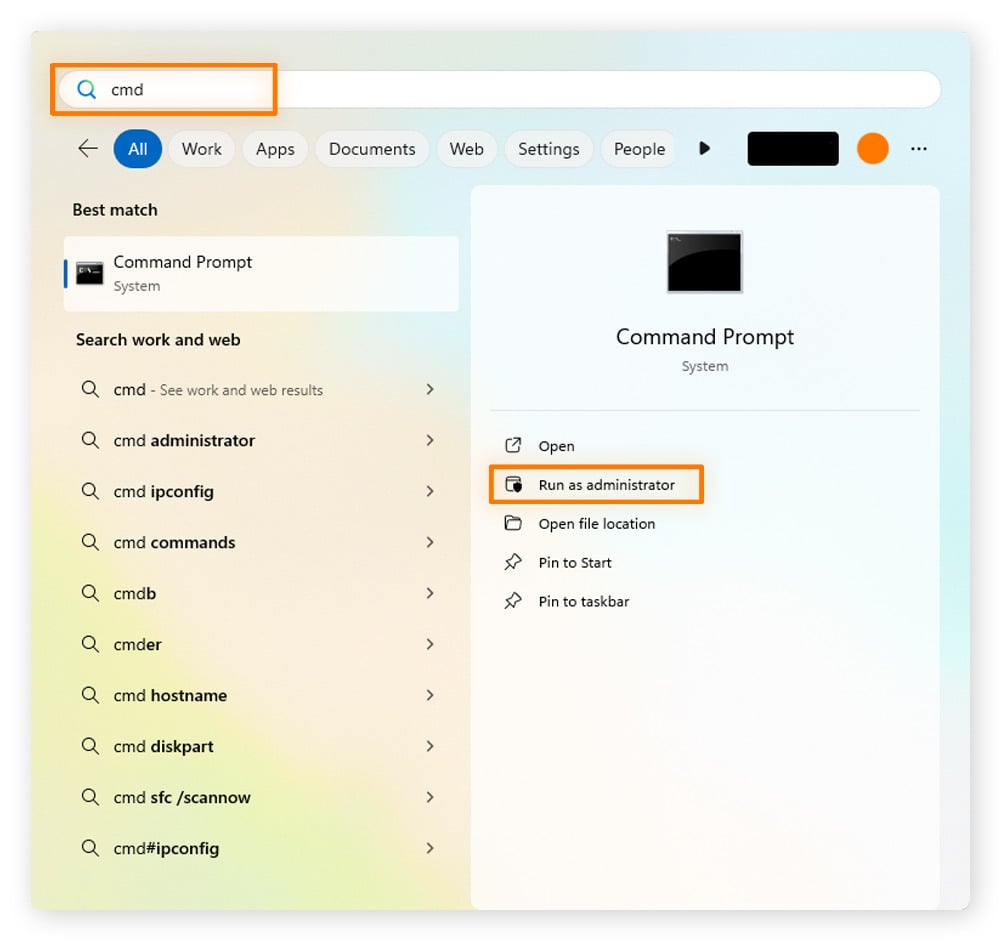

- Click Yes trên cửa sổ bật lên > nhập lệnh sfc /scannow và nhấn Enter để bắt đầu quét.
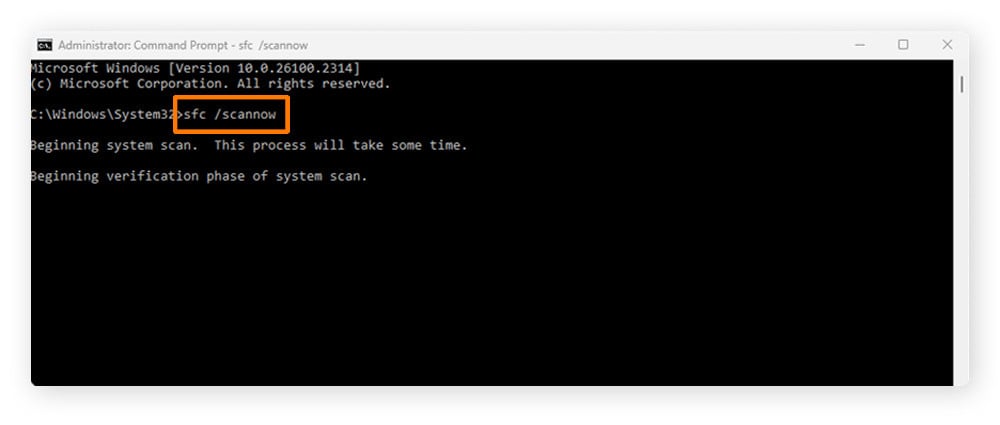

Kết quả quét SFC
Sau khi quét xong, bạn sẽ thấy một trong vài thông báo khác nhau. Sau đây là ý nghĩa của từng kết quả quét SFC:
| Kết quả quét SFC | Nó có nghĩa là gì |
| Windows Resource Protection did not find any integrity violations. | Windows không tìm thấy vấn đề nào với các tệp hệ thống của bạn. Nếu sự cố vẫn tiếp diễn, vấn đề có thể xuất phát từ một nguyên nhân khác, chứ không phải do tệp hệ thống bị hỏng. |
| Windows Resource Protection found corrupt files and successfully repaired them. Details are in the CBS.log: %inDir%\logs\cbs\cbs.log | Windows đã tìm thấy một hoặc nhiều tệp bị hỏng và sửa chữa thành công bằng cách sử dụng các tệp tốt đã biết được lưu trữ trong bộ nhớ đệm. |
| Windows Resource Protection found corrupt files but was unable to fix some of them. Details are in the CBS.log: %Windir%\logs\cbs\cbs.log | Bộ nhớ đệm mà SFC sử dụng để khôi phục các tệp bị hỏng cũng đã bị hỏng — hãy thử sử dụng lệnh DISM để sửa bộ nhớ đệm bằng hình ảnh Windows trực tuyến hoặc cục bộ. |
| Windows Resource Protection could not perform the requested operation. | Quá trình quét không thể hoàn tất — hãy thử khởi động lại ở chế độ an toàn , chạy lệnh DISM và chạy lại quét SFC. |
Chạy SFC với Windows recovery media
Trước tiên, hãy thử khởi động ở chế độ an toàn. Nếu không được, bạn có thể sửa chữa, đặt lại hoặc khôi phục hệ thống bằng phương tiện khôi phục Windows, một bộ công cụ thường được lưu trữ trên thiết bị USB, DVD hoặc CD.
Sau đây là cách chạy lệnh SFC scannow thông qua phương tiện khôi phục Windows:
Trên Windows 11, Windows 10 và Windows 8 hoặc 8.1
Sau khi bạn đã tải phương tiện khôi phục Windows và thiết lập hệ thống khởi động từ phương tiện đó, các bước để chạy lệnh SFC đều giống nhau bất kể bạn đang sử dụng Windows 11, 10, 8 hay 8.1:
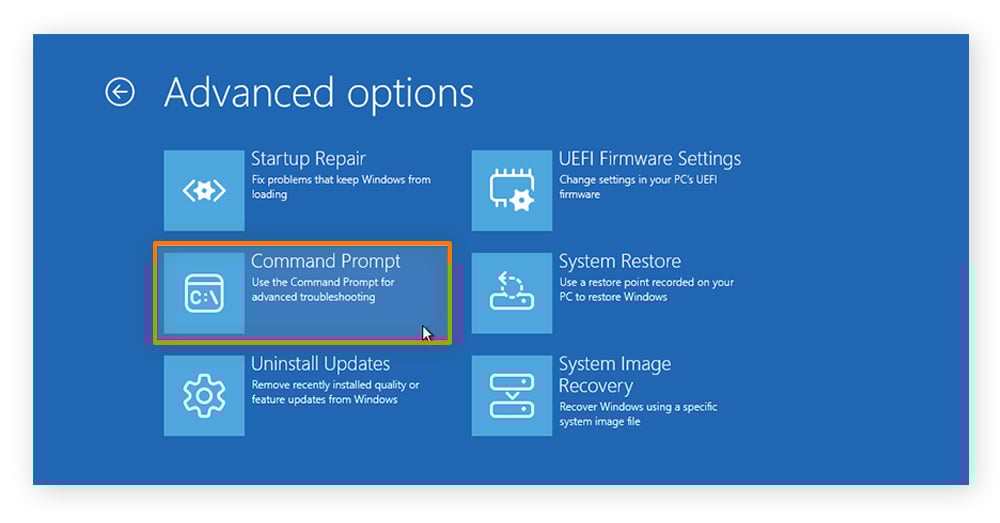
- Chọn Troubleshoot > Choose an option > Command Prompt.

- Trong Command Prompt > nhập sfc /scannow /offbootdir=C:\ /offbootdir=C:\Windows > Enter.
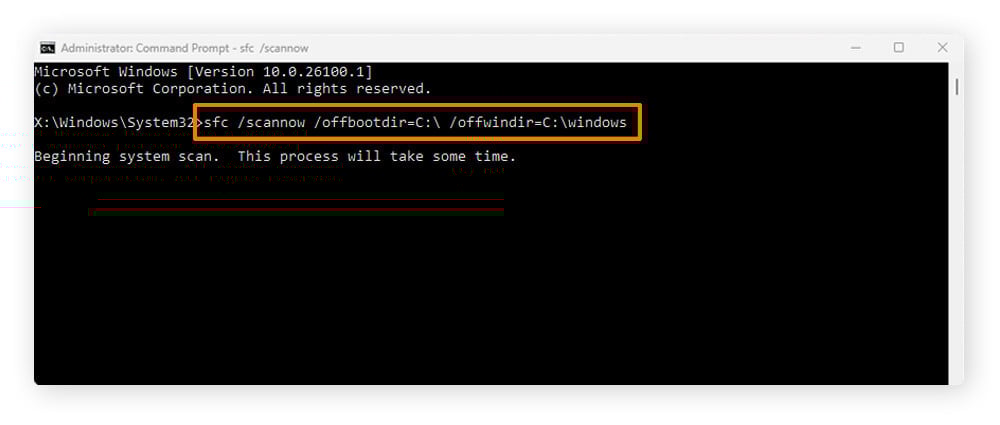
Lưu ý rằng bạn phải thay thế “ C:\ ” bằng ổ đĩa lưu trữ cài đặt Windows của bạn.
Trên Windows 7
Quá trình này thực tế giống hệt trên Windows 7, chỉ có một vài khác biệt nhỏ. Sau đây là cách chạy lệnh SFC scannow từ thiết bị Windows 7 bằng phương tiện khôi phục Windows:
- Khởi động từ đĩa DVD cài đặt Windows 7 hoặc ổ USB.
- Chọn Repair your computer > Windows installation > click Next.
- Chọn Command Prompt > nhập sfc /scannow /offbootdir=C:\ /offwindir=C:\Windows và nhấn Enter để bắt đầu quét.
Một lần nữa, hãy cẩn thận thay thế “ C:\ ” bằng ổ đĩa mà Windows của bạn được lưu trữ.
Cách chạy lệnh DISM trên Windows
Có một số lệnh bạn có thể sử dụng khi chạy quét dọn dẹp DISM. Sau đây là chức năng của từng cờ và cách bạn có thể sử dụng chúng để sửa chữa hệ thống:
- /checkhealth kiểm tra các sự cố tệp hệ thống đã ghi lại và báo cáo xem chúng có còn tồn tại hay không. Đây là một cách nhanh chóng để xác nhận lỗi đã được xác định trước đó mà không cần quét toàn bộ.
- /scanhealth quét ảnh Windows hiện tại so với phiên bản sạch để phát hiện lỗi, ghi lại mọi sự cố mà không cần sửa chữa. Tính năng này hữu ích để xác nhận lỗi nghi ngờ và lập kế hoạch cho các bước tiếp theo.
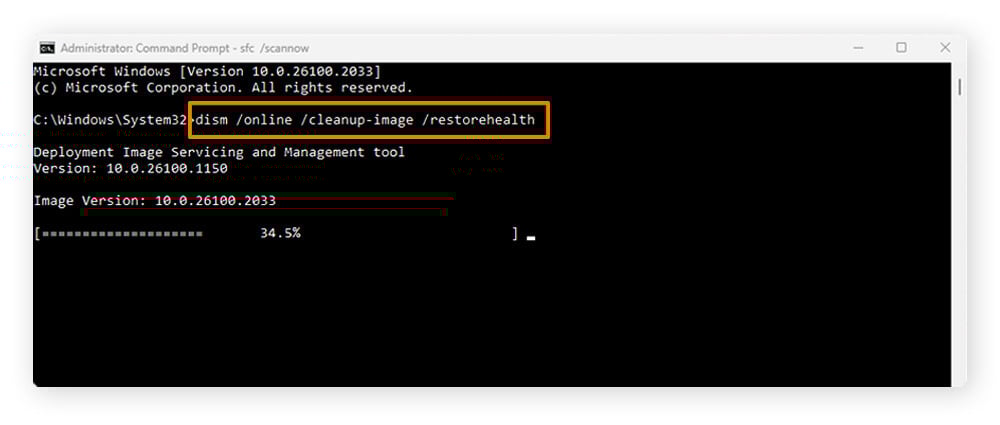
- /restorehealth thực hiện quét toàn bộ ảnh Windows hiện tại so với phiên bản sạch, sửa chữa bất kỳ tệp nào bị hỏng mà nó tìm thấy. Lệnh này được sử dụng khi hệ thống không ổn định do lỗi và quét SFC không giải quyết được sự cố.
Sau đây là cách bạn có thể chạy quét sửa chữa DISM trên máy tính Windows của mình:
- Mở Menu Start và nhập cmd > chọn Command Prompt > Run as administrator.
- Nhập lệnh dism /online /cleanup-Image /restorehealth vào cửa sổ lệnh và nhấn Enter để thực hiện quét và sửa chữa ảnh bị hỏng. Hoặc, thay thế /restorehealth bằng /checkhealth hoặc /scanhealth nếu cần.
Windows 7 có DISM không?
DISM không khả dụng trên Windows 7 hoặc các phiên bản hệ điều hành trước đó. Tuy nhiên, có một công cụ tương tự của Microsoft có tên là System Update Readiness Tool (SURT) https://www.catalog.update.microsoft.com/Search.aspx?q=947821 mà bạn có thể tải xuống từ Microsoft Update Catalog.
SURT tương tự như DISM ở chỗ nó sẽ tìm cách khôi phục và sửa chữa các tệp hệ thống bị hỏng. Nếu bạn đang sử dụng Windows 7 và SFC không thể khắc phục sự cố liên quan đến các tệp bị hỏng, SURT là lựa chọn tốt nhất tiếp theo của bạn.
Tổng kết
Vậy là tôi vừa giải thích cho bạn SFC và DISM là gì? và hướng dẫn bạn Cách sửa lỗi file bị hỏng trên Windows bằng SFC và DISM. Nếu gặp bất kỳ khó khăn nào trong quá trình thực hiện, bạn có thể liên hệ banquyenphanmem.com hoặc gọi điện thoại số 028.22443013 để được trợ giúp. Với các hướng dẫn trên, chúng tôi hy vọng bạn đã giải quyết được nhu cầu của mình một cách nhanh chóng và hiệu quả.













