

Sự khác biệt giữa SharePoint và OneDrive. Mặc dù cả hai đều có khả năng thực hiện những việc tương tự nhau trong quản lý tài liệu, nhưng về cơ bản chúng khác nhau và tồn tại vì những lý do khác nhau trong hệ sinh thái Microsoft 365. Vì vậy, hôm nay, Tri Thức Software muốn làm rõ một lần và mãi mãi sự khác biệt giữa SharePoint và OneDrive.
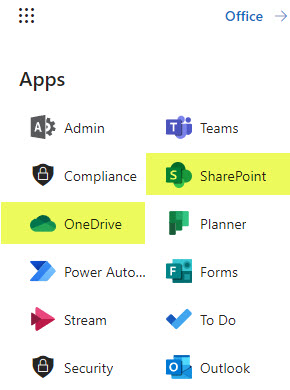
SharePoint là gì?
Chúng ta đã sử dụng SharePoint từ năm 2001, tức là hơn 20 năm nay. Trong quá khứ, nó được các tổ chức sử dụng cho hai mục đích chính: Cổng thông tin nội bộ và Quản lý tài liệu. Tất nhiên, SharePoint cũng lưu trữ các nội dung khác như danh sách, lịch và nhiệm vụ, nhưng đây là những mục đích sử dụng chính. Bên cạnh việc là nơi lưu trữ mọi nội dung trong tổ chức, điều quan trọng cần lưu ý là nó được tạo ra như một nền tảng cộng tác nhóm. Vì vậy, bất kỳ trang SharePoint nào cũng thường được truy cập bởi nhiều người dùng/nhân viên (thành viên nhóm).
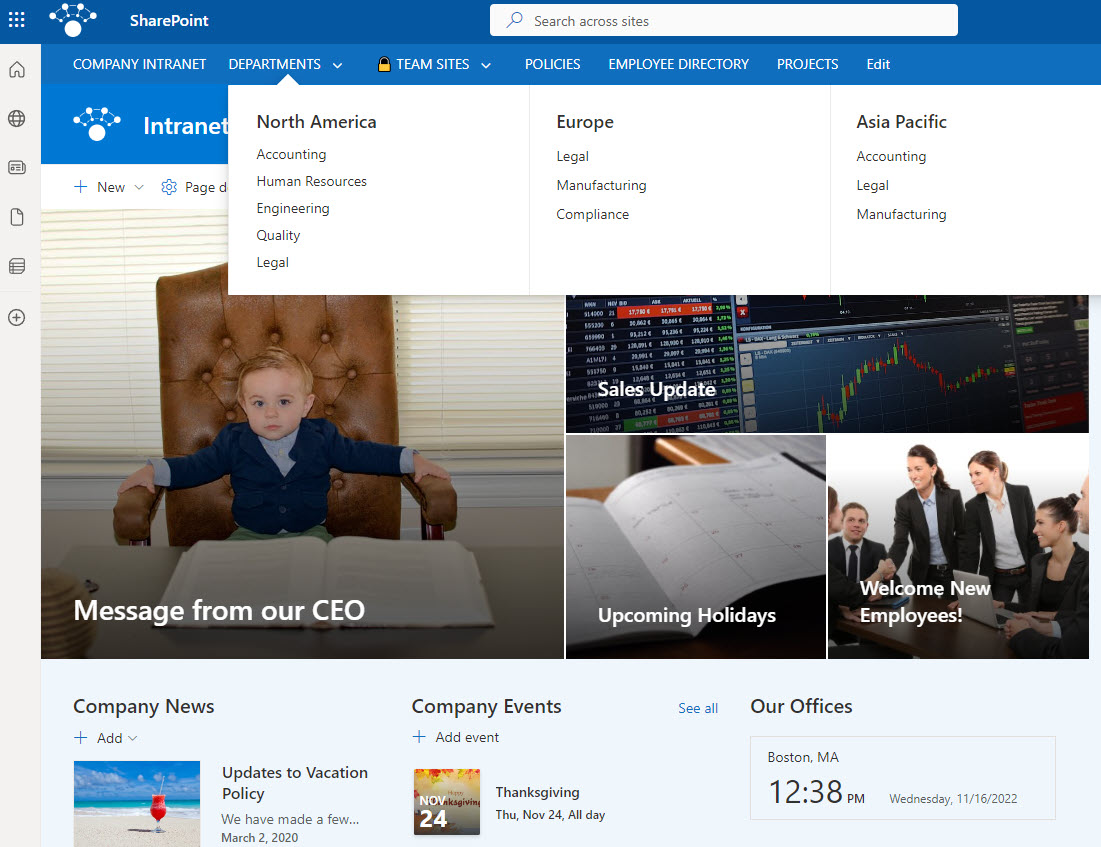
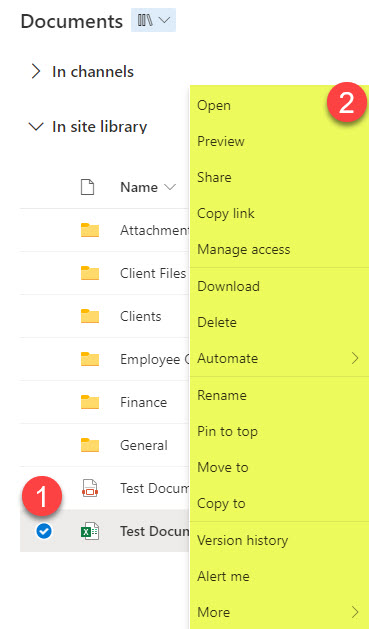
Ví dụ về các chức năng quản lý tài liệu có sẵn trong SharePoint
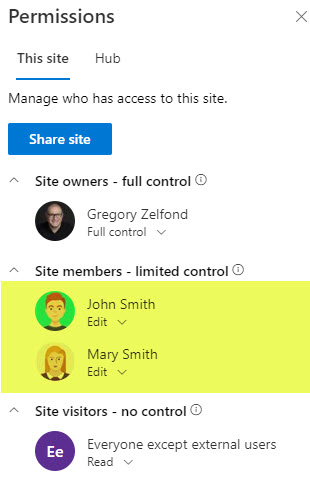
Ví dụ về quyền truy cập trang SharePoint (trong đó nhiều thành viên nhóm có quyền truy cập vào cùng một trang)
OneDrive là gì?
Như đã đề cập ở trên, SharePoint đã tồn tại khá lâu với vai trò là công cụ cộng tác nhóm. Điều này rất tuyệt vời khi bạn cần chia sẻ và cộng tác trên các tài liệu và nội dung khác với các thành viên trong nhóm, nhưng trong trường hợp người dùng phải lưu trữ tài liệu một cách riêng tư – thì thực sự không có nơi nào để tránh khỏi điều đó. Nhiều thành viên trong nhóm có thể truy cập vào bất kỳ trang SharePoint nào, và ngay cả việc phá vỡ quyền thừa kế ở cấp độ thư mục cũng không có ý nghĩa gì. Chủ sở hữu trang và quản trị viên bộ sưu tập trang luôn có “quyền hạn đặc biệt” và có thể truy cập vào nội dung “ẩn”.
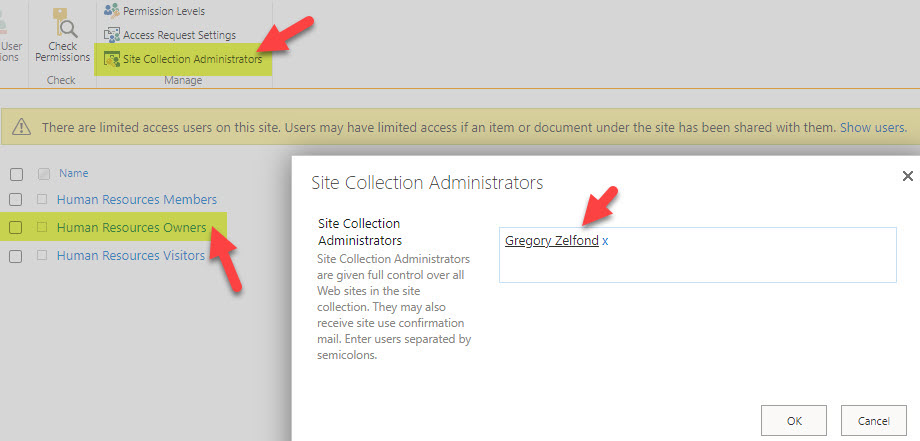
Ngay sau khi Microsoft đưa SharePoint lên đám mây vào năm 2011 bằng cách tích hợp nó vào hệ sinh thái Office 365, một ứng dụng mới đã xuất hiện – đó là OneDrive. Vậy OneDrive là gì? Về cơ bản, OneDrive hay OneDrive for Business là kho lưu trữ cá nhân của người dùng trên đám mây. Mỗi người dùng được cấp phép trong Microsoft 365 đều có tài khoản OneDrive riêng, được liên kết với ID người dùng của họ. OneDrive không phức tạp như SharePoint. Không giống như SharePoint, nơi bạn có thể lưu trữ tài liệu, danh sách, liên kết, trang, v.v., OneDrive chỉ dành cho các tệp và thư mục. Đó là tất cả những gì bạn có thể lưu trữ ở đó.
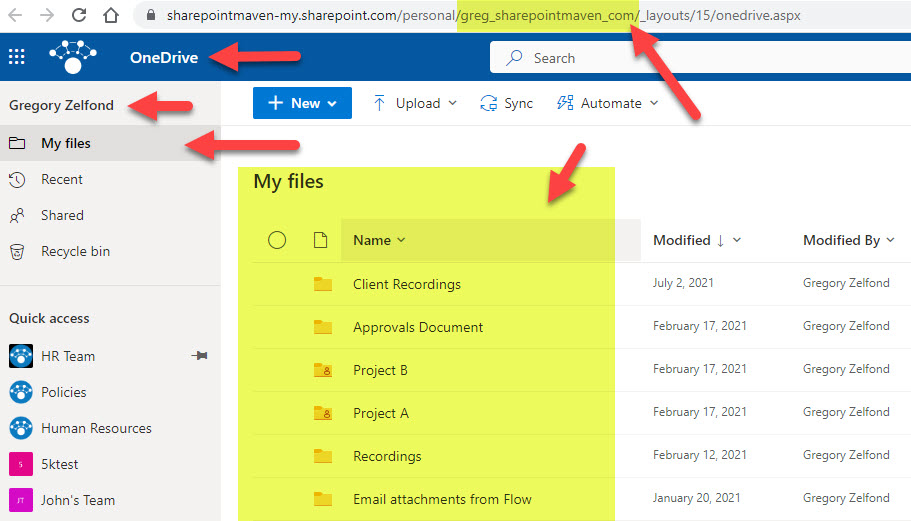
OneDrive là “thư viện tài liệu cá nhân” của người dùng
Vì OneDrive chỉ cho phép lưu trữ tài liệu, hãy coi nó như thư viện tài liệu cá nhân của người dùng. Theo mặc định, mọi thứ bạn lưu trữ trong OneDrive đều riêng tư và chỉ thuộc về bạn – chủ sở hữu OneDrive.
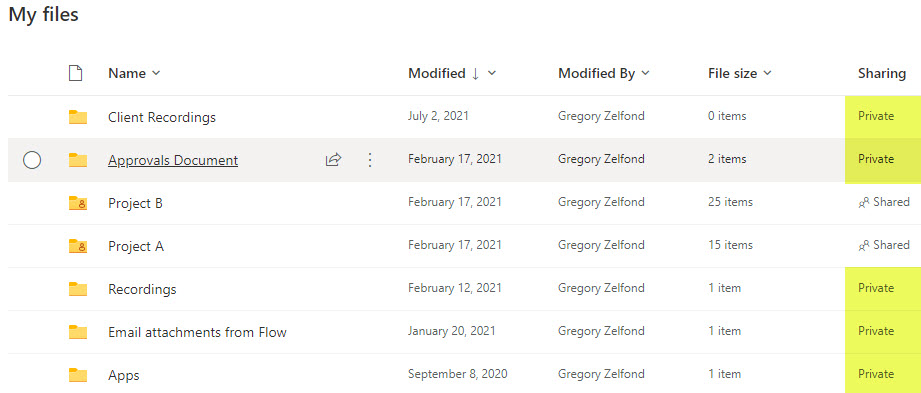
Chỉ có hai điều kiện mà người khác có thể truy cập nội dung (tệp và thư mục) từ tài khoản OneDrive:
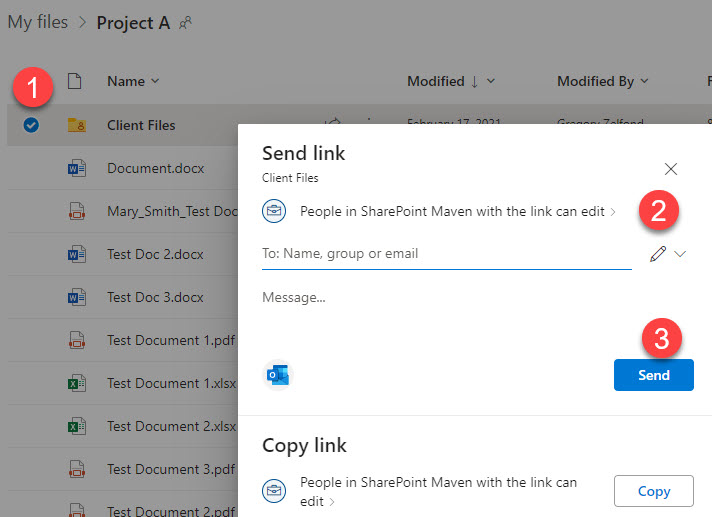
- Chia sẻ bởi chủ sở hữu OneDrive. Giống như trong SharePoint, bạn có thể nhấp chuột phải vào bất kỳ tệp hoặc thư mục nào và sao chép hoặc chia sẻ liên kết với người dùng nội bộ và bên ngoài.

- Quyền truy cập dành cho Quản trị viên SharePoint/Microsoft 365 Toàn cầu. Nếu bạn là Quản trị viên SharePoint hoặc Microsoft 365 Toàn cầu. Chúc mừng! Bạn có quyền truy cập vào OneDrive của bất kỳ ai.
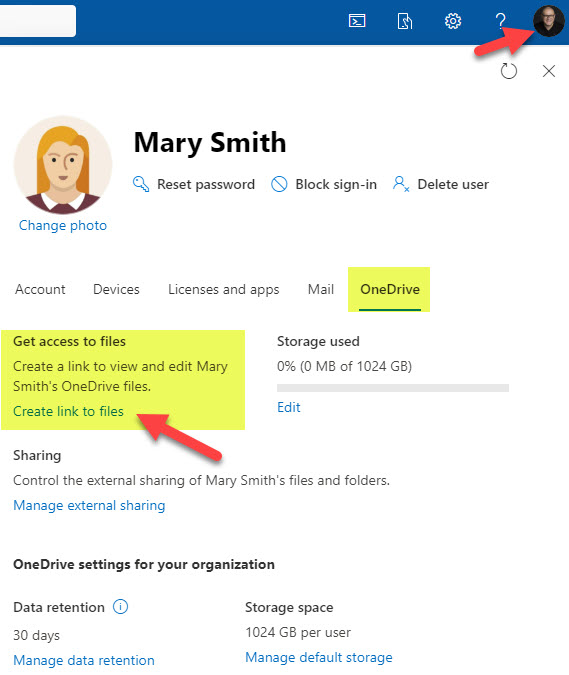

OneDrive cho phép truy cập vào thư viện tài liệu SharePoint
Một khả năng độc đáo của OneDrive là khả năng truy cập các thư viện tài liệu khác được lưu trữ trên nhiều trang SharePoint khác nhau. Bạn sẽ thấy danh sách một số thư viện tài liệu này ở phía bên trái dưới mục Truy cập nhanh. Về cơ bản, điều này giúp tổng hợp các thư viện tài liệu từ tất cả các trang SharePoint mà bạn có quyền truy cập và hiển thị tất cả chúng ở một nơi duy nhất để bạn dễ dàng truy cập (không phải ngẫu nhiên mà nó được gọi là OneDrive)
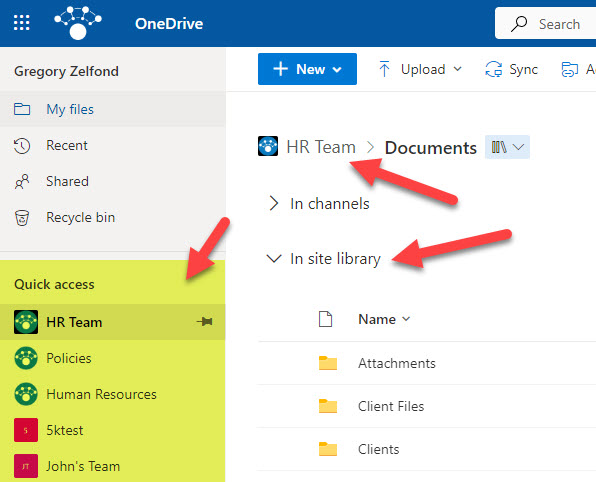
Vì vậy, về lý thuyết, bạn có thể “sử dụng” OneDrive và biến nó thành trung tâm chính để truy cập tài liệu trong toàn bộ tổ chức. Rõ ràng, nếu bạn cần truy cập thông tin không phải tài liệu như tin tức, sự kiện, liên kết, danh sách, v.v., bạn sẽ cần chuyển sang các trang SharePoint.
Sử dụng SharePoint hay OneDrive?
Vậy quay trở lại câu hỏi ban đầu của bài viết này. Bạn nên lưu trữ tài liệu trên SharePoint hay OneDrive? Câu trả lời khá đơn giản:
Nếu bạn muốn cộng tác với các thành viên trong nhóm và nội dung thuộc về tổ chức > thì nên lưu trữ trên SharePoint.
Nếu bạn muốn lưu trữ nội dung riêng tư hoặc chỉ cho phép một nhóm nhỏ người dùng truy cập thông qua chia sẻ rõ ràng > hãy lưu trữ trên OneDrive cá nhân của bạn.
Những nguy hiểm khi lưu trữ nội dung trong OneDrive for Business
Tất nhiên, có những trường hợp bạn cần lưu trữ nội dung trong OneDrive – ví dụ như bạn đang soạn thảo một bản đề xuất và muốn giữ bí mật trong quá trình soạn thảo, chỉ chuyển nó lên thư viện tài liệu SharePoint khi đã sẵn sàng chia sẻ với nhiều người. Hoặc có thể bạn chỉ muốn chia sẻ tài liệu với 1-2 đồng nghiệp và không muốn tạo một trang web riêng biệt hoặc thiết lập quyền truy cập thư mục riêng chỉ cho trường hợp này. Tuy nhiên, tôi muốn bạn biết về những nguy hiểm tiềm ẩn khi lưu trữ nội dung trong OneDrive for Business.
Bạn luôn cần phải chia sẻ
Vì mọi thứ bạn đưa lên OneDrive đều ở chế độ riêng tư theo mặc định (theo thiết kế), bạn luôn cần chia sẻ tệp hoặc thư mục cụ thể đó nếu muốn người khác truy cập.
Không thể truy cập khi bạn vắng mặt
Nếu bạn quyết định đi nghỉ dài một tháng và lưu trữ thứ gì đó quan trọng trên OneDrive – thì thật không may – sẽ không ai có thể truy cập được nó khi bạn đi vắng. Bởi vì, một lần nữa, tất cả đều là riêng tư và bạn cần phải chia sẻ rõ ràng các liên kết đến các tệp và thư mục mà bạn muốn người khác xem.
OneDrive bị xóa sau khi bạn rời khỏi tổ chức
OneDrive được liên kết với ID người dùng của bạn (địa chỉ email trong Office 365). Và khi người dùng rời khỏi tổ chức, tài khoản OneDrive sẽ bị xóa sau 30 ngày (đây là thời gian mặc định, nhưng quản trị viên SharePoint có thể gia hạn). Điều đó có nghĩa là tất cả các tài liệu quan trọng của bạn sẽ biến mất ngay sau khi bạn rời đi. Điều này không xảy ra với các trang SharePoint. Các trang SharePoint không thuộc về bất kỳ ai trong tổ chức – SharePoint thuộc về toàn bộ công ty. Vì vậy, nếu bạn có các tài liệu quan trọng trong OneDrive – hãy đảm bảo chuyển/sao chép chúng sang SharePoint trước khi bạn nói lời “tạm biệt” với các đồng nghiệp của mình.
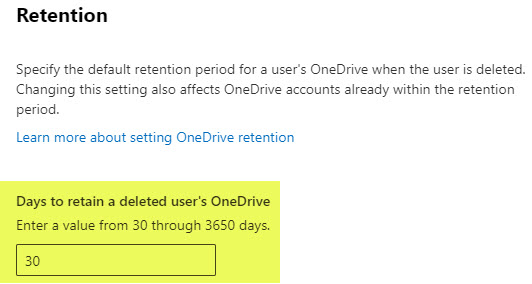
OneDrive so với tính năng đồng bộ hóa OneDrive
Một sự nhầm lẫn lớn khác mà tôi nhận thấy ở người dùng là họ thường nhầm lẫn giữa OneDrive for Business và tính năng OneDrive Sync . Hai tính năng này có cùng tên, do đó gây ra sự nhầm lẫn. Chúng ta đã biết OneDrive for Business là gì. Nhưng OneDrive Sync là gì? Về cơ bản, đó là tên của phần mềm/ứng dụng dành cho máy tính để bàn cho phép bạn đồng bộ hóa nội dung từ Thư viện Tài liệu SharePoint cũng như OneDrive for Business vào máy tính cá nhân/máy tính xách tay của bạn.

Tích hợp OneDrive và SharePoint với Teams
Như bạn có thể đoán, cả OneDrive và SharePoint đều tích hợp chặt chẽ với Teams. Khi bạn lưu trữ tài liệu trong Teams, chúng sẽ được lưu trữ trên trang SharePoint liên kết. Khi bạn lưu trữ tài liệu trong khi trò chuyện cá nhân trên Teams, chúng sẽ được lưu vào OneDrive for Business.
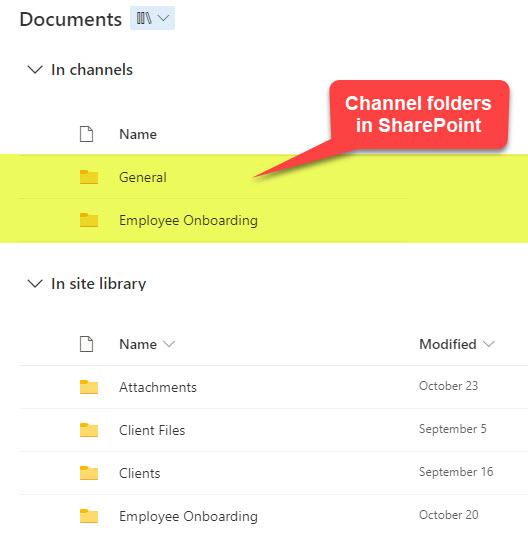
Thư mục kênh trong SharePoint
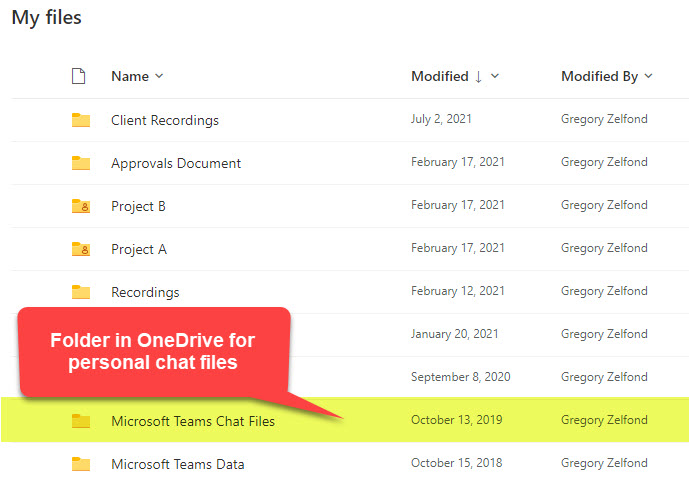
Thư mục trong OneDrive dành cho các tệp trò chuyện cá nhân
OneDrive Cá nhân so với OneDrive dành cho Doanh nghiệp
Sự khác biệt giữa OneDrive Cá nhân và OneDrive dành cho Doanh nghiệp. Đôi khi chúng ta gọi OneDrive dành cho Doanh nghiệp đơn giản là OneDrive, nhưng điều thực sự quan trọng là phải hiểu sự khác biệt giữa hai loại này. OneDrive dành cho Doanh nghiệp đề cập đến tài khoản OneDrive mà bạn nhận được như một phần của Office 365 (của công ty bạn). OneDrive Cá nhân đề cập đến OneDrive được tích hợp sẵn trong hệ điều hành Windows, dành cho nội dung cá nhân (ảnh gia đình, tài liệu cá nhân, nhạc, v.v.).
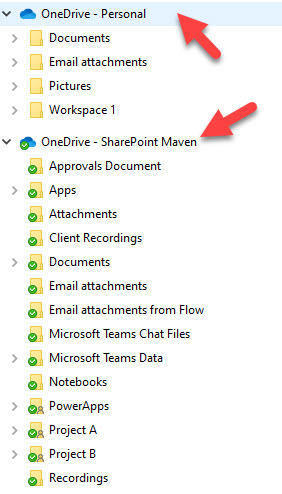
Thư mục OneDrive Cá nhân và OneDrive Doanh nghiệp trong Windows Explorer
Tổng kết
Vậy là tôi vừa giới thiệu xong cho bạn SharePoint Online là gì? Sự khác biệt và Cách sử dụng SharePoint vs OneDrive. Nếu gặp bất kỳ khó khăn nào trong quá trình thực hiện, bạn có thể liên hệ banquyenphanmem.com hoặc gọi số 028.22443013 để được trợ giúp. Với các hướng dẫn trên, chúng tôi hy vọng bạn đã giải quyết được nhu cầu của mình một cách nhanh chóng và hiệu quả.













