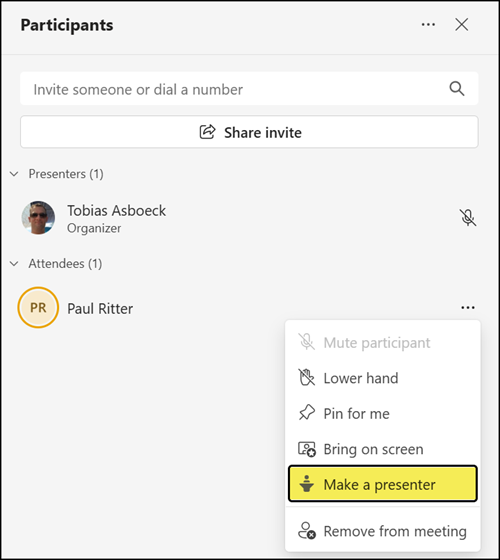
Microsoft đang triển khai tính năng Giơ tay trong các sự kiện Teams Town hall dành cho người tổ chức có giấy phép Teams Premium. Cải tiến này cho phép người tham dự cho biết khi nào họ muốn phát biểu hoặc đặt câu hỏi, giúp cải thiện khả năng điều hành và sự tham gia của khán giả trong các sự kiện quy mô lớn.
Trước đây, tính năng này chỉ có sẵn trong các sự kiện Webinar (mà không cần giấy phép Teams Premium). Giờ đây, tính năng này được mở rộng cho các sự kiện Town hall trên tất cả các nền tảng Teams cho Windows, Teams cho Mac, Teams trên web và Teams Mobile.
Tác động đối với ban tổ chức và người tham dự buổi họp cộng đồng
Với bản cập nhật này, Microsoft mang đến tính tương tác cho các sự kiện Town hall, nhưng chỉ khi người tổ chức có giấy phép Teams Premium. Người tổ chức cần có giấy phép, chứ không phải người thuyết trình hay người tham dự.
Người tổ chức có giấy phép hợp lệ có thể bật tùy chọn sự kiện mới cho phép người tham dự giơ tay trong suốt sự kiện. Thiết lập này mở khóa khả năng cho người tham dự phát biểu và chia sẻ video.
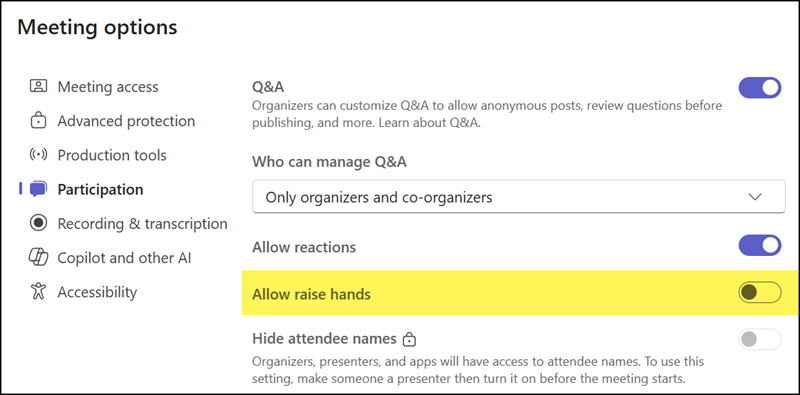
Theo Microsoft, tùy chọn này lẽ ra phải được bật mặc định cho các sự kiện Town hall mới . Trên thực tế, có một lỗi.
Tất cả các thử nghiệm của tôi đều cho thấy điều ngược lại: Tùy chọn này bị tắt theo mặc định và người tổ chức phải bật thủ công.
- Khi bạn tạo một sự kiện mới, tùy chọn này ban đầu dường như được bật mặc định.
- Nhưng khi bạn lưu sự kiện và mở lại tùy chọn, chức năng đó lại bị vô hiệu hóa. Rõ ràng đây là một lỗi.
- Phân tích sâu hơn cho thấy sự cố này không xảy ra khi người tổ chức tạo sự kiện trong Teams trên web. Có vẻ như thao tác lưu ban đầu đã đặt lại thuộc tính sự kiện RaiseHands từ True thành False trong phiên bản Teams dành cho máy tính để bàn.
Hiện tại, không có chính sách toàn cầu nào của Teams để thay đổi hành vi mặc định này. Microsoft xác nhận đây là cài đặt cho từng sự kiện.
Nếu tùy chọn “Cho phép giơ tay” bị tắt
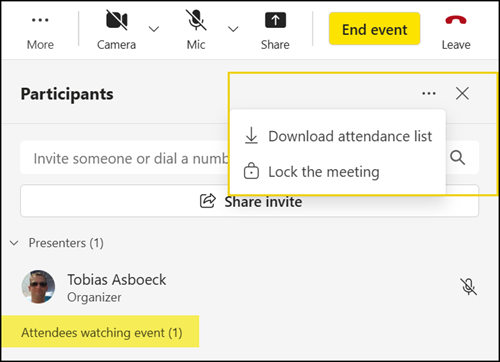
Khi tùy chọn này bị vô hiệu hóa, người tham dự không thể giơ tay và người thuyết trình không thể quản lý các tùy chọn của người tham dự, điều này là cần thiết để bật micrô hoặc camera.
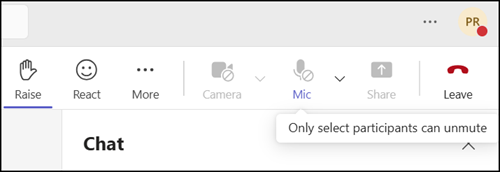
Hãy nhớ hai tùy chọn được đánh dấu bên dưới để thấy sự khác biệt khi tùy chọn “Cho phép giơ tay” được bật.

Nếu tùy chọn “Cho phép giơ tay” được bật
Sau khi được kích hoạt, người tham dự có thể giơ tay và nhận được thông báo cho biết họ sẽ yêu cầu phát biểu.
Chỉ những người tham dự nội bộ mới có thể sử dụng tính năng này.
Người dùng bên ngoài đã xác thực và người tham dự ẩn danh không thể giơ tay.

Người thuyết trình và người tổ chức hiện có ba tùy chọn – giống hệt như trong Hội thảo trực tuyến để quản lý việc giơ tay và tham gia.
Lưu ý: Ít nhất một người tham dự phải giơ tay nếu không, trải nghiệm sẽ giống như khi tùy chọn “Cho phép giơ tay” bị tắt.
1) Bật micrô và/hoặc camera cho tất cả người tham dự giơ tay.
Điều này cho phép tất cả người tham dự đã giơ tay bật micrô và chia sẻ camera của họ. Sau đó, người thuyết trình có thể tắt tiếng từng người tham dự.
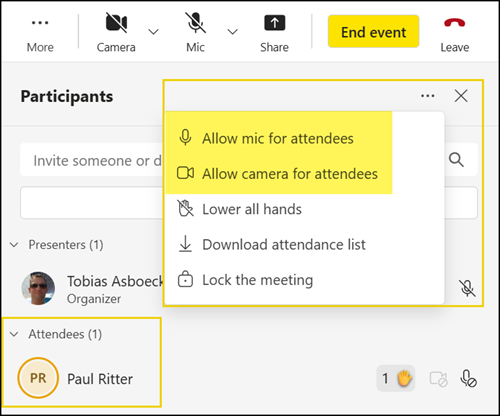
2) Kích hoạt micrô và camera cho một người tham dự duy nhất:
Người thuyết trình hoặc người tổ chức có thể đưa một người tham dự lên màn hình, cho phép họ bỏ tắt tiếng và bật camera.
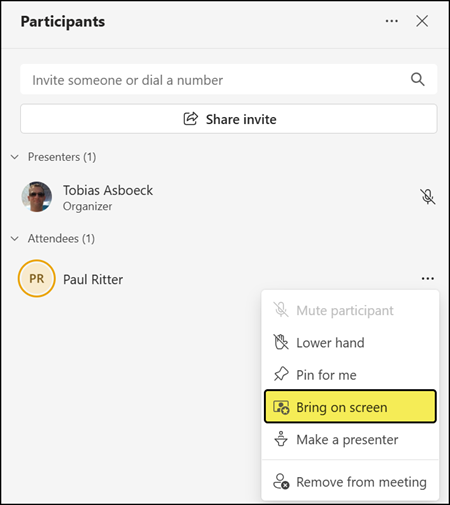
3) Nâng cấp người tham dự lên vai trò Người thuyết trình:
Người thuyết trình hoặc người tổ chức có thể nâng cấp người tham dự lên vai trò Người thuyết trình, cấp cho họ đầy đủ quyền thuyết trình cho đến khi vai trò được thay đổi thủ công trở lại thành Người tham dự.