

Điều này xảy ra rất thường xuyên khi làm việc với khách hàng của mình: bộ phận CNTT hoặc quản lý hoàn toàn vô hiệu hóa tính năng chia sẻ bên ngoài trong SharePoint và OneDrive for Business. Để làm rõ hơn, chia sẻ bên ngoài ở đây có nghĩa là khả năng chia sẻ các trang web, tệp và thư mục được lưu trữ từ SharePoint hoặc OneDrive của người dùng với những người dùng không phải là nhân viên, nhà cung cấp, khách hàng, v.v. Nếu bạn đã vô hiệu hóa tính năng chia sẻ bên ngoài hoặc đang nghĩ đến việc đó, đừng làm vậy. Hãy để Tri Thức Software giải thích rõ hơn về vấn đề này.
Hiểu được cách thức hoạt động của quyền truy cập trong SharePoint đòi hỏi một chút kiên nhẫn và một chút “rượu”. Mặc dù phương pháp tốt nhất là luôn thiết lập và quản lý bảo mật ở cấp độ trang web, nhưng vẫn có nhiều cấp độ và vị trí khác mà bạn có thể thiết lập bảo mật riêng biệt trong SharePoint. Vì vậy, trong bài viết này, tôi muốn giải thích những điều đó là gì.
Khái niệm về tính kế thừa bảo mật trong SharePoint
Theo mặc định, quyền hạn được kế thừa trong SharePoint. Điều đó có nghĩa là bất kỳ quyền hạn nào bạn thiết lập ở cấp độ trang web đều được áp dụng cho các thư viện, thư mục và tệp bên trong.

Tuy nhiên, bạn có thể phá vỡ quyền thừa kế/thiết lập quyền riêng biệt ở bất kỳ cấp độ nào.
1: Nhóm Microsoft 365
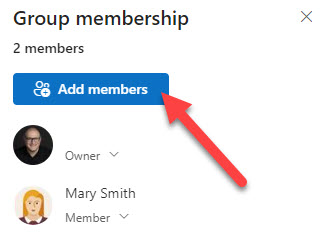
Nếu trang web của bạn là trang Nhóm SharePoint được kết nối với Nhóm Microsoft 365, thì quyền truy cập của trang web được kiểm soát bởi tư cách thành viên của nhóm đó. Quản lý quyền rất dễ dàng, bạn có thể thực hiện từ chính trang web hoặc từ bất kỳ thành phần nào khác của nhóm Microsoft 365, chẳng hạn như Planner hoặc Teams.
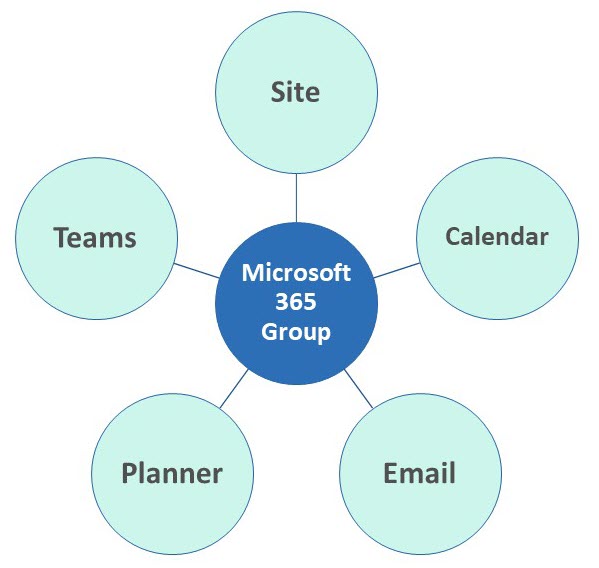
Mối quan hệ giữa Microsoft 365 Group và các tài sản khác như SharePoint Site và Teams.
2: Trang SharePoint
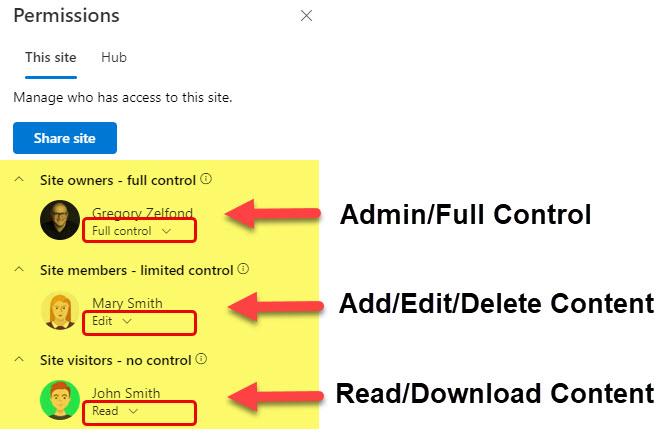
Nếu trang web của bạn là trang Truyền thông hoặc trang Nhóm mà không có Nhóm Microsoft 365, bạn sẽ quản lý quyền ở cấp độ Trang web. Việc này sẽ được thực hiện thông qua 3 nhóm bảo mật SharePoint (Khách truy cập, Thành viên và Chủ sở hữu).
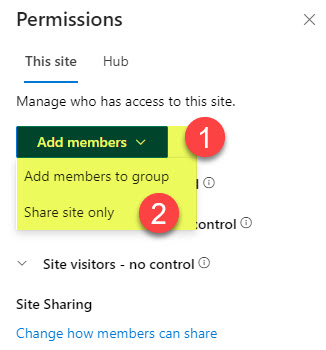
Cũng cần lưu ý rằng nếu trang web của bạn được kết nối với Nhóm Microsoft 365 (Vị trí #1), bạn có thể tạo quyền riêng biệt cho trang web của mình bằng cách tách quyền thừa kế khỏi nhóm. Điều này có thể hữu ích khi bạn muốn mời một số người dùng bên ngoài nhóm (Nhóm Microsoft 365) vào trang web cùng với các tài liệu, nhưng không muốn họ có quyền truy cập vào chính Nhóm và các tài sản khác của Nhóm như Planner, kênh Teams, v.v.).
3: Thư viện tài liệu, Thư viện trang web hoặc Danh sách Microsoft
Bước tiếp theo hợp lý để phá vỡ tính kế thừa và thiết lập quyền truy cập riêng biệt là thư viện tài liệu. Điều này đặc biệt hữu ích khi bạn có nhiều thư viện trên cùng một trang web và muốn gán quyền truy cập riêng biệt cho từng thư viện.
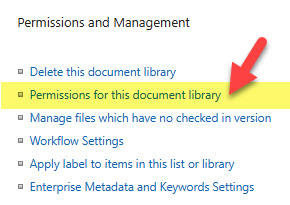

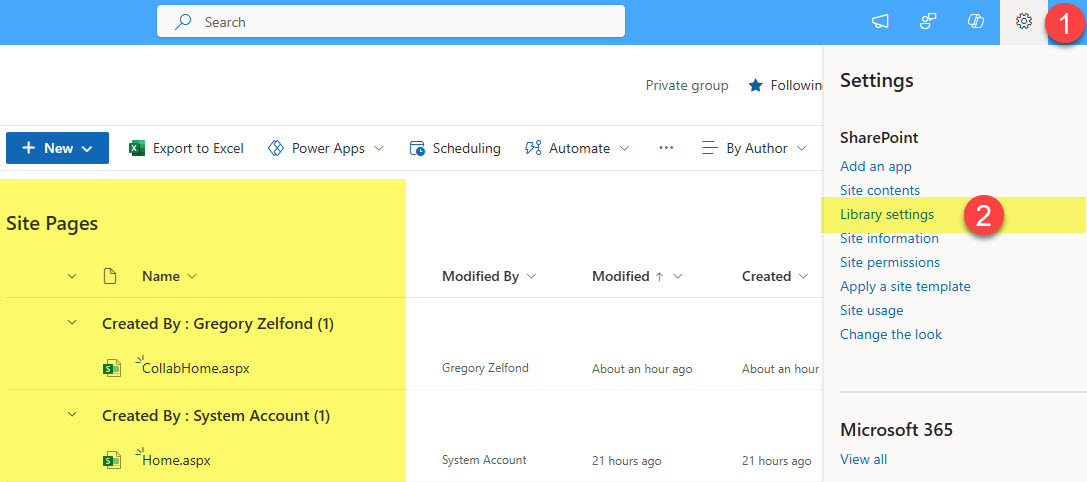
Điều quan trọng cần lưu ý là mặc dù tôi đã sử dụng ví dụ về thư viện tài liệu (nơi bạn lưu trữ các tệp và thư mục), bạn cũng có thể phá vỡ tính kế thừa trên các thư viện cùng cấp. Ý tôi là Thư viện Trang web (nơi bạn lưu trữ các Trang web) và Danh sách Microsoft (nơi bạn lưu trữ dữ liệu mà thông thường bạn sẽ lưu trữ trong bảng Excel).
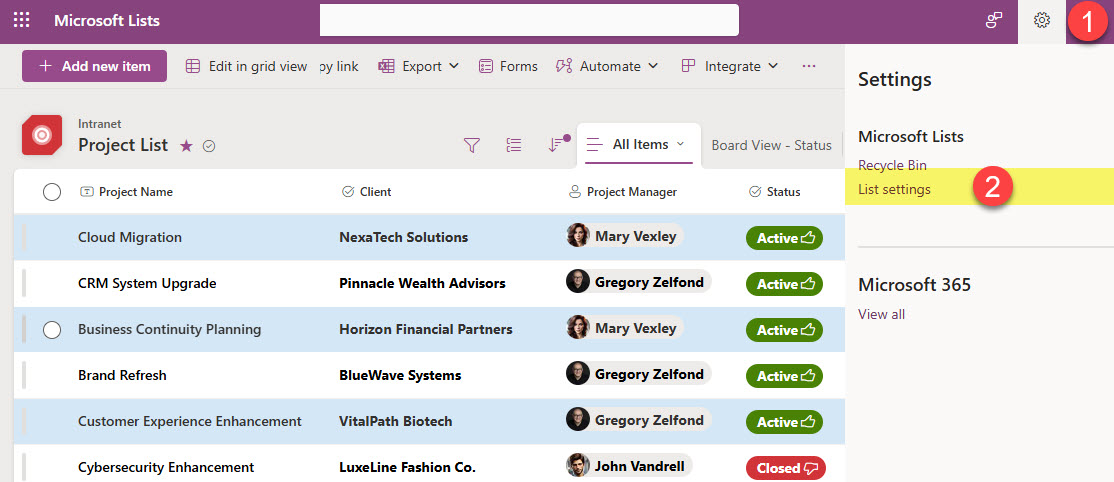
Danh sách cũng có thể yêu cầu quyền truy cập riêng biệt. Ví dụ, bạn có một danh sách các dự án hoặc liên hệ bí mật trên trang web. Bạn muốn ẩn chúng khỏi các thành viên hoặc khách truy cập của trang web. Một lần nữa, hướng dẫn vẫn tương tự.
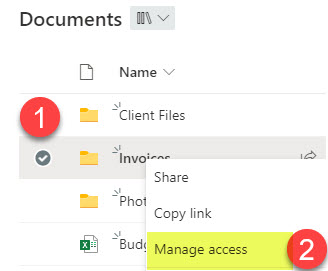
4: Thư mục
Có thể sẽ có những trường hợp bạn cần ẩn một hoặc hai thư mục khỏi nhiều người dùng. Trong trường hợp này, bạn có thể tạo quyền truy cập riêng biệt cho thư mục đó.
5: Tệp hoặc mục trong danh sách
Cuối cùng, bạn cũng có thể ẩn một tập tin cụ thể. Trong trường hợp đó, bạn lại thiết lập quyền truy cập riêng biệt cho tập tin đó.

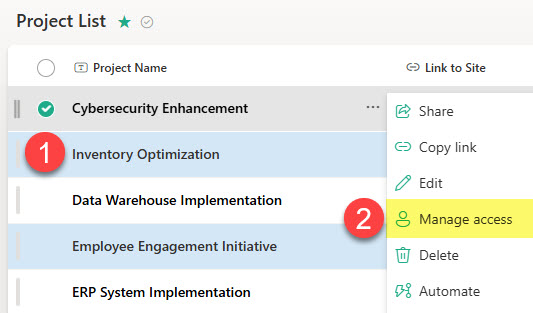
Điều quan trọng cần lưu ý là, giống như bạn có thể tạo quyền truy cập riêng biệt cho một tệp trong thư viện tài liệu, bạn cũng có thể tạo quyền truy cập riêng biệt cho một mục trong danh sách. Trường hợp sử dụng có thể là một danh sách các dự án bí mật mà bạn cần ẩn khỏi người xem rộng rãi. Các bước thực hiện việc này hoàn toàn giống với các bước đối với một tệp. Nhấp vào một mục trong danh sách và chọn Quản lý quyền truy cập.
Lưu ý quan trọng về quyền truy cập riêng biệt
- Mặc dù tôi đã ghi lại tất cả các vị trí mà bạn có thể thiết lập quyền riêng biệt, nhưng tốt nhất vẫn nên thiết lập ở cấp độ cao nhất có thể (nhóm hoặc trang web).
- Bất kể bạn quyết định phân chia quyền thừa kế ở đâu, bạn luôn có thể kiểm tra loại quyền truy cập mà một cá nhân hoặc nhóm cụ thể có bằng cách xem ai có quyền truy cập.
- Bạn không thể phá vỡ tính bảo mật hoặc quyền thừa kế dựa trên siêu dữ liệu.
- Tương tự, bạn không thể có quyền truy cập riêng biệt cho thư viện hoặc chế độ xem danh sách.
Tổng kết
Vậy là tôi vừa hướng dẫn xong cho bạn 5 vị trí bạn có thể thiết lập bảo mật trong SharePoint. Nếu gặp bất kỳ khó khăn nào trong quá trình thực hiện, bạn có thể liên hệ banquyenphanmem.com hoặc gọi số 028.22443013 để được trợ giúp. Với các hướng dẫn trên, chúng tôi hy vọng bạn đã giải quyết được nhu cầu của mình một cách nhanh chóng và hiệu quả.













