

Microsoft đang triển khai trải nghiệm “Đánh giá cuộc gọi của tôi” mới trong Teams dành cho Windows, Mac và Web. Trải nghiệm được cập nhật này kết hợp việc đánh giá và chọn vấn đề trên cùng một màn hình, sử dụng hệ thống biểu tượng thích/không thích, hộp kiểm phản hồi và trường nhập văn bản tự do tùy chọn.
Điều gì đang thay đổi?
Hiện tại, người dùng có thể thấy màn hình đánh giá sau cuộc gọi với thang điểm từ 1 đến 5 sao sau mỗi cuộc họp hoặc cuộc gọi.
Sau khi cập nhật, trải nghiệm đánh giá này sẽ chi tiết hơn, cho phép phản hồi trên cả hai chế độ Âm thanh, Video và Chia sẻ màn hình. Việc gửi đánh giá vẫn là tùy chọn, nhưng người dùng sẽ nhận thấy sự khác biệt trong trải nghiệm được cập nhật.
- Bản khảo sát thỉnh thoảng xuất hiện sau các cuộc gọi và cuộc họp.
- Bạn không thể quản lý khảo sát cuộc gọi thông qua chính sách phản hồi của Teams. Mặc dù đã có nhiều yêu cầu, quản trị viên Teams vẫn không thể vô hiệu hóa tính năng đánh giá cuộc gọi. Bạn có thể bình chọn cho yêu cầu này.
Trải nghiệm mới sử dụng hệ thống đánh giá “thích”/ “không thích”, các ô chọn phản hồi bổ sung cho Âm thanh, Video và Chia sẻ màn hình, cùng với một ô nhập văn bản tự do tùy chọn để ghi thêm nhận xét.
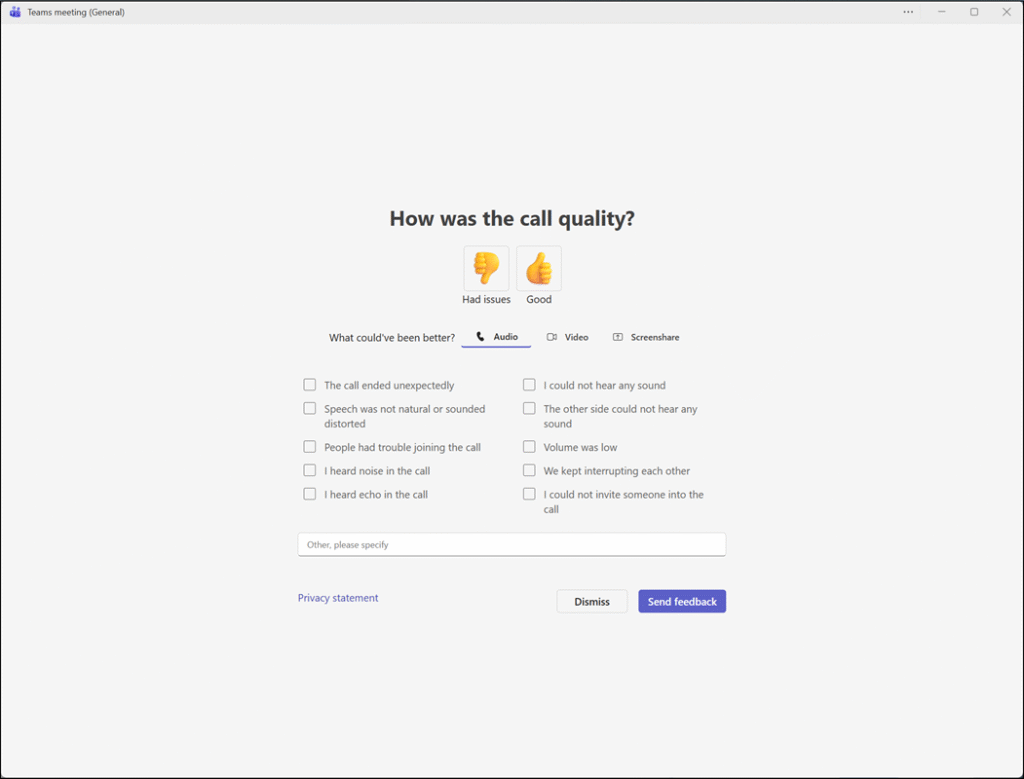
Quản trị viên nhóm sẽ tìm thấy xếp hạng trong Bảng điều khiển chất lượng cuộc gọi (CQD) bằng cách sử dụng sơ đồ ánh xạ sau:
- 5: Thích / Tốt chỉ khi đánh giá đã được gửi
- 1: Không hài lòng / Có vấn đề chỉ khi đánh giá đã được gửi
- 0: Khảo sát đã được hiển thị nhưng chưa được gửi.
- Không có gì: Bản khảo sát không được hiển thị cho người dùng.
- Phản hồi từ hộp kiểm luôn được ghi lại, ngay cả khi không gửi đánh giá tổng thể.
Chọn báo cáo “Đánh giá cuộc gọi của tôi” trong CQD để xem xếp hạng cuộc gọi.
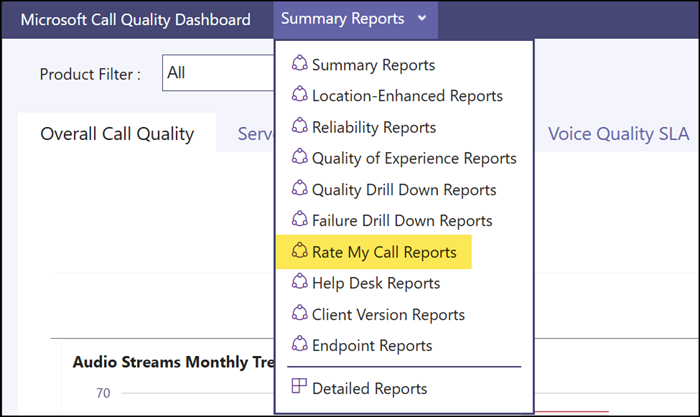
Microsoft đưa ra cảnh báo rõ ràng cho các quản trị viên Teams:
Quản trị viên có thể nhận thấy sự gia tăng các chỉ số phản hồi tiêu cực do thay đổi phương pháp đánh giá; điều này phản ánh việc nắm bắt được sự không hài lòng tốt hơn, chứ không phải là sự suy giảm chất lượng dịch vụ.
Lưu ý 1: Một số bài đăng trực tuyến cho rằng quản trị viên có thể kiểm soát các khảo sát cuộc gọi bằng cách sửa đổi cài đặt receiveSurveysMode. Điều này không chính xác nếu bạn sử dụng cấu hình mặc định.
Chế độ receiveSurveysMode không mặc định kiểm soát phản hồi về chất lượng cuộc gọi. Nếu quản trị viên muốn kiểm soát phản hồi về chất lượng cuộc gọi thông qua receiveSurveysMode, họ nên liên hệ với nhóm kỹ thuật.
Lưu ý 2: Cài đặt receiveSurveysMode đã lỗi thời. Chính sách phản hồi của Teams hiện được quản lý thông qua dịch vụ Office Cloud Policy.
Tổng kết
Vậy là tôi vừa giới thiệu xong cho bạn Trải nghiệm Tính năng “Rate My Call” mới ra mắt trên Microsoft Team. Nếu gặp bất kỳ khó khăn nào trong quá trình thực hiện, bạn có thể liên hệ banquyenphanmem.com hoặc gọi số 028.22443013 để được trợ giúp. Với các hướng dẫn trên, chúng tôi hy vọng bạn đã giải quyết được nhu cầu của mình một cách nhanh chóng và hiệu quả.













