


Mô tả
Web Performance Monitor (WPM) là một công cụ giám sát hiệu suất web được phát triển bởi SolarWinds. WPM cho phép các tổ chức theo dõi và phân tích hiệu suất của các ứng dụng web và trang web của họ, từ đó giúp đảm bảo trải nghiệm người dùng cuối cùng luôn ổn định và nhanh chóng.
Solarwinds Web Performance Monitor là một công cụ không thể thiếu đối với các tổ chức muốn đảm bảo hiệu suất cao và trải nghiệm người dùng tốt nhất cho trang web của mình.
Tính năng của phần mềm Web Performance Monitor
Dưới đây là một số tính năng của Web Performance Monitor (SEM)
- Giám sát hiệu suất hoàn chỉnh
- Giám sát giao dịch tổng hợp liên tục
- Số liệu thời gian tải chi tiết
- So khớp văn bản biểu thức chính quy
- Thiết kế đáp ứng
- Xử lý tab
- Giám sát trải nghiệm người dùng cuối (End-User Experience Monitoring):
- Theo dõi hiệu suất ứng dụng web từ quan điểm của người dùng cuối.
- Ghi lại các kịch bản người dùng (user scenario) để mô phỏng các tương tác thực tế.
- Ghi và phát lại giao dịch (Transaction Recording and Playback):
- Ghi lại các tương tác của người dùng trên trang web để phát lại và phân tích.
- Kiểm tra và giám sát các giao dịch web phức tạp.
- Cảnh báo và thông báo (Alerts and Notifications):
- Thiết lập cảnh báo khi hiệu suất của trang web hoặc ứng dụng giảm dưới mức cho phép.
- Gửi thông báo qua email, SMS, hoặc các hệ thống thông báo khác khi phát hiện vấn đề.
- Báo cáo và phân tích (Reporting and Analysis):
- Tạo các báo cáo chi tiết về hiệu suất web.
- Phân tích xu hướng hiệu suất theo thời gian để xác định các vấn đề tiềm ẩn.
- Giám sát từ nhiều vị trí (Multi-Location Monitoring):
- Theo dõi hiệu suất từ nhiều vị trí địa lý để đảm bảo trang web hoạt động tốt trên toàn cầu.
- So sánh hiệu suất từ các vị trí khác nhau để xác định các vấn đề cụ thể.
- Tích hợp với các công cụ SolarWinds khác (Integration with Other SolarWinds Tools):
- Tích hợp liền mạch với các công cụ quản lý và giám sát mạng khác của SolarWinds.
- Cung cấp một cái nhìn tổng thể về hiệu suất và sức khỏe của toàn bộ hệ thống IT.
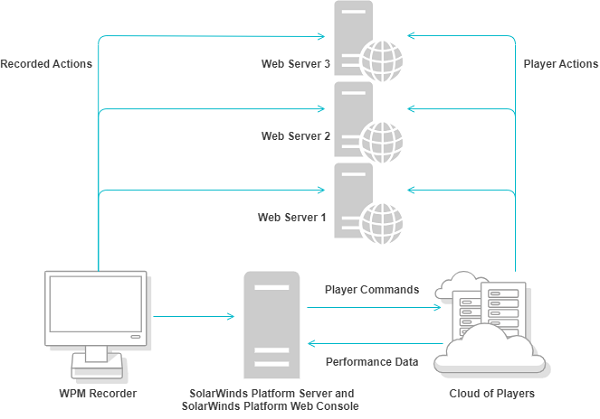
Solarwinds Web Performance Monitor (WPM) là một công cụ mạnh mẽ để giám sát và đảm bảo hiệu suất của các ứng dụng web và trang web, giúp các tổ chức duy trì và nâng cao chất lượng dịch vụ trực tuyến của họ
Hướng dẫn cài đặt phần mềm Web Performance Monitor
Để cài đặt phần mềm Web Performance Monitor (WPM), bạn có thể làm theo các bước sau:
Bước 1: Chuẩn bị cài đặt
- Kiểm tra yêu cầu hệ thống:
- Đảm bảo máy chủ của bạn đáp ứng các yêu cầu về phần cứng và phần mềm của SolarWinds WPM. Các yêu cầu này có thể bao gồm bộ vi xử lý, bộ nhớ, dung lượng đĩa cứng, và hệ điều hành. Thông tin chi tiết có thể tìm thấy trên trang web của SolarWinds.
- Tải phần mềm:
- Truy cập trang web của SolarWinds và đăng nhập vào tài khoản của bạn.
- Tải xuống tệp cài đặt của SolarWinds WPM.
Bước 2: Cài đặt SolarWinds WPM
- Khởi chạy tệp cài đặt:
- Mở tệp cài đặt mà bạn đã tải xuống (thường là tệp .exe).
- Chọn tùy chọn cài đặt:
- Bạn sẽ được yêu cầu chọn một số tùy chọn cài đặt cơ bản như ngôn ngữ và thư mục cài đặt.
- Chấp nhận các điều khoản:
- Đồng ý với các điều khoản và điều kiện bằng cách chọn “I accept the terms in the License Agreement” và nhấp vào “Next”.
- Cấu hình cài đặt WPM:
- Nhập các thông tin cần thiết cho cấu hình ban đầu, bao gồm:
- Tên máy chủ WPM: Tên của máy chủ sẽ xuất hiện trong giao diện quản lý.
- Địa chỉ IP hoặc tên máy chủ: Địa chỉ IP hoặc tên máy chủ mà bạn sẽ sử dụng để truy cập vào WPM.
- Thông tin đăng nhập: Thiết lập tài khoản quản trị viên cho WPM.
- Nhập các thông tin cần thiết cho cấu hình ban đầu, bao gồm:
- Tiến hành cài đặt:
- Nhấp vào “Install” để bắt đầu quá trình cài đặt.
- Quá trình này có thể mất vài phút tùy thuộc vào cấu hình hệ thống của bạn.
Bước 3: Cấu hình sau cài đặt
- Khởi động WPM:
- Sau khi cài đặt hoàn tất, khởi động SolarWinds Orion Web Console từ menu Start hoặc biểu tượng trên desktop.
- Thiết lập ban đầu:
- Khi khởi động lần đầu, bạn sẽ được hướng dẫn thực hiện các bước thiết lập ban đầu, bao gồm:
- Kết nối với cơ sở dữ liệu: Cấu hình kết nối đến cơ sở dữ liệu mà WPM sẽ sử dụng.
- Cấu hình các thiết bị và ứng dụng cần giám sát: Thêm các nguồn nhật ký từ máy chủ, thiết bị mạng, và ứng dụng mà bạn muốn giám sát.
- Khi khởi động lần đầu, bạn sẽ được hướng dẫn thực hiện các bước thiết lập ban đầu, bao gồm:
- Cấu hình bảo mật:
- Thiết lập các tùy chọn bảo mật như mật khẩu, mã hóa dữ liệu, và quyền truy cập cho các người dùng và nhóm người dùng.
- Thiết lập các quy tắc và cảnh báo:
- Tạo các quy tắc để giám sát các sự kiện bảo mật và thiết lập cảnh báo khi phát hiện các hành vi đáng ngờ.

Nếu gặp bất kỳ vấn đề gì trong quá trình cài đặt hoặc cấu hình, hãy tham khảo tài liệu hướng dẫn của Solarwinds hoặc liên hệ với bộ phận kỹ thuật của chúng tôi để được hỗ trợ.
Mua phần mềm Web Performance Monitor ở đâu?
Trải qua nhiều năm phát triển, Tri Thức Software đã được sự tin tưởng của nhiều khách hàng trên thế giới và Việt Nam. Hiện nay chúng tôi đã trở thành doanh nghiệp hoạt động chuyên nghiệp trong lĩnh vực tư vấn và cấp phép phần mềm Web Performance Monitor có bản quyền và các thiết bị CNTT lớn tại Việt Nam. Cung cấp nhiều giải pháp phần mềm trọn gói cho nhiều khách hàng từ đa ngành nghề và đa hình thức tư nhân, nhà nước, giáo dục,…chúng tôi có đội ngũ tư vấn, kỹ thuật, triển khai và thương mại, chăm sóc có kinh nghiệm sẽ hỗ trợ phục vụ khách hàng tốt nhất. Để được tư vấn và hỗ trợ giá tốt hơn, Quý khách hãy liên lạc với đội ngũ kinh doanh và hỗ trợ kỹ thuật của chúng tôi qua hotline (028) 22443013.
Ghi chú: Giá tham khảo cho số lượng 1 và thay đổi theo tỷ giá và số lượng. Quý khách vui lòng liên hệ Tri Thức để có giá chính xác vào thời điểm mua hàng.


Đánh giá
Chưa có đánh giá nào.