Việc xác định các hộp thư không hoạt động rất quan trọng vì chúng vẫn có thể tiêu tốn giấy phép, tiềm ẩn nguy cơ người dùng trái phép truy cập được và ảnh hưởng đến báo cáo tuân thủ. Tôi khuyên bạn nên thường xuyên kiểm tra để xác định các hộp thư này nhằm đảm bảo môi trường Microsoft 365 của bạn được tối ưu hóa về hiệu quả, bảo mật và tuân thủ.
Trong bài viết này, Tri Thức Software sẽ hướng dẫn bạn cách tìm các hộp thư không hoạt động trong Office 365 bằng PowerShell và Trung tâm quản trị Exchange Online.
Cách xác định hộp thư không hoạt động trong Office 365
Có một vài cách để tìm các hộp thư không hoạt động, bạn có thể muốn sử dụng một hoặc nhiều phương pháp để đảm bảo hộp thư đó không còn được sử dụng nữa.
- Thời gian đăng nhập cuối cùng
- Thuộc tính này sẽ cho bạn biết lần cuối cùng chủ sở hữu truy cập vào hộp thư. Bạn có thể xem thuộc tính này bằng PowerShell và Trung tâm quản trị Exchange.
- Hành động người dùng cuối
- Thuộc tính này ghi lại thời điểm cuối cùng người dùng thực hiện bất kỳ thao tác nào trên hộp thư. Điều này bao gồm các thao tác như gửi, nhận, thay đổi lịch hoặc bất kỳ thao tác nào khác liên quan đến hộp thư của người dùng. Bạn có thể xem thuộc tính này bằng cách sử dụng lệnh Get-MailboxStatistics.
- Báo cáo sử dụng hộp thư
- Báo cáo sử dụng có thể hiển thị hoạt động của hộp thư trong một khoảng thời gian. Điều này giúp bạn xác định xem hộp thư đang gửi hay nhận email.
- Trung tâm quản trị Exchange
- Với trung tâm quản trị Exchange, bạn có thể dễ dàng tra cứu thời điểm đăng nhập vào hộp thư lần cuối. Tôi sẽ minh họa điều này bên dưới.
- Audit Logs
- Bạn có thể sử dụng 365 Audit Logs để xem xét hoạt động của người dùng. Nếu người dùng không hoạt động, điều đó cũng có nghĩa là hộp thư của họ không hoạt động.
1. Tìm hộp thư không hoạt động bằng PowerShell
Để lấy danh sách các hộp thư không hoạt động trong Office 365, bạn có thể sử dụng các lệnh PowerShell Get-Mailbox và Get-MailboxStatistics. Xem các bước bên dưới.
Bước 1. Kết nối với Exchange Online bằng lệnh dưới đây.
Connect-ExchangeOnline -UserPrincipalNameBước 2. Chạy lệnh sau.
Get-Mailbox -ResultSize Unlimited | Get-MailboxStatistics | select DisplayName,LastLogonTime,LastUserActionTimeNếu bạn có nhiều hộp thư, quá trình này có thể mất vài phút để hoàn tất.

Nếu bạn muốn kiểm tra một hộp thư cụ thể, hãy chạy lệnh này.
Get-MailboxStatistics -identity <UPN> | select DisplayName,LastLogonTime,LastUserActionTime
2. Sử dụng Exchange Admin Center
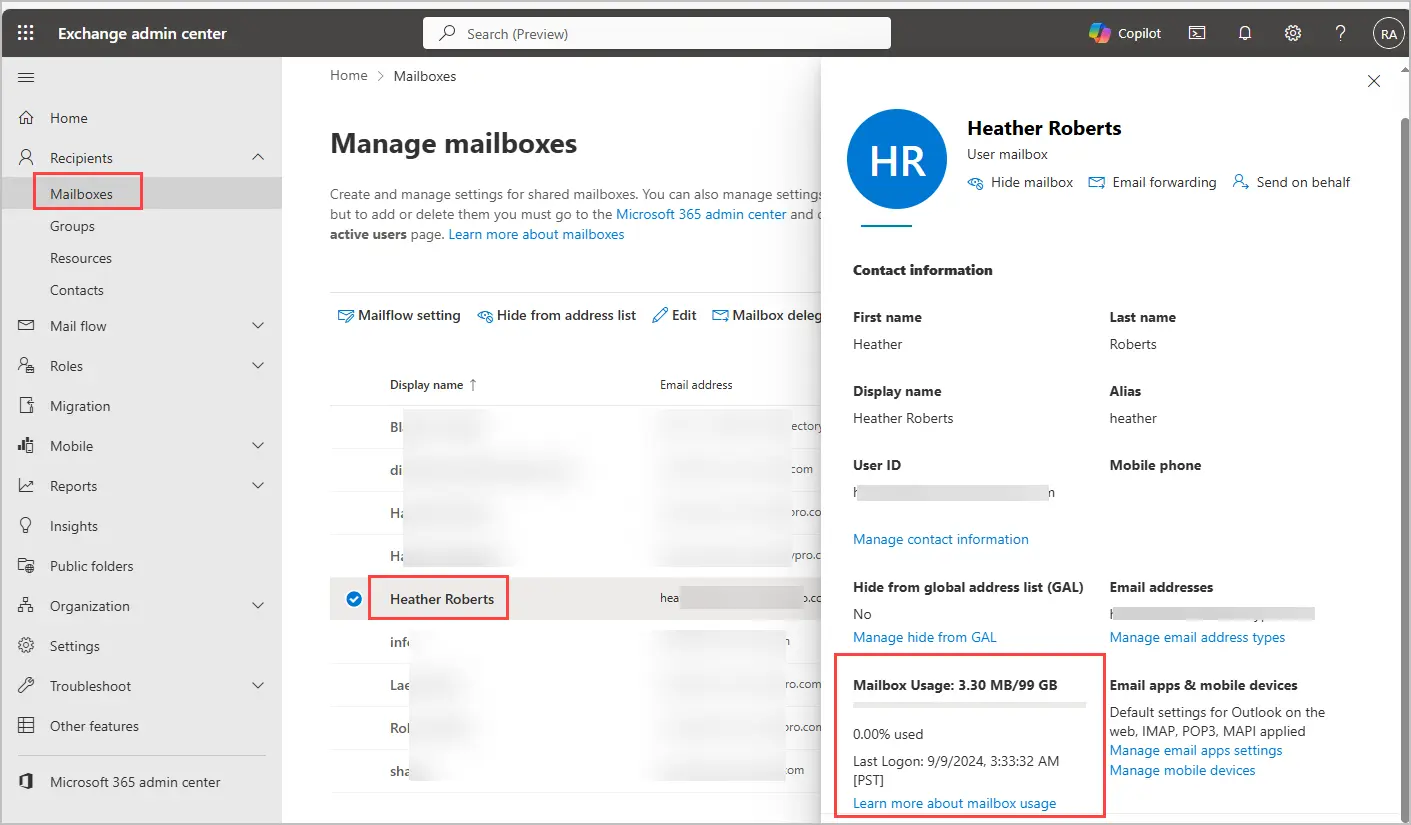
Trong ví dụ này, tôi sẽ hướng dẫn bạn cách xem thời gian đăng nhập cuối cùng cho một hộp thư cụ thể.
- Đăng nhập Exchange Admin Center
- Vào mục Recipients > Mailboxes
- Mở hộp thư mà bạn muốn kiểm tra.
- Trong tab general > tìm mục Mailbox Usage để xem thời gian đăng nhập gần nhất.

3. Báo cáo sử dụng hộp thư
Các báo cáo này có thể truy cập thông qua Trung tâm quản trị Microsoft 365 và cung cấp một cách để giám sát, quản lý và tối ưu hóa việc sử dụng email.
- Đăng nhập Microsoft 365 Admin Center
- Click Reports > Usage > Exchange

- Xem hoạt động email. Trên trang này, bạn có thể xem ngày hoạt động gần nhất của hộp thư, các thao tác gửi và nhận.


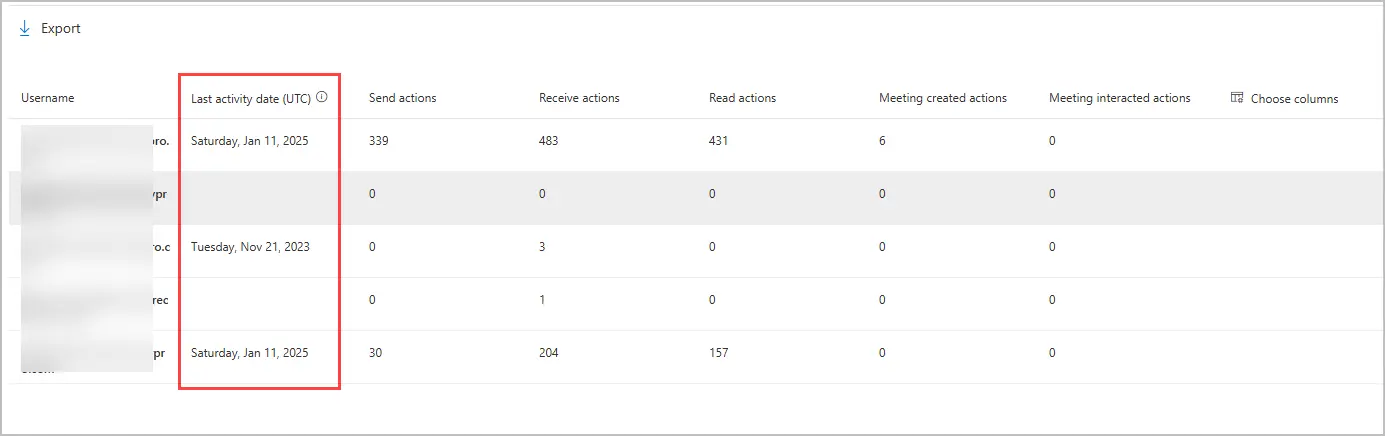
Để thay đổi phạm vi ngày > click Past 30 days ở góc trên bên phải và chọn ngày khác.

Phần kết luận
Bằng cách sử dụng PowerShell hoặc Trung tâm quản trị Microsoft 365, bạn có thể dễ dàng xác định các hộp thư đã không hoạt động trong một khoảng thời gian. Với hướng dẫn chi tiết này, banquyenphanmem.com hy vọng bạn đã có thể tự mình cài đặt và cấu hình để tận dụng tối đa các tính năng mạnh mẽ của nó, từ đó tiết kiệm thời gian, công sức và chi phí, đồng thời nâng cao hiệu quả quản lý phần mềm trong doanh nghiệp của mình.