

Trong thế giới kết nối ngày nay, hiểu và quản lý kết nối mạng của bạn là điều quan trọng. Địa chỉ IP (Internet Protocol) là một dãy số duy nhất được gán cho mỗi thiết bị khi nó kết nối với mạng internet, đóng vai trò như một “địa chỉ nhà” cho thiết bị của bạn trên mạng. Biết cách kiểm tra địa chỉ IP không chỉ giúp bạn quản lý mạng tốt hơn, mà còn giúp giải quyết các sự cố mạng một cách hiệu quả. Từ việc kiểm tra kết nối mạng nội bộ đến việc xác định địa chỉ IP công cộng của bạn, các bước kiểm tra địa chỉ IP sẽ giúp bạn hiểu rõ hơn về tình trạng mạng của mình. Bài viết này sẽ hướng dẫn bạn cách kiểm tra địa chỉ IP trên các nền tảng phổ biến như Windows, macOS, Linux, cũng như trên các thiết bị di động như Android và iOS.

Tại sao cần kiểm tra địa chỉ IP?
Việc kiểm tra địa chỉ IP có thể mang lại nhiều lợi ích và cần thiết trong nhiều tình huống khác nhau. Dưới đây là những lý do tại sao bạn cần kiểm tra địa chỉ IP:
1. Quản Lý Mạng và Thiết Bị
– Kiểm Soát Thiết Bị Kết Nối: Biết địa chỉ IP của các thiết bị kết nối vào mạng giúp bạn quản lý chúng hiệu quả hơn. Bạn có thể theo dõi, kiểm soát và điều chỉnh cài đặt mạng cho từng thiết bị cụ thể.
– Chẩn Đoán và Khắc Phục Sự Cố: Khi gặp sự cố mạng, việc kiểm tra địa chỉ IP giúp bạn xác định nguyên nhân và khắc phục sự cố nhanh chóng. Ví dụ, nếu một thiết bị không kết nối được internet, kiểm tra địa chỉ IP có thể cho biết liệu thiết bị đó có được cấp phát địa chỉ IP hợp lệ hay không.
2. Bảo Mật Mạng
– Phát Hiện Thiết Bị Lạ: Việc kiểm tra địa chỉ IP thường xuyên giúp bạn phát hiện ra các thiết bị lạ hoặc không được phép truy cập vào mạng của bạn. Điều này đặc biệt quan trọng để bảo vệ mạng gia đình hoặc mạng công ty khỏi các cuộc tấn công tiềm ẩn.
– Thiết Lập Firewall và Quy Tắc Bảo Mật: Địa chỉ IP là một yếu tố quan trọng trong việc cấu hình firewall và các quy tắc bảo mật. Bằng cách biết địa chỉ IP của các thiết bị, bạn có thể tạo ra các quy tắc bảo mật phù hợp để bảo vệ mạng của mình.
3. Tối Ưu Hóa Kết Nối Mạng
– Cải Thiện Hiệu Suất Mạng: Kiểm tra địa chỉ IP giúp bạn phát hiện ra các xung đột IP hoặc các vấn đề phân phối IP không hợp lý, từ đó tối ưu hóa hiệu suất mạng. Việc sử dụng các địa chỉ IP tĩnh và cấu hình hợp lý có thể cải thiện tốc độ và sự ổn định của kết nối mạng.
– Quản Lý Băng Thông: Bằng cách kiểm tra địa chỉ IP, bạn có thể quản lý băng thông hiệu quả hơn, đảm bảo rằng các thiết bị quan trọng được ưu tiên sử dụng băng thông cao nhất, tránh tình trạng mạng bị chậm do các thiết bị không quan trọng sử dụng quá nhiều băng thông.
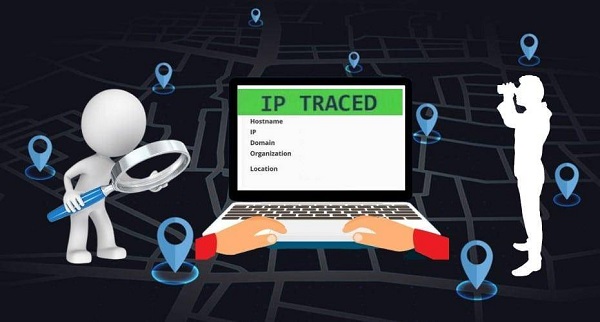
4. Cấu Hình và Cài Đặt Mạng
– Thiết Lập Mạng Gia Đình hoặc Văn Phòng: Khi thiết lập mạng mới, biết địa chỉ IP giúp bạn cấu hình các thiết bị mạng như router, switch và các thiết bị khác một cách chính xác. Điều này đảm bảo rằng mạng hoạt động ổn định và hiệu quả.
– Cấu Hình Server và Dịch Vụ Mạng: Đối với các quản trị viên hệ thống, việc biết địa chỉ IP là cần thiết để cấu hình các dịch vụ mạng, server và các ứng dụng web. Địa chỉ IP giúp đảm bảo rằng các dịch vụ này được truy cập một cách chính xác và bảo mật.
5. Truy Cập Từ Xa và Điều Khiển Thiết Bị
– Truy Cập Từ Xa: Biết địa chỉ IP của một thiết bị giúp bạn truy cập và điều khiển thiết bị đó từ xa. Điều này rất hữu ích trong việc quản lý hệ thống hoặc hỗ trợ kỹ thuật từ xa.
– Cấu Hình Các Dịch Vụ Điều Khiển Từ Xa: Địa chỉ IP là yếu tố cần thiết để cấu hình các dịch vụ điều khiển từ xa như Remote Desktop, SSH và VPN. Điều này giúp bạn truy cập vào hệ thống của mình từ bất kỳ đâu trên thế giới.
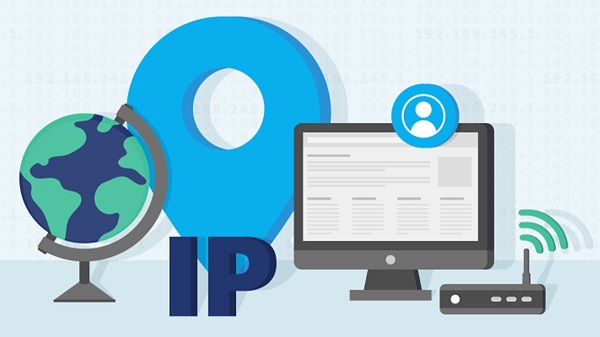
Cách kiểm tra địa chỉ IP dễ dàng, chi tiết
Để kiểm tra địa chỉ IP của thiết bị, bạn có thể làm theo các hướng dẫn chi tiết dưới đây cho từng hệ điều hành và thiết bị khác nhau.
1. Kiểm Tra Địa Chỉ IP Trên Windows
Cách 1: Sử Dụng Command Prompt
– Mở Command Prompt:
– Nhấn tổ hợp phím Windows + R để mở hộp thoại Run.
– Gõ cmd và nhấn Enter.
– Gõ lệnh ipconfig và nhấn Enter.
– Tìm dòng “IPv4 Address” để biết địa chỉ IP nội bộ (local IP) của máy tính.
Cách 2: Sử Dụng Settings
– Mở Settings (nhấn tổ hợp phím Windows + I).
– Chọn Network & Internet.
– Chọn loại kết nối (Wi-Fi hoặc Ethernet) từ menu bên trái.
– Chọn Network properties hoặc Status để xem thông tin chi tiết bao gồm địa chỉ IP.

2. Kiểm Tra Địa Chỉ IP Trên macOS
– Nhấp vào biểu tượng Apple ở góc trên bên trái và chọn System Preferences.
– Chọn Network.
– Chọn kết nối mạng hiện tại của bạn (Wi-Fi hoặc Ethernet) từ menu bên trái.
– Địa chỉ IP sẽ hiển thị ở phần Status hoặc Details.
3. Kiểm Tra Địa Chỉ IP Trên Linux
Cách 1: Sử Dụng Terminal
– Mở Terminal.
– Gõ lệnh ifconfig và nhấn Enter (hoặc ip addr show trên một số bản phân phối).
– Tìm địa chỉ IP trong phần inet dưới giao diện mạng đang sử dụng (thường là eth0 cho Ethernet hoặc wlan0 cho Wi-Fi).
Cách 2: Sử Dụng GUI
– Nhấp vào biểu tượng mạng trên thanh công cụ.
– Chọn Network Settings.
– Chọn kết nối mạng hiện tại và tìm địa chỉ IP trong phần chi tiết kết nối.
4. Kiểm Tra Địa Chỉ IP Trên Thiết Bị Di Động
Android:
– Mở Settings.
– Chọn Network & Internet.
– Chọn Wi-Fi và sau đó nhấp vào tên mạng bạn đang kết nối.
– Địa chỉ IP sẽ hiển thị trong phần chi tiết kết nối.
iOS (iPhone/iPad):
– Mở Settings.
– Chọn Wi-Fi và nhấp vào biểu tượng chữ i bên cạnh tên mạng bạn đang kết nối.
– Địa chỉ IP sẽ hiển thị trong phần chi tiết kết nối.
5. Kiểm Tra Địa Chỉ IP Công Cộng
Cách 1: Sử Dụng Trình Duyệt Web
– Mở trình duyệt web và truy cập vào các trang web như whatismyip.com hoặc ipinfo.io.
– Trang web sẽ hiển thị địa chỉ IP công cộng của bạn.
Cách 2: Sử Dụng Công Cụ Tìm Kiếm
– Mở trình duyệt web và truy cập Google.
– Gõ “What is my IP” vào thanh tìm kiếm và Google sẽ hiển thị địa chỉ IP công cộng của bạn ngay trên kết quả tìm kiếm.

Kết Luận
Việc kiểm tra địa chỉ IP là một kỹ năng cơ bản nhưng quan trọng khi sử dụng máy tính hoặc thiết bị di động. Bằng cách làm theo các bước trên, bạn có thể dễ dàng xác định địa chỉ IP của thiết bị mình đang sử dụng và sử dụng thông tin này để quản lý kết nối mạng một cách hiệu quả.
Công ty Tri Thức Software cam kết cung cấp các sản phẩm phần mềm bảo mật chính hãng và giá cả hợp lý. Chúng tôi luôn sẵn sàng cung cấp hỗ trợ và tư vấn chuyên môn cho khách hàng, giúp khách hàng tìm ra giải pháp phù hợp nhất với nhu cầu của mình. Liên hệ hotline (+8428) 22443013 để được hỗ trợ tốt nhất.
Xem thêm bài viết:













