

Trong Autodesk account, Admin là người có thể thêm và xóa người dùng vào và ra khỏi nhóm/team. Nhóm/team là nơi trung tâm mà quản trị viên quản lý người dùng, nhiệm vụ và cài đặt. Nhóm bao gồm người dùng được thêm thông qua tài khoản Autodesk, người dùng khách và người dùng làm việc trong các sản phẩm cộng tác của Autodesk.
Bài viết dưới dây Tri Thức Software sẽ hướng dẫn chi tiết từng bước thêm hoặc xóa người dùng trên Autodesk. Nếu người dùng không có tài khoản Autodesk hiện tại, họ sẽ nhận được email xác nhận có liên kết để tạo tài khoản bằng email và mật khẩu của riêng họ.
1/ Hướng dẫn cách thêm hoặc xóa người dùng trên tài khoản Autodesk
Truy cập portal manage.autodesk.com > chọn User Management > By User > Click Invite Users.
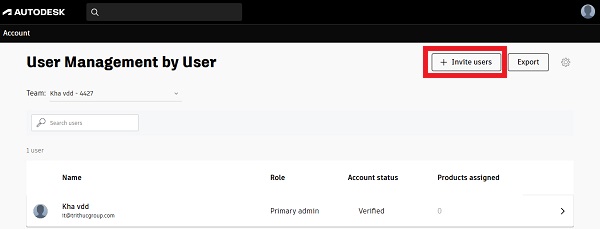
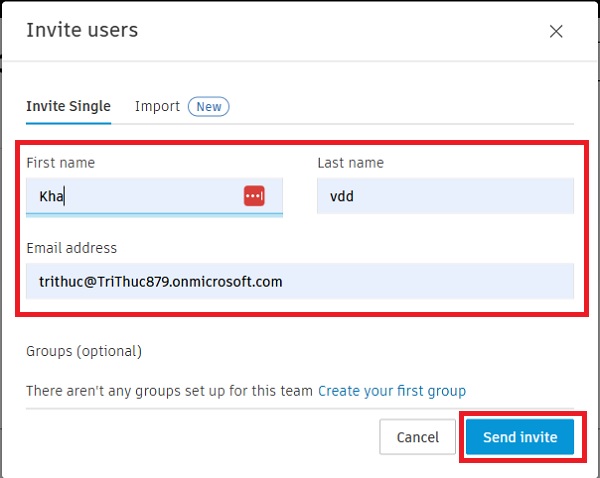
Cửa sổ mới hiện ra > Nhập thông tin user name / email của người dùng cần mời > click Send Invite. Nếu mời hàng loạt nhiều người dùng thì chọn tab Import > Sau đó nhập danh sách người dùng vào.
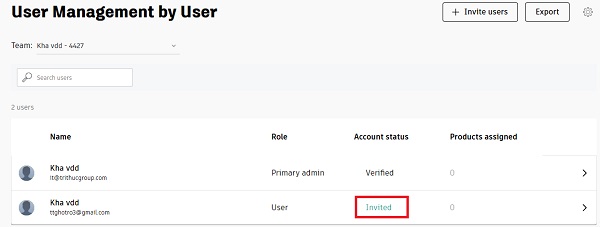
Lúc này trạng thái của người dùng vừa được mời sẽ là Invited.
2/ Xác thực và tạo tài khoản Autodesk
Người dùng được mời cần truy cập vào email để xác thực và tạo tài khoản Autodesk để có thể sử dụng các sản phẩm Autodesk.
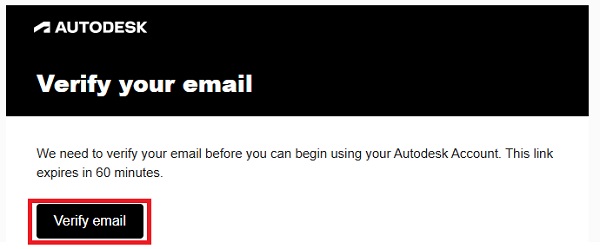
Truy cập email > Click Verify để xác thực.
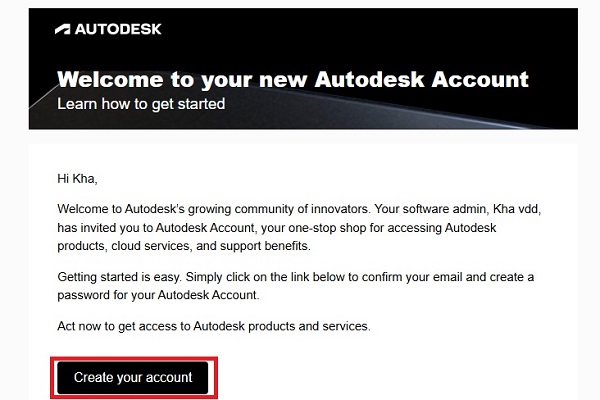
Sau khi xác thực > Sẽ có 1 email gửi về > Click Create your account để tạo tài khoản Autodesk.
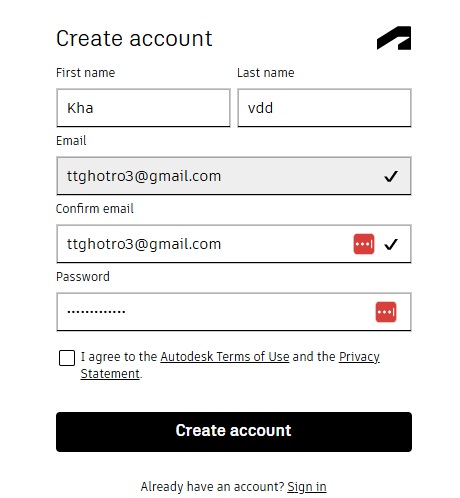
Cửa sổ mới hiện ra > Nhập thông tin user name / email tài khoản Autodesk > click Create account.
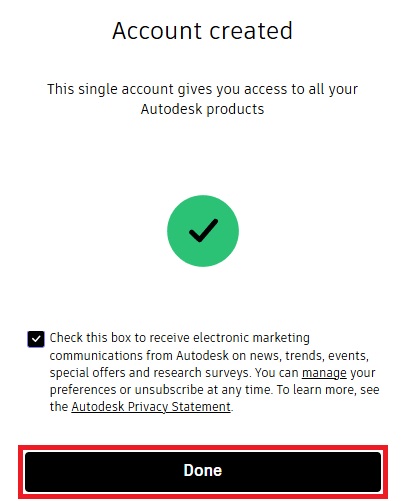
Cửa sổ hoàn tất hiện ra > click Done để hoàn tất quá trình tạo tài khoản.
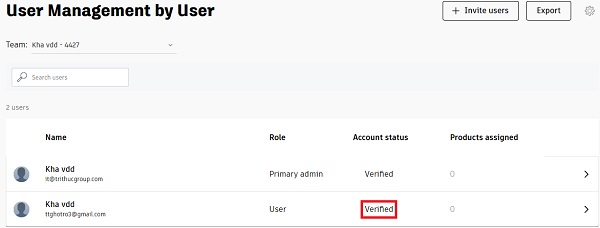
Lúc này trên portal manage.autodesk.com > trạng thái của tài khoản sẽ hiển thị Verified.
Người dùng được mời có 07 ngày để tạo tài khoản của họ thông qua liên kết trong lời mời qua email.
3/ Hướng dẫn cách xóa người dùng trên tài khoản Autodesk.
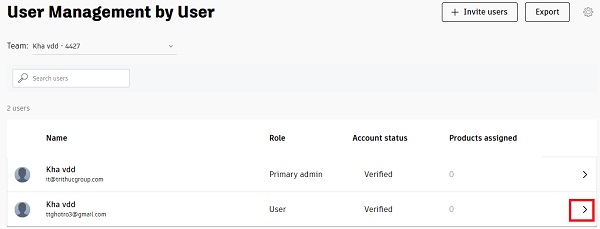
Truy cập portal manage.autodesk.com > chọn User Management > By User > chọn User cần xóa.
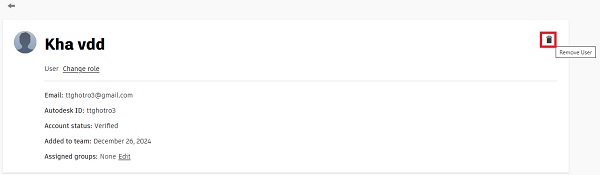
Click biểu tượng thùng rác bên cạnh thông tin liên hệ của user để Remove user.
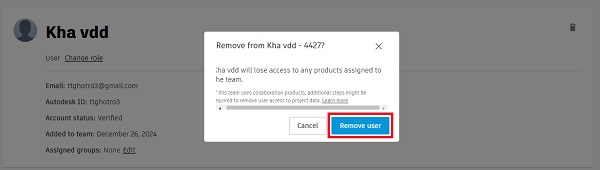
Cửa sổ xác nhận hiện ra > click Remove user để hoàn tất.
4/ Cách thay đổi vai trò / quyền của user trên Autodesk
Để thay đổi vai trò/quyền của User ta làm như sau:
Truy cập portal manage của Autodesk > chọn User Management > By User > chọn User cần đổi quyền.
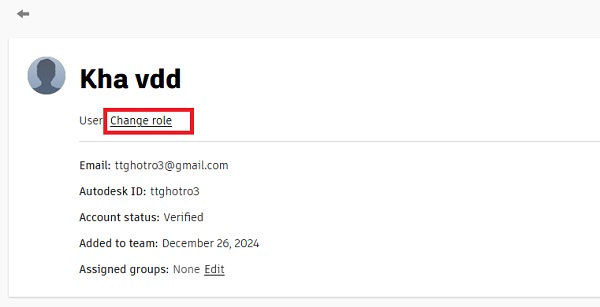
Giao diện chi tiết về user hiện ra > click Change roles
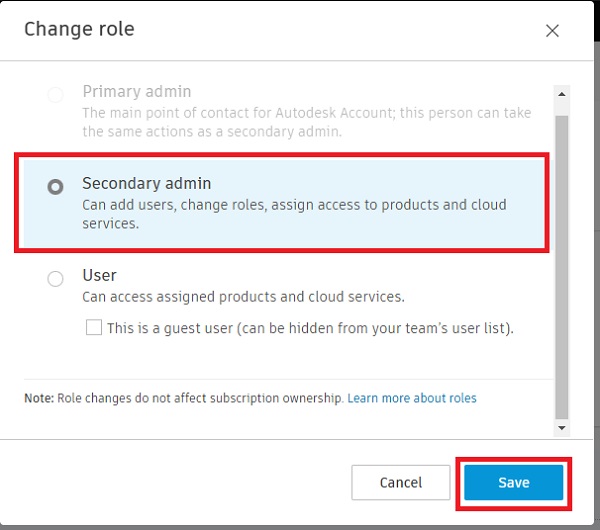
Chọn quyền cần đổi secondary admin > click Save để hoàn tất.
5/ Tổng kết
Vậy là tôi đã hướng dẫn các bạn cách thêm, xóa và tạo tài khoản người dùng trên Autodesk xong. Nếu gặp khó khăn gì trong quá trình thực hiện, bạn đừng ngần ngại liên hệ với banquyenphanmem.com để được hỗ trợ nhanh nhất có thể.













