

Windows 11 bị vô hiệu hóa (deactivated) sau khi cập nhật 24H2. Đây không phải là trường hợp hiếm gặp và nhiều người dùng đã báo cáo sự cố như vậy trên các diễn đàn và cộng đồng. Làm thế nào bạn có thể giải quyết sự cố này trên PC của mình? Tri Thức Software sẽ hướng dẫn cho bạn một số bước để khắc phục lỗi này.
Windows 11 24H2 gây rắc rối với việc kích hoạt Windows
Bản cập nhật Windows 11 2024, còn được gọi là Windows 11 24H2, đi kèm với nhiều tính năng và cải tiến mới để nâng cao độ tin cậy và bảo mật của hệ điều hành. Bạn có nhiều tùy chọn để cài đặt Windows 11 24H2. Tuy nhiên, sự cố Windows 11 bị vô hiệu hóa sau khi cập nhật 24H2 được nhiều người dùng báo cáo. Có lẽ bạn cũng gặp phải sự cố như vậy.
Chi tiết hơn, sau khi cập nhật lên phiên bản chính này, hệ thống yêu cầu bạn kích hoạt Windows. Nhưng khi sử dụng khóa, nó báo là không thể. Lý do có thể là Bản cập nhật 24H2 thay đổi ID phần cứng của hệ thống và thực thi kiểm tra giấy phép chặt chẽ hơn. Nếu bạn sử dụng giấy phép OEM hoặc giấy phép kỹ thuật số liên quan đến ID phần cứng hoặc tài khoản Microsoft, sự cố kích hoạt sẽ xảy ra.
Cách 1: Chạy Trình khắc phục sự cố kích hoạt
Để chạy trình khắc phục sự cố, ta thực hiện như sau:
Bước 1: Vào Settings > System > Activation.
Bước 2: Click Troubleshoot . Công cụ này bắt đầu phát hiện các vấn đề kích hoạt và khắc phục chúng.

Cách 2: Chạy kích hoạt lại Windows
Click Change và nhập lại khóa kích hoạt đi kèm với CD Windows sẽ có tác dụng nếu Windows 11 24H2 làm hỏng quá trình kích hoạt Windows. Vì vậy, để thực hiện điều đó, hãy nhấp vào Change từ trang Activation trong Settings.

Cách 3: Sử dụng PowerShell Script
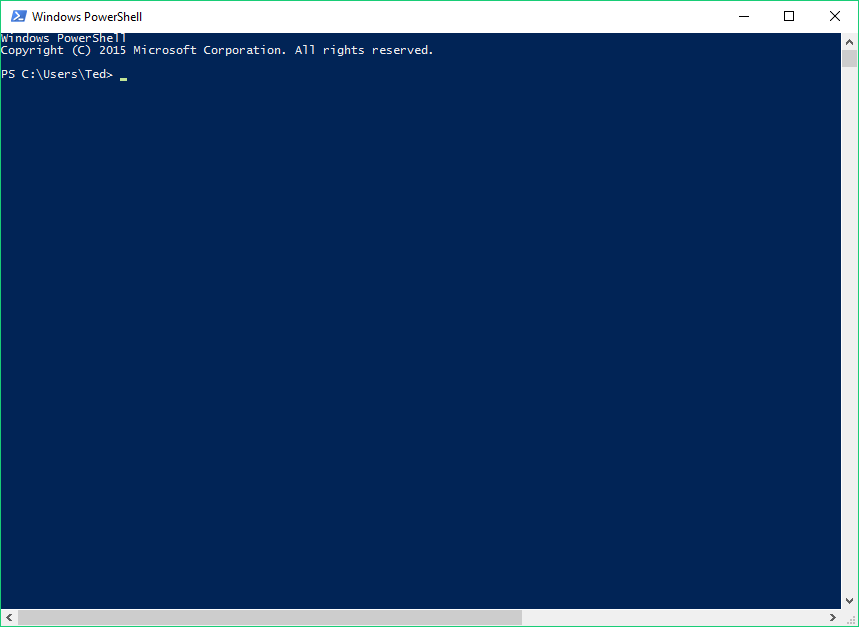
Trong trường hợp Windows 11 bị hủy kích hoạt sau Bản cập nhật 24H2, hãy thử chạy tập lệnh PowerShell để giải quyết vấn đề của bạn. Dưới đây là lệnh powershell.
-
#Windows 11 product key
-
$Key = “PUT-KEY-HERE”
-
# Function to check activation status
-
function Check-ActivationStatus {
-
$activationInfo = (Get-WmiObject -Class SoftwareLicensingProduct | Where-Object { $_.PartialProductKey -ne $null -and $_.LicenseFamily -like “*Windows*” })
-
return $activationInfo | Select-Object -ExpandProperty LicenseStatus
-
}
-
# Check activation status
-
$activationStatus = Check-ActivationStatus
-
if ($activationStatus -eq 1) {
-
Write-Host “Windows is activated. No action needed.”
-
} else {
-
Write-Host “Windows is not activated. Attempting to install and activate the key…”
-
# Installing Key
-
try {
-
slmgr.vbs /ipk $Key
-
Write-Host “Product key installed successfully.”
-
# Activating Windows
-
slmgr.vbs /ato
-
Write-Host “Activation attempted.”
-
# Check activation status after activating
-
$activationStatus = Check-ActivationStatus
-
if ($activationStatus -eq 1) {
-
Write-Host “Windows is now activated.”
-
} else {
-
Write-Host “Activation failed.”
-
}
-
} catch {
-
Write-Host “An error occurred: $_”
-
}
-
}
Cách 4: Chạy lệnh Slmgr
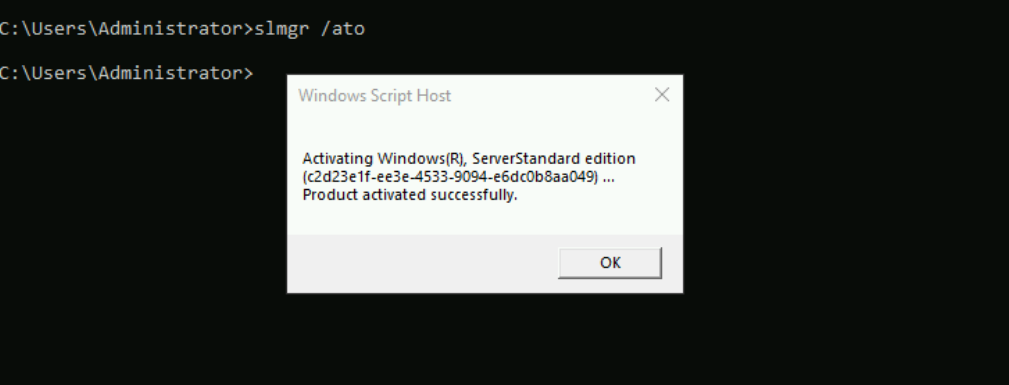
Lệnh slmgr.vbs /ato đôi khi giúp kích hoạt lại Windows 11 sau khi cài đặt Bản cập nhật 24H2.
Sau đây là cách thực hiện lệnh đó:
Bước 1: Nhập CMD vào Windows Search và nhấn Run as administrator.
Bước 2: Nhập slmgr.vbs /ato rồi nhấn Enter.
Hoặc thực hiện các bước sau:
1. Chạy slmgr /rilc trong Command Prompt với quyền quản trị viên.
2. Sau đó, mở trang Activation, nhấp vào Troubleshoot và bạn có thể phải chạy trang đó nhiều lần để kích hoạt Windows.
Cách 5: Quay lại phiên bản trước
Windows 11 vẫn bị vô hiệu hóa sau Bản cập nhật 24H2 nếu bạn đã áp dụng các bản sửa lỗi đó? Hãy cân nhắc gỡ cài đặt Windows 11 24H2 để quay lại phiên bản Windows trước đó thông qua các lời nhắc này.
Bước 1: Điều hướng đến Settings > System > Recovery.
Bước 2: Nhấn Go back > Recovery options.

Bước 3: Hoàn tất việc khôi phục phiên bản Windows bằng cách làm theo lời nhắc.
Sau đó, Windows sẽ hoạt động trở lại.
Tổng kết
Vậy là tôi đã hướng dẫn xong cho bạn cách khắc phục lỗi Windows 11 bị vô hiệu hóa (deactivated) sau khi cập nhật 24H2. Nếu có bất kỳ thắc mắc gì hãy liên hệ với banquyenphanmem.com hoặc gọi điện thoại số 028.22443013 để được trợ giúp.













