

Bạn vẫn đang sử dụng hệ điều hành Windows 10? Nếu có, bạn có thể xem bài viết này từ Tri Thức Software để biết một số thông tin về bản cập nhật mới nhất được phát hành KB5058481, bao gồm thông tin cập nhật cụ thể, phương pháp tải xuống và bản sửa lỗi cho lỗi không cài đặt.
Có gì mới trong KB5058481
Một trong những cải tiến rõ ràng nhất là lịch flyout. Bản cập nhật mới phát hành này mang lại chế độ xem đồng hồ hiển thị giây trên lịch. Ngoài ra, nó còn cải thiện tính năng Rich Calendar bằng cách kéo dài thời gian sự kiện sắp tới lên 30 ngày.
Ngoài ra, bản cập nhật này khắc phục một số lỗi về ký tự GB48030-2022 ở mặt phẳng 2 không được hiển thị và các ký tự GB 18030 được hiển thị rộng hơn.
Cách tải xuống KB5058481
Bạn có thể tải Windows 10 KB5058481 theo hai cách. Sau đây là các bước chi tiết cho từng cách và bạn có thể chọn cách bạn thích.
Cách 1. Thông qua Cài đặt Windows
Bước 1. Nhấn Win + I để mở Cài đặt Windows.
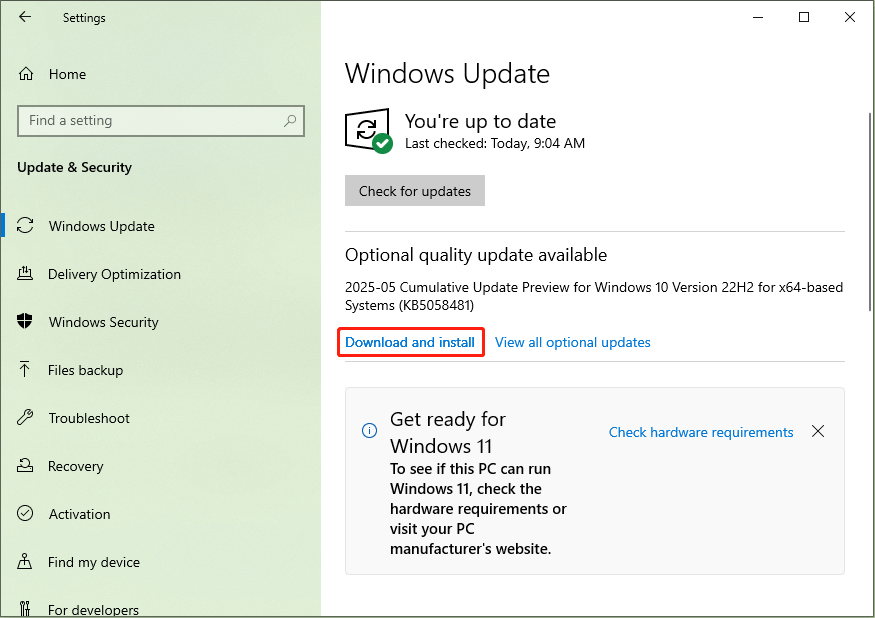
Bước 2. Chuyển sang Update & Security . Trong tab Windows Update , nhấp vào nút Check for Updates để máy tính phát hiện bất kỳ bản cập nhật nào khả dụng.
Bước 3. Khi tìm thấy, hãy nhấp vào Tải xuống và cài đặt và làm theo hướng dẫn trên màn hình để hoàn tất các bước còn lại.
Cách 2. Thông qua Microsoft Update Catalog
Ngoài ra, bạn có thể truy cập Microsoft Update Catalog và tải trực tiếp KB5058481 từ danh sách.
Bước 1. Truy cập Danh mục Cập nhật của Microsoft .
Bước 2. Chọn phiên bản phù hợp nhất với máy tính của bạn và nhấp vào nút Tải xuống .
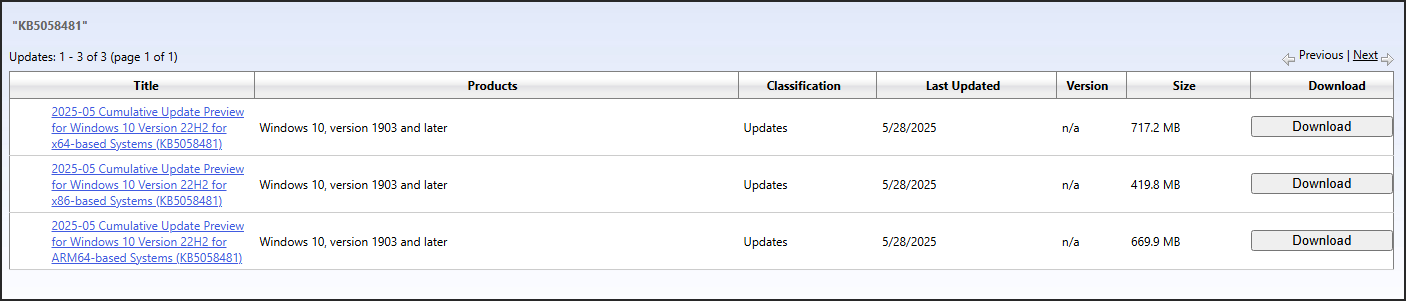
Bước 3. Khi quá trình tải xuống hoàn tất, hãy nhấp vào tệp MSU để hoàn tất quá trình cài đặt.
Cách sửa lỗi KB5058481 không cài đặt được
Nếu KB5058481 không cài đặt được trên máy tính của bạn thì sao? Bạn có thể nhận được mã lỗi cập nhật khiến bạn không thể tải bản cập nhật. Sau đây là một số phương pháp chung. Bạn có thể thử chúng để xem chúng có thể xử lý sự cố của bạn dễ dàng không.
Cách 1. Chạy Trình khắc phục sự cố Windows Update
Chạy Trình khắc phục sự cố Windows Update có thể phát hiện và giải quyết các sự cố ngăn cản việc cập nhật Windows.
Bước 1. Nhấn Win + I để khởi chạy Cài đặt Windows.
Bước 2. Điều hướng đến Update & Security > Troubleshoot > Additional troubleshooters > Windows Update. Click on Windows Update > chọn Run the troubleshooter.
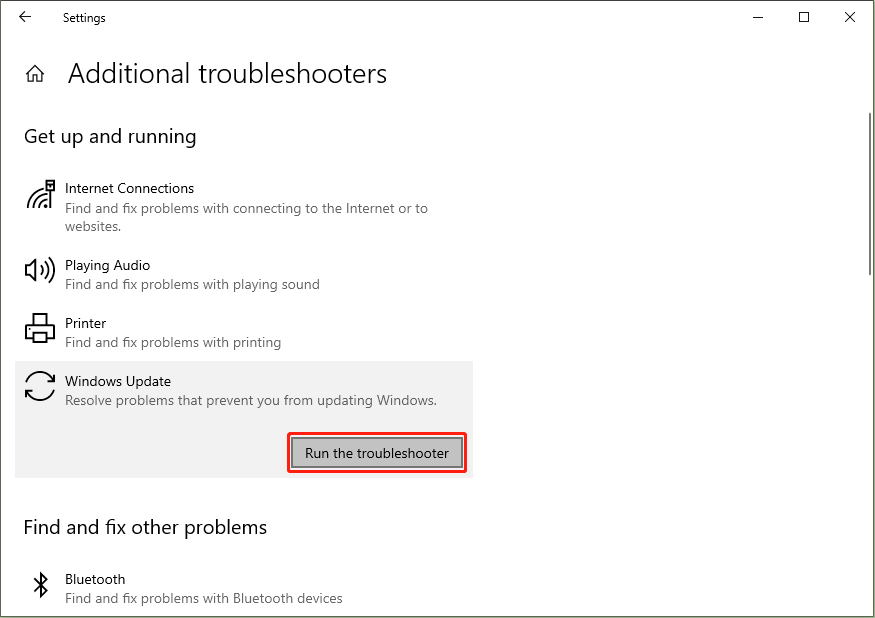
Chờ quá trình hoàn tất.
Cách 2. Reset Windows Update Components
Một cách khác là đặt lại các thành phần cập nhật Windows, có thể bị hỏng bất ngờ. Với các thành phần cập nhật Windows có vấn đề, cập nhật Windows không thể được thực hiện đúng cách.
Đặt lại các thành phần Windows Update thông qua Command Prompt là một quá trình tốn thời gian nhưng khá hiệu quả. Quá trình này hơi phức tạp và bạn nên làm theo hướng dẫn bên dưới cho tác vụ này.
Bước 1: Khởi chạy Command Prompt trong Windows 11/10 với quyền Admin.
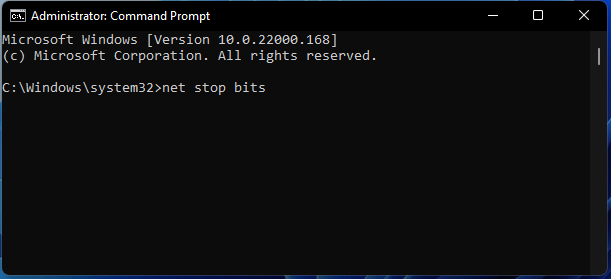
Bước 2: Chạy các lệnh bên dưới để dừng BITS (Dịch vụ truyền dữ liệu thông minh nền), dịch vụ Windows Update và dịch vụ Cryptographic rồi nhấn Enter sau mỗi lệnh.
net stop bits
net stop wuauserv
net stop appidsvc
net stop cryptsvc
Bước 3: Xóa các tệp qmgr*.dat bằng cách nhập lệnh này: – Del “%ALLUSERSPROFILE%\Microsoft\Network\Downloader\qmgr*.dat” nhấn Enter.
Ren %systemroot%\SoftwareDistribution SoftwareDistribution.bak
Ren %systemroot%\system32\catroot2 catroot2.bak
Bước 5: Chạy các lệnh này để thiết lập lại dịch vụ BITS và dịch vụ Windows Update, sau đó nhấn Enter sau mỗi lệnh.
sc.exe sdset bit D:(A;;CCLCSWRPWPDTLOCRRC;;;SY)(A;;CCDCLCSWRPWPDTLOCRSDRCWDWO;;;BA)(A;;CCLCSWLOCRRC;;;AU)(A;;CCLCSWRPWPDTLOCRRC;;;PU)
sc.exe sdset wuauserv D:(A;;CCLCSWRPWPDTLOCRRC;;;SY)(A;;CCDCLCSWRPWPDTLOCRSDRCWDWO;;;BA)(A;;CCLCSWLOCRRC;;;AU)(A;;CCLCSWRPWPDTLOCRRC;;;PU)
Bước 6: Chạy lệnh này – cd /d %windir%\system32.
Bước 7: Nhập các lệnh sau để đăng ký lại tất cả các tệp BITS và Windows Update .dll liên quan và nhấn Enter sau mỗi dòng
- regsvr32.exe atl.dll
- regsvr32.exe urlmon.dll
- regsvr32.exe mshtml.dll
- regsvr32.exe shdocvw.dll
- regsvr32.exe browseui.dll
- regsvr32.exe jscript.dll
- regsvr32.exe vbscript.dll
- regsvr32.exe scrrun.dll
- regsvr32.exe msxml.dll
- regsvr32.exe msxml3.dll
- regsvr32.exe msxml6.dll
- regsvr32.exe actxprxy.dll
- regsvr32.exe softpub.dll
- regsvr32.exe wintrust.dll
- regsvr32.exe dssenh.dll
- regsvr32.exe rsaenh.dll
- regsvr32.exe gpkcsp.dll
- regsvr32.exe sccbase.dll
- regsvr32.exe slbcsp.dll
- regsvr32.exe cryptdlg.dll
- regsvr32.exe oleaut32.dll
- regsvr32.exe ole32.dll
- regsvr32.exe shell32.dll
- regsvr32.exe initpki.dll
- regsvr32.exe wuapi.dll
- regsvr32.exe wuaueng.dll
- regsvr32.exe wuaueng1.dll
- regsvr32.exe wucltui.dll
- regsvr32.exe wups.dll
- regsvr32.exe wups2.dll
- regsvr32.exe wuweb.dll
- regsvr32.exe qmgr.dll
- regsvr32.exe qmgrprxy.dll
- regsvr32.exe wucltux.dll
- regsvr32.exe muweb.dll
- regsvr32.exe wuwebv.dll
Bước 8: Khởi chạy Registry Editor, đi tới HKEY_LOCAL_MACHINE\COMPONENTS rồi xóa một số giá trị registry không chính xác bao gồm PendingXmlIdentifier, NextQueueEntryIndex và AdvancedInstallersNeedResolving.
Bước 9: Khởi động lại máy tính của bạn và sau đó mở CMD với tư cách quản trị viên. Sau đó, nhập lệnh – netsh winsock reset và nhấn Enter để đặt lại Winsock.
Bước 10: Thực hiện các lệnh bên dưới và nhấn Enter sau mỗi lệnh để thiết lập lại dịch vụ cập nhật Windows:
- net start bits
- net start wuauserv
- net start appidsvc
- net start cryptsvc
Bước 11: Cuối cùng, hãy khởi động lại máy tính để mọi thay đổi có hiệu lực.
Cách 3. Chạy lệnh SFC & DISM
Ngoài ra, các tệp hệ thống bị hỏng là lý do chính khiến Windows KB5058481 không cài đặt được. Bạn có thể chạy tiện ích Dấu nhắc lệnh để định vị và sửa chữa các tệp hệ thống có vấn đề đó một cách dễ dàng.
Bước 1. Nhấn Win + R để mở cửa sổ Run.
Bước 2. Nhập cmd vào hộp thoại và nhấn Shift + Ctrl + Enter để chạy Command Prompt với tư cách quản trị viên.
Bước 3. Nhập sfc /scannow vào cửa sổ và nhấn Enter để thực thi dòng lệnh này.
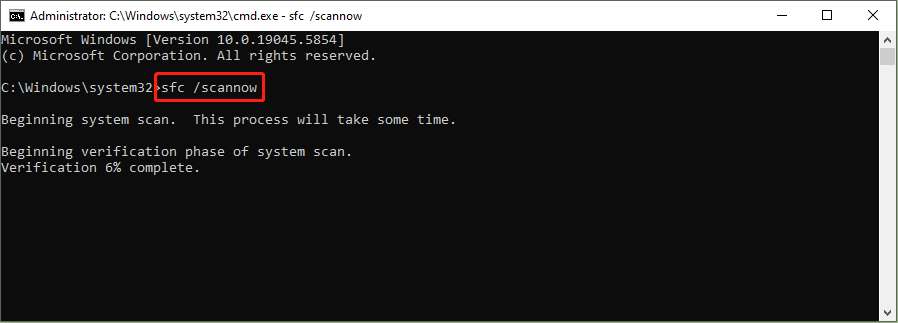
Bước 4. Đợi dòng lệnh SFC hoàn tất. Bạn nên nhập các dòng lệnh sau và nhấn Enter ở cuối mỗi dòng.
- DISM /Trực tuyến /Dọn dẹp hình ảnh /Kiểm tra sức khỏe
- DISM /Trực tuyến /Dọn dẹp hình ảnh /Quét sức khỏe
- DISM /Trực tuyến /Dọn dẹp hình ảnh /Khôi phục sức khỏe
Sau đó, hãy thử cập nhật Windows.
Tổng kết
Vậy là tôi đã hướng dẫn xong cách khắc phục lỗi không cài được bản cập nhật KB5058481 trên Windows 10. Nếu có bất kỳ thắc mắc gì hãy liên hệ với banquyenphanmem.com hoặc gọi điện thoại số 028.22443013 để được trợ giúp.













