

Thanh Taskbar của bạn có ẩn sau các chương trình trong Windows 11 hoặc 10 không? Đừng lo lắng, Bài viết này trên Tri thức software sẽ hướng dẫn bạn một số cách khắc phục dễ dàng để giúp bạn khôi phục lại hành vi bình thường của thanh tác vụ.
Lỗi: Thanh tác vụ Windows 11/10 ẩn sau các chương trình
Thông thường, thanh tác vụ vẫn hiển thị ở cuối màn hình để dễ truy cập, ngay cả khi cửa sổ chương trình được phóng to. Tuy nhiên, một số người dùng đã báo cáo sự cố thanh tác vụ ẩn sau các ứng dụng đang mở.
Sự cố “taskbar hiding behind programs” thường biểu hiện khi cửa sổ được phóng to che mất thanh tác vụ hoàn toàn, khiến không thể truy cập được. Bạn có gặp phải sự cố tương tự không? Nếu có, hãy thử các giải pháp sau để khắc phục.
Cách khắc phục nếu thanh tác vụ không hiển thị khi cửa sổ được phóng to
Các bước khắc phục sự cố cơ bản
Khi bạn gặp sự cố hiển thị thanh tác vụ, bạn có thể thử một số cách khắc phục chung trước khi chuyển sang các giải pháp nâng cao. Khi thanh tác vụ của bạn bị ẩn sau cửa sổ ứng dụng, bạn có thể nhấn phím tắt Windows + L để khóa màn hình, sau đó nhập mật khẩu để mở khóa máy tính.
Ngoài ra, khi sự cố xảy ra, bạn có thể nhấn F11 trên bàn phím để phóng to cửa sổ và nhấn F11 lần nữa để thoát khỏi chế độ toàn màn hình.
Ngoài ra, nhấn tổ hợp phím Windows + Ctrl + Shift + B để buộc khởi tạo lại trình điều khiển card đồ họa có thể khắc phục được sự cố.
Nếu những cách này không mở được thanh tác vụ, bạn có thể thử các giải pháp bên dưới.
Khởi động lại tác vụ File Explorer có thể nhanh chóng làm mới hoặc khắc phục các sự cố liên quan đến màn hình nền, thanh tác vụ và Explorer.
- Nhấp chuột phải vào nút Start và chọn Task Manager.
- Trong tab Processes > chọn Windows Explorer > click Restart ở góc dưới bên phải.

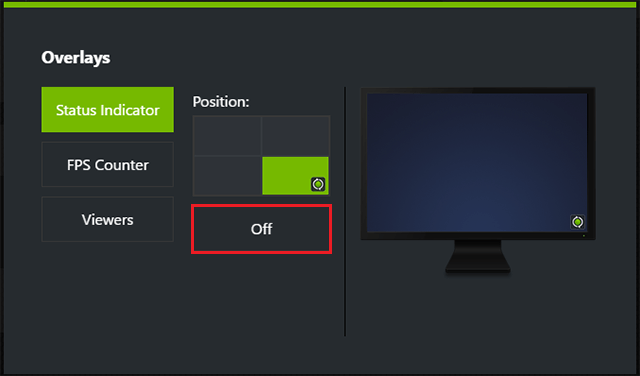
Cách 2. Vô hiệu hóa NVIDIA Overlay
Nếu bạn đang sử dụng card đồ họa NVIDIA và đã cài đặt ứng dụng GeForce Experience, bạn có thể khắc phục sự cố “thanh tác vụ ẩn sau cửa sổ” bằng cách tắt lớp phủ NVIDIA. Điều này là do lớp phủ có thể can thiệp vào hệ thống phân cấp hiển thị của thanh tác vụ.
Bước 1. Mở NVIDIA GeForce Experience và đăng nhập vào tài khoản của bạn.
Bước 2. Nhấp vào biểu tượng Settings ở góc trên bên phải.
Bước 3. Trong tab GENERAL hãy chuyển nút bên cạnh In-GAME OVERLAY sang Off.
Cách 3. Gỡ cài đặt các chương trình liên quan
Theo kinh nghiệm của người dùng, một số ứng dụng nhất định có thể can thiệp vào thanh tác vụ, dẫn đến sự cố thanh tác vụ bị ẩn sau các cửa sổ đang mở. Dưới đây là một số chương trình thường được báo cáo. Nếu bạn đã cài đặt bất kỳ chương trình nào trong số đó, hãy thử gỡ cài đặt chúng để xem sự cố đã được giải quyết chưa.
- OMEN Gaming Hub
- NVIDIA App/NVIDIA GeForce Experience
- Dell Display and Peripheral Manager

Để gỡ cài đặt một ứng dụng, hãy mở Control Panel và nhấp vào Uninstall a program trong Programs . Từ danh sách ứng dụng, nhấp chuột phải vào ứng dụng mục tiêu và chọn Uninstall .
Cách 4. Tắt “Tự động ẩn thanh tác vụ”
Nếu thanh tác vụ tiếp tục ẩn một cách bất ngờ, hãy đảm bảo rằng tùy chọn tự động ẩn thanh tác vụ đã bị tắt.
Đối với Windows 10:
Nhấp chuột phải vào vùng trống trên thanh tác vụ và chọn Taskbar settings. Trong cửa sổ mới, hãy tắt tùy chọn automatically hide the taskbar.
Đối với Windows 11:
Mở Settings > Personalization > Taskbar. Nhấp vào Taskbar behaviors để mở rộng, sau đó bỏ chọn tùy chọn Automatically hide the taskbar.
![Windows 10 Taskbar Not Hiding [Solved] - Driver Easy](http://images.drivereasy.com/wp-content/uploads/2016/12/img_584fd2199175c.jpg)
Cách 5. Gỡ cài đặt Windows Update
Nếu sự cố “taskbar ẩn sau chương trình” xảy ra sau khi cài đặt bản cập nhật Windows, có thể có vấn đề với bản cập nhật. Trong trường hợp này, bạn có thể thử gỡ cài đặt bản cập nhật đó và kiểm tra xem sự cố có biến mất không.
Đối với Windows 10:
Mở Settings và đi tới Update & Security. Nhấp vào View update history > Uninstall updates > chọn bản cập nhật bạn muốn xóa và nhấp vào Uninstall.

Đối với Windows 11:
Vào Settings > Windows Update. Chọn Update history > Uninstall updates rồi gỡ cài đặt bản cập nhật mục tiêu khỏi danh sách.













