

Việc kết nối thiết bị của bạn với mạng không dây để truy cập Internet khá đơn giản với Windows 11. Tuy nhiên, việc kết nối chỉ đơn giản nếu bạn có phương pháp, công cụ và hiểu biết phù hợp để sử dụng chúng.
Nếu bạn đang thiết lập một mạng mới và muốn khám phá phương pháp hiệu quả nhất để kết nối nhiều thiết bị thì không cần tìm đâu xa nữa.
Windows 11 cung cấp nhiều phương pháp khác nhau, bao gồm Taskbar, Settings, Control Panel và Command Prompt, để tạo kết nối không dây. Bài viết này, Tri Thức Software sẽ hướng dẫn bạn bốn giải pháp để kết nối với mạng Wi-Fi trên Windows 11.
Cách 1: Sử dụng Thanh Taskbar để kết nối Wi-Fi trên Windows 11
Phương pháp đầu tiên bạn có thể sử dụng là phương pháp Thanh Taskbar. Thực hiện theo các bước đơn giản sau để kết nối với mạng Wi-Fi bằng Thanh tác vụ Windows 11:
Bước 1: Vào màn hình nền, bạn sẽ thấy biểu tượng Network ở góc dưới bên phải. Nó sẽ cho bạn biết rằng bạn đã ngắt kết nối. Nhấp vào đó để vào Quick Settings.
Lưu ý quan trọng: Để khởi chạy cài đặt ngay lập tức, hãy nhấn phím tắt Windows + A.
Bước 2: Bên cạnh biểu tượng Wi-Fi, nhấn nút dấu mũ (>) như hình dưới đây.

Bước 3: Chọn kết nối Wi-Fi của bạn.
Lưu ý quan trọng: Nếu khu vực của bạn có dịch vụ không dây, bạn sẽ thấy tất cả các kết nối trong phạm vi của bộ định tuyến.

Bước 4: Tick chọn Connect automatically.
Bước 5: Tham gia mạng bằng cách nhấn nút Connect.

Bước 6: Windows 11 sẽ nhắc bạn “Enter the network security key” ngay khi bạn nhấn Kết nối. Nói cách khác, bạn phải nhập mật khẩu Wi-Fi để kết nối.
Nhấn Next khi bạn đã thực hiện xong.

Bước 7: Xác nhận xem thiết bị có hiển thị “Connection Secured.” không.
Thiết bị sẽ tham gia mạng thông qua kết nối không dây trong Windows 11 sau khi bạn hoàn tất các bước trên.
Cách 2: Sử dụng Settings để Kết nối Wi-Fi trên Windows 11
Bạn cũng có thể sử dụng Settings để kết nối Wi-Fi trên Windows 11. Thiết bị sẽ tự động kết nối khi có mạng hoặc SSID (Mã định danh dịch vụ) bị ẩn.
Sau đây là các bước thực hiện:
Bước 1 : Để bắt đầu, hãy mở Settings. Bạn có thể thực hiện việc này bằng cách nhấp vào Start > Settings.
Phím tắt tiện dụng: Windows + I là phím tắt

Bước 2: Chọn Network & internet ở bên trái trang, sau đó nhấp vào Wi-Fi ở bên phải.
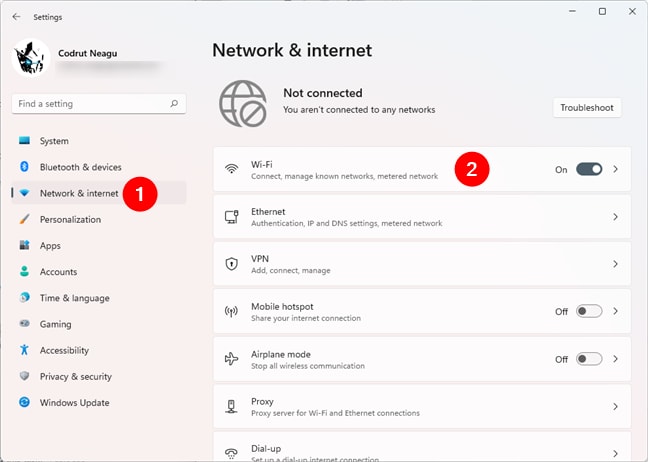
Bước 3: Trước khi tiếp tục, hãy đảm bảo rằng nút bật/tắt Wi-Fi được đặt thành ‘Bật’.
Chọn tùy chọn Show Available Networks trong menu Wi-Fi.
Bước 4: Một số mạng Wi-Fi xung quanh vị trí của bạn sẽ xuất hiện. Chọn kết nối ưa thích, sau đó nhấp vào Next sau khi nhập mật khẩu hoặc khóa bảo mật mạng.

Lưu ý: Nếu mạng Wi-Fi đã bật WPS, bạn chỉ cần nhấn nút WPS trên bộ định tuyến mà không cần nhập mật khẩu Wi-Fi.
Tạm dừng một lát trong khi Windows 11 hoàn tất quá trình “Xác minh và kết nối” với mạng Wi-Fi.
Sau đó, bạn sẽ được kết nối với mạng Wi-Fi đã chọn nếu mọi việc diễn ra tốt đẹp.
Cách 3: Sử dụng Control Panel để kết nối Wi-Fi trên Windows 11
Bạn cũng có thể kết nối Wi-Fi trên Windows 11 theo cách thủ công bằng cách sử dụng Control Panel.
Thực hiện theo các bước sau để thực hiện:
Bước 1: Vào thanh tác vụ, nhấn nút Search và nhập Control Panel vào hộp tìm kiếm.
Bạn có thể truy cập bảng điều khiển bằng cách nhấp vào tên ứng dụng ở bên trái, ngay bên dưới vùng kết quả phù hợp nhất hoặc bằng cách chọn tùy chọn Open ngay bên dưới biểu tượng ứng dụng ở bên phải.

Bước 2: Vào Network and Internet trong menu Control Panel.

Bước 3: Trên menu Network and Internet > chọn Network and Sharing Center như hình dưới đây.

Bước 4: Trên menu Network and Sharing Center‘, nhấp vào Set up a new connection or network bên dưới khu vực ‘Change your networking settings options’ như hiển thị bên dưới.

Bước 5: Trong cửa sổ bật lên, chọn Manually connect to a wireless network. Sau đó, chỉ cần nhấp vào Next để tiếp tục.

Lưu ý: Bạn sẽ được yêu cầu nhập tên mạng của thiết bị mà bạn muốn tham gia, cũng như khóa truy cập hoặc mật khẩu, loại bảo mật và loại mã hóa của mạng, nếu cần.
Bước 6: Sau khi bạn đã cung cấp tất cả các thông tin chi tiết có liên quan > tick chọn Start this connection automatically.
Bằng cách này, khi kết thúc quy trình, bạn sẽ tự động được kết nối với mạng này. Sau đó, nhấp vào nút Next.

Bước 7: Danh sách bây giờ sẽ bao gồm kết nối không dây mới. Trong cửa sổ bật lên tiếp theo, hãy nhấp vào Change connection settings để tiếp tục.

Bước 8: Danh sách Wireless Network Properties sẽ xuất hiện trên màn hình, hiển thị thông tin cho mạng không dây mới được thêm vào.
Tùy chọn Connect automatically when this network is in range sẽ được chọn theo mặc định vì mạng này được thiết lập để tự động bắt đầu. Để tiếp tục, hãy nhấp vào OK, như hiển thị bên dưới.

Bước 9: Chỉ cần chạm vào nút Wi-Fi để bật lại nếu nó đã tắt. Bây giờ nó sẽ tự động được liên kết với mạng không dây mà bạn đã thêm thủ công.

Hệ thống sẽ ngay lập tức kết nối với mạng Wi-Fi sau khi bạn hoàn tất các bước.
Cách 4: Sử dụng Command Prompt để kết nối Wi-Fi trên Windows 11
Phương pháp cuối cùng bạn có thể sử dụng để kết nối Wi-Fi trên Windows 11 là sử dụng dấu nhắc lệnh. Có ba bước liên quan:
Bước 1: Mở Start, nhấp vào biểu tượng Tìm kiếm trên thanh tác vụ và nhập Command Prompt vào hộp tìm kiếm.
Nhấp vào Chạy với quyền Admin bên dưới biểu tượng ứng dụng dấu nhắc lệnh ở bên phải.

Trong cửa sổ bật lên hỏi bạn có muốn ứng dụng này thực hiện thay đổi trên máy tính của mình không, hãy chọn Có .
Bước 2: Để xem các mạng Wi-Fi khả dụng, hãy nhập lệnh netsh wlan show profiles > Enter.

Bước 3: Từ danh sách Network User Profiles > hãy chọn kết nối không dây mà bạn muốn kết nối, sau đó nhập tên Tài khoản người dùng của mạng đó sau ‘name=’ trong lệnh sau: netsh wlan connect name=<user profile name>

Lưu ý: Bạn cũng phải bao gồm tên bộ điều hợp trong lệnh nếu thiết bị của bạn có nhiều bộ điều hợp, như thế này:
Netsh wlan connect ssid=YOUR-WIFI-SSID name=PROFILE-NAME interface=Wi-Fi
Trong nháy mắt, bạn sẽ được kết nối với mạng bạn chọn. Kết nối trước là một nhược điểm của phương pháp này. Để xuất hiện trong khu vực Tất cả hồ sơ người dùng, bạn phải kết nối với mạng không dây ít nhất một lần.
Tổng kết
Như vậy là tôi đã hướng dẫn xong 4 phương pháp đơn giản để kết nối Wi-Fi trên máy tính hoặc máy tính xách tay Windows 11. Để truy cập internet trên thiết bị của bạn, bạn có thể sử dụng bất kỳ giải pháp nào được liệt kê ở trên. Nếu có bất kỳ thắc mắc gì hãy liên hệ với banquyenphanmem.com hoặc gọi điện thoại số 028.22443013 để được trợ giúp.













