

“Active Partition Not Found! Nhiều người dùng đã báo cáo lỗi này. Nhưng lỗi này là gì? Trước tiên, chúng ta phải biết active partition là gì. Đây là phân vùng ổ cứng được phân loại là phân vùng có thể khởi động và bao gồm hệ điều hành. Trên mỗi ổ cứng, chỉ có một phân vùng có thể được chỉ định là phân vùng hoạt động hoặc có thể khởi động. Do đó, nếu có vấn đề với phân vùng hoạt động, máy tính của bạn sẽ không khởi động. Bài viết này, Tri thức software sẽ hướng dẫn các cách để khắc phục lỗi “Active Partition Not Found“.
Lý do cho lỗi “Active Partition Not Found! Press any key…”
Nếu lỗi này xảy ra, rất có thể là do một trong những lý do sau:
- Các tệp hệ thống Windows đã bị hỏng. Các tệp hệ thống phải hợp lệ; nếu không, có thể xảy ra sự cố khởi động.
- Phân vùng chứa các tệp khởi động đã bị vô hiệu hóa. Để máy tính của bạn khởi động, phân vùng hệ điều hành phải được kích hoạt.
- Đĩa Master Boot Record (MBR) bị hỏng. MBR là một sector khởi động nằm ở đầu đĩa chứa thông tin quan trọng về quy trình khởi động của hệ điều hành.
- BIOS không nhận dạng được đĩa hệ thống. Khi máy tính được bật nguồn, BIOS sẽ khởi động hệ thống. Máy tính của bạn sẽ không khởi động nếu không thể phát hiện được đĩa hệ thống.
- Cài đặt BIOS không đúng. Cài đặt BIOS không đúng có thể gây ra nhiều vấn đề khác nhau, có thể giải quyết bằng cách đặt lại BIOS về cài đặt mặc định.

Chuẩn bị sửa lỗi “Active partition not found” – Khởi động vào BIOS
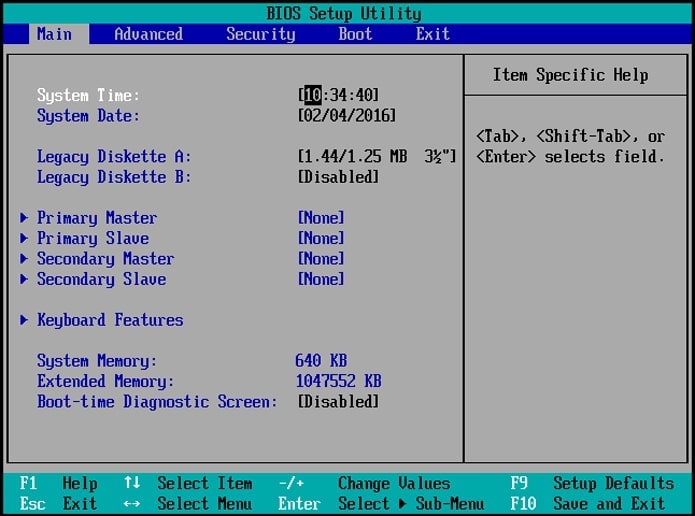
Hệ thống đầu vào đầu ra cơ bản (BIOS) là phần mềm được lưu trên một chip nhớ nhỏ trong bo mạch chủ của bạn. Khi bạn bật hệ thống, phần mềm đầu tiên chạy là BIOS, thực hiện một loạt các bài kiểm tra chẩn đoán ban đầu (Power On Self-Test (POST)) để xem có bất kỳ vấn đề nào với phần cứng không. Vì lỗi “active partition not found” có thể do cài đặt BIOS không chính xác, chúng ta phải khởi động vào BIOS trước khi thực hiện bất kỳ sửa chữa nào.
Để khởi động vào BIOS, hãy làm theo hướng dẫn dưới đây.
Bước 1. Để bắt đầu, hãy khởi động lại máy tính của bạn.

Bước 2. Ngay khi khởi động, hãy nhấn liên tục phím Esc [hoặc bất kỳ phím nào sau đây: Del, F2, F8, F10 hoặc F12 . Nó sẽ mở menu Start.

Bước 3. Nhấn phím BIOS và máy tính của bạn sẽ khởi động vào màn hình BIOS.
Cách khắc phục lỗi “Active Partition Not Found! Press any key…”
Hãy thử từng giải pháp thay thế dưới đây để xem giải pháp nào hiệu quả nhất với bạn. Vì vậy, hãy bắt đầu với suy nghĩ đó.
Cách 1: Set cho BIOS phát hiện IDE
Bước đầu tiên của bạn là buộc BIOS phát hiện bốn IDE: Primary IDE Master, Primary IDE Slave, Secondary IDE Master và Secondary IDE Slave. Thực hiện theo các bước sau:
Bước 1. Khởi động máy tính của bạn vào BIOS và chọn tab Advanced.

Bước 2. Thay đổi trạng thái của bốn IDE: Primary IDE Master, Primary IDE Slave, Secondary IDE Master và Secondary IDE Slave từ Not Detected thành Auto. Lưu thay đổi của bạn và khởi động lại máy tính.

Kiểm tra xem nó có giải quyết được lỗi “Active Partition Not Found” của Windows không. BIOS có thể phát hiện ổ cứng nếu thông tin đĩa hệ thống xuất hiện sau IDE Master/Slave.
Cách 2: Đặt lại BIOS về Cài đặt mặc định
Bạn có thể nhanh chóng khôi phục cài đặt BIOS mặc định và có thể giải quyết lỗi “Active Partition Not Found” của mình. Để thiết lập lại cài đặt BIOS, hãy làm theo các bước được nêu dưới đây.
Lưu ý: Trước khi thử thiết lập lại BIOS, hãy đảm bảo rằng máy tính để bàn hoặc máy tính xách tay của bạn được kết nối với nguồn điện liên tục.
Bước 1. Khởi động máy tính của bạn vào BIOS và điều hướng đến tab Exit.

Bước 2. Trên nhiều máy tính, bạn có thể thấy một dòng ở phía dưới có nội dung Setup Defaults-F9. Để khôi phục cài đặt BIOS mặc định, hãy nhấn phím này và xác nhận bằng OK.

Khởi động lại máy tính để xem có khắc phục được lỗi “Active Partition Not Found” của Windows không.
Lưu ý: Trên một số thiết bị, tùy chọn cài đặt mặc định có thể được tìm thấy trong tab Security, Initialize hoặc Reset. Tìm tùy chọn Restore Factory Defaults hoặc Reset All Settings
Cách 3: Sửa chữa các tập tin hệ thống bị hỏng bằng Startup Repair
Bạn có thể thực hiện sửa chữa khởi động nhanh chóng nếu bạn có đĩa CD hoặc ổ đĩa cài đặt Windows 10. Nó sẽ thay thế bất kỳ tệp nào bị thiếu hoặc bị hỏng để giải quyết lỗi “Active Partition Not Found”. Lắp đĩa cài đặt Windows 10 và tiến hành theo hướng dẫn bên dưới.
Bước 1. Nhập thời gian hiện tại và loại bàn phím, sau đó nhấp vào Next.

Bước 2. Sau đó điều hướng đến Troubleshoot > Advanced options > Startup Repair.

Đợi quá trình hoàn tất trước khi kiểm tra xem nó có giải quyết được lỗi “Active Partition Not Found” trong Windows hay không.
Cách 4: Thử kích hoạt phân vùng hệ thống
Nếu phân vùng hệ thống đã trở nên không hoạt động, hãy thử kích hoạt lại. Sau đây là cách bạn có thể thực hiện:
Bước 1. Để bắt đầu, hãy khởi động máy tính của bạn vào Windows Recovery Environment. Sau đó, hãy vào Troubleshoot > Advanced Options > Command Prompt .

Bước 2. Trong cửa sổ CMD, nhập tuần tự các lệnh sau:
- diskpart
- list disk
- select disk 0 (thay thế 0 bằng đĩa chính của máy tính bạn)
- list partition
- select partition 1 (thay thế 1 bằng số phân vùng hệ thống của bạn)
- active
- exit
Sau đó, hãy khởi động lại máy tính để xem lỗi “Active Partition Not Found” trong Windows có được khắc phục hay không.
Cách 5: Sửa chữa MBR bị hỏng bằng CMD
Master Boot Record (MBR) là cấu trúc đĩa thiết yếu chứa Bảng phân vùng và một lượng nhỏ mã thực thi để khởi động hệ điều hành trơn tru. MBR bị hỏng có thể gây ra sự cố khởi động, chẳng hạn như “Active partition not found, press any key…” Do đó, sửa chữa MBR bị hỏng có thể là một giải pháp thay thế khả thi.
Bước 1. Khởi động từ phương tiện cài đặt Windows 10. Chọn Repair your computer > Troubleshoot > Advanced options > Command Prompt.

Bước 2. Thực hiện các lệnh sau và nhấn Enter sau mỗi lệnh.
- exe /fixmbr
- exe /fixboot
- exe /scanos
- exe /rebuildbcd

Sau đó, khởi động lại máy tính và lỗi cơ bản sẽ được khắc phục.
Tổng kết
Vậy là tôi đã hướng dẫn xong cho bạn 5 cách trong bài viết này để khắc phục lỗi ” Active Partition Not Found ” trong Windows 10/11. Nếu gặp bất kỳ khó khăn nào trong quá trình thực hiện, bạn có thể liên hệ banquyenphanmem.com hoặc gọi điện thoại số 028.22443013 để được trợ giúp. Với các hướng dẫn trên, chúng tôi hy vọng bạn đã giải quyết được nhu cầu của mình một cách nhanh chóng và hiệu quả.













