

Windows 10 và các ứng dụng Windows cũ hơn khác là những nền tảng tuyệt vời vì các tính năng tích hợp giúp cải thiện khả năng sử dụng của chúng. Các nền tảng này có khả năng khắc phục sự cố hiệu quả để xác định và giải quyết các vấn đề kỹ thuật. Một vấn đề rất phổ biến mà nhiều người dùng phải vật lộn là vấn đề bộ nhớ thấp. Trong bài viết này, Tri thức software sẽ hướng dẫn cho bạn các cách giải quyết vấn đề này chỉ trong vài phút.
Tổng quan về lỗi “Máy tính của bạn sắp hết bộ nhớ”
Thông báo “your system is low on memory” có thể gây ra tình trạng hệ thống bị chậm và trục trặc khiến bạn cảm thấy bực bội. Đây là vấn đề mà người dùng Windows 10, 8 và thậm chí là Windows 7 gặp phải trong một số trường hợp. Lỗi bộ nhớ thấp có thể xảy ra vì nhiều lý do nhưng với sự trợ giúp của chúng tôi, bạn sẽ có thể giải quyết được bằng một trong nhiều bước mà chúng tôi sẽ chỉ cho bạn bên dưới.
Nguyên nhân gây ra lỗi Windows “your system is low on memory”?
Máy tính của bạn có thể hiển thị lỗi này vì nhiều lý do. Một số trường hợp có thể bao gồm.
- Bộ nhớ máy tính thấp (Điều này có thể là do hệ thống hiểu sai)
- Bộ nhớ máy tính thấp Claymore (Khi hệ thống của bạn sử dụng nhiều không gian bộ nhớ, nó có thể kích hoạt thông báo này)
- Bộ nhớ máy tính thấp với sự cố màn hình đen (Sự cố màn hình đen có thể khiến hệ thống của bạn khởi động lại mà không được phép)
- Bộ nhớ máy tính thấp Cảnh báo PDF dễ thương (CutePDF thường kích hoạt cảnh báo bộ nhớ nếu bạn muốn in các tệp PDF đã chuyển đổi
- Bộ nhớ máy tính thấp Excel (Thông báo bộ nhớ thấp có thể chặn các nỗ lực lưu tệp Excel của bạn)
- Bộ nhớ máy tính thấp để chơi game (Lưu nhiều dữ liệu chơi game có thể gây ra lỗi này)
Những lý do này có thể không phải là lý do duy nhất vì còn nhiều lý do khác. Bất kể nguyên nhân là gì, sau đây là một số bước khắc phục sự cố mà bạn có thể sử dụng để khắc phục sự cố.
Cách khắc phục máy tính của bạn bị thiếu bộ nhớ Windows 10
Cách 1: Chạy quét hệ thống
Một số tệp dữ liệu độc hại có thể kích hoạt lỗi “your system is low on memory“. Các tệp hoặc chương trình này có xu hướng yêu cầu bạn tải xuống phần mềm để khắc phục sự cố. Đây là những trò lừa đảo mà bạn có thể tránh được. Với chức năng quét toàn bộ hệ thống, bạn có thể khắc phục lỗi. Để quét PC, bạn sẽ cần một chương trình diệt vi-rút rất tốt có thể tải xuống trực tuyến. Tùy thuộc vào loại phần mềm diệt vi-rút bạn sử dụng, hãy làm theo các bước sau để quét toàn bộ hệ thống.
-
- Mở Chương trình diệt vi-rút của bạn để khởi chạy công cụ
- Ở phía bên trái hoặc bên phải của ngăn (tùy thuộc vào chương trình bạn đang sử dụng), hãy chọn biểu tượng chương trình
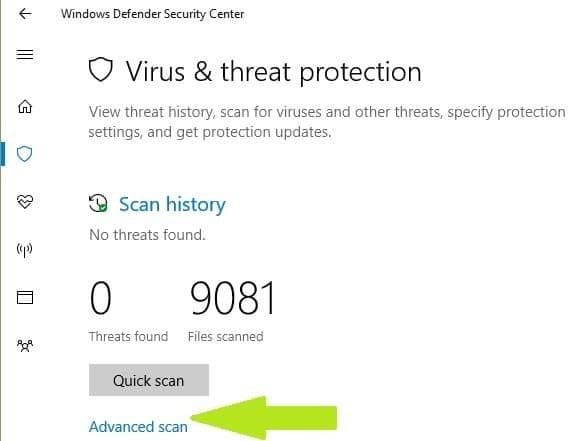
- Bước tiếp theo là nhấp vào tùy chọn Advanced scan
- Đánh dấu vào tùy chọn cho phép quét toàn bộ và nhấp vào đó để khởi chạy quá trình quét toàn bộ phần mềm độc hại.
Nếu lỗi bộ nhớ thấp là do phần mềm độc hại hoặc vi-rút gây ra, chương trình diệt vi-rút của bạn sẽ định vị và xóa lỗi đó. Lỗi bộ nhớ thấp sẽ biến mất.
Cách 2: Đóng các chương trình chiếm quá nhiều bộ nhớ
Đôi khi, lỗi bộ nhớ thấp có thể xảy ra nếu có quá nhiều lỗi chiếm quá nhiều dung lượng trong bộ nhớ của bạn. Bạn nên xóa một số chương trình không quan trọng để tạo không gian cho những chương trình quan trọng hơn. Sau đây là cách xóa chúng.
-
- Khởi chạy Task Manager bằng cách nhấp chuột phải vào Taskbar và chọn tùy chọn “Task Manager”.

-
- Từ cửa sổ chính của Task Manager > chọn tab processes > Memory để sắp xếp việc sử dụng bộ nhớ.
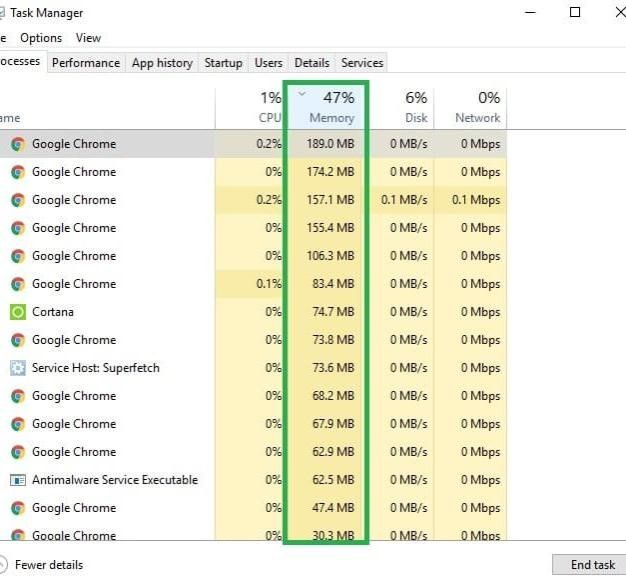
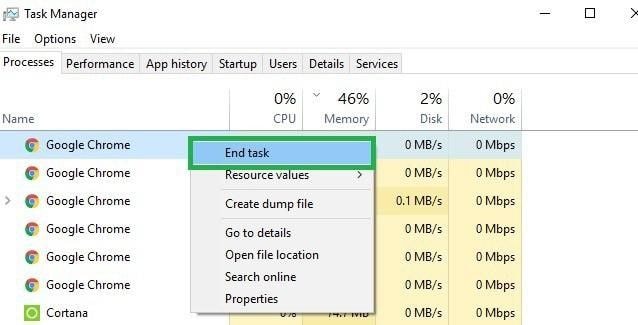
- Xóa các chương trình chiếm quá nhiều bộ nhớ.
Cách 3: Sử dụng Trình khắc phục sự cố Windows
Đôi khi chương trình của bạn có thể đóng đột ngột do trục trặc ở đâu đó. Điều này có thể gây ra lỗi bộ nhớ thấp. Có thể là do máy tính của bạn đang phân bổ quá nhiều không gian bộ nhớ cho chương trình đang đề cập. Để giải quyết loại lỗi này, hãy làm theo các bước sau.
-
- Nhấn phím “Wind+F” trên màn hình Bắt đầu của bạn
- Nhập Troubleshooting vào thanh tìm kiếm
- Từ trang Troubleshoot > chọn view all > Maintenance.
- Nhấp vào Next và đợi một lúc để Windows của bạn chạy quy trình
- Nếu bạn không muốn đóng chương trình, hãy sử dụng công cụ tích hợp sẵn của Windows 10 để khắc phục sự cố

- Vào Systems setting > Troubleshoot > điều hướng xuống để tìm và giải quyết bất kỳ sự cố nào khác
Cách 4: Tăng bộ nhớ ảo thủ công
Nhiều người không biết rằng họ có thể tăng bộ nhớ ảo theo cách thủ công để giải quyết cảnh báo bộ nhớ thấp. Điều này có thể được thực hiện thông qua các bước được liệt kê sau.
-
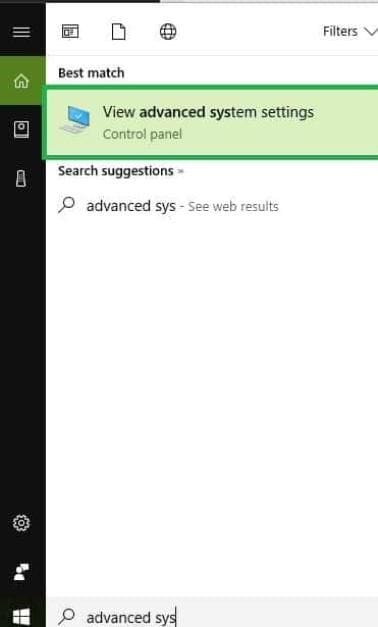
- Vào Start > nhập Advanced system settings và nhấp đúp vào kết quả đầu tiên.
-
- Chọn Advanced > settings dưới mục Performance.
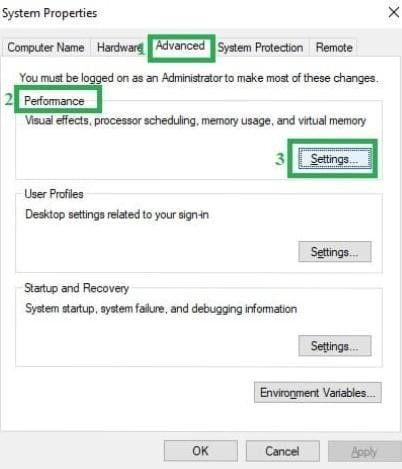
-
- Nhấp vào tab Advanced một lần nữa trong cửa sổ mới và điều hướng đến virtual memory > Chọn “Change”
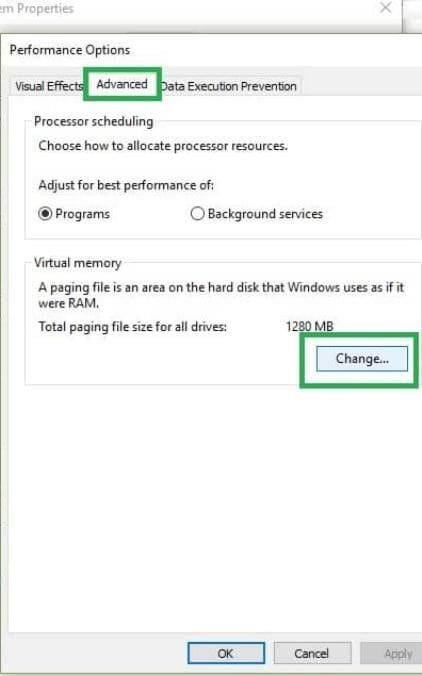
-
- Bỏ chọn hộp “Automatically manage page file size for all the drives”.
- click Drive và chọn kích thước tùy chỉnh.
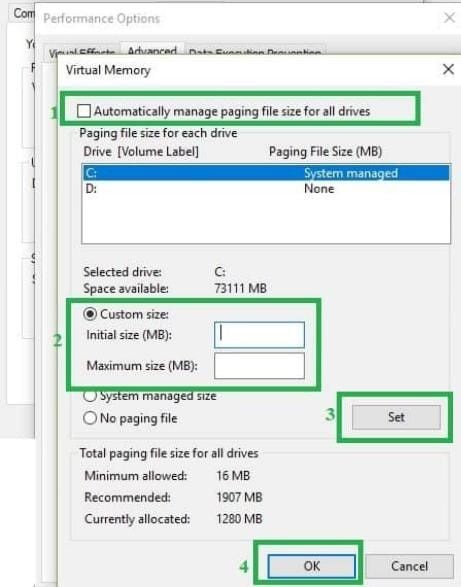
- Thêm một kích thước megabyte hoàn toàn mới vào kích thước tệp ban đầu (MB) hoặc kích thước tối đa (MB), sau đó chọn “Set”
Cách 5: Sửa chữa Registry
Một cách đơn giản khác để sửa lỗi bộ nhớ thấp là sửa Registry của bạn bằng công cụ dọn dẹp. Trước khi sửa Registry, đừng quên sao lưu trước để phòng trường hợp xảy ra lỗi trong quá trình sửa. Bạn có thể sử dụng Microsoft System file checker để kiểm tra xem các tệp của bạn có bị hỏng không. Sau đây là cách bạn có thể chạy trình kiểm tra tệp hệ thống bằng công cụ Microsoft.
-
- Vào Start nhập “cmd” >Click phải vào Command prompt và chọn Run as Administrator.
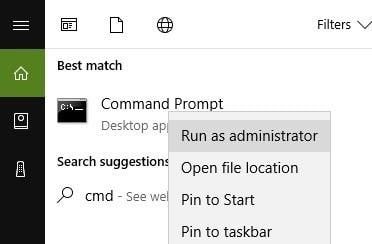
-
- Gõ lệnh “sfc/scannow”
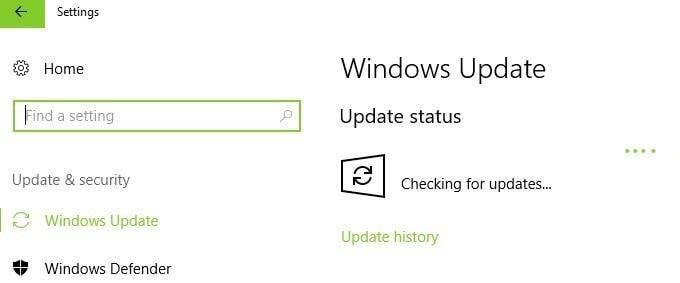
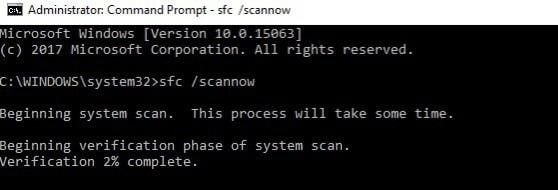
- Đợi một lúc để quá trình quét hoàn tất rồi khởi động lại máy tính. Việc dừng này sẽ thay thế tất cả các tệp bị hỏng.
Cách 6: Cập nhật hệ điều hành
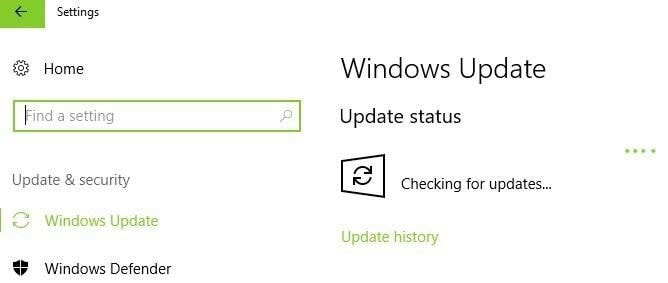
Bạn cần đảm bảo PC của mình đang chạy trên hệ điều hành Windows mới nhất. Microsoft thường cung cấp cho người dùng các bản cập nhật để cải thiện chức năng và khắc phục sự cố.
Nhập Update vào thanh tìm kiếm, sau đó tiến hành đến Windows Update để cài đặt bản cập nhật nếu có.
Cách 7: Kiểm tra lỗi ổ đĩa
Bạn có thể kiểm tra lỗi ổ đĩa trong File Explorer. Tất cả những gì bạn phải làm là nhấp chuột phải vào ổ đĩa cụ thể mà bạn muốn quét và chọn Properties Trong tab công cụ, chọn Check rồi chọn “Scan drive”.
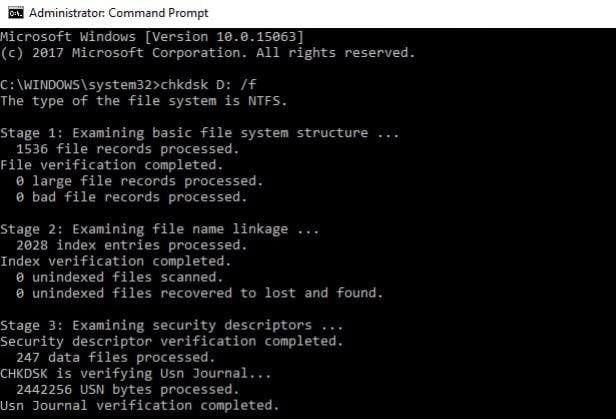
- Nếu bạn sử dụng Windows 10, bạn có thể kiểm tra ổ đĩa nhanh bằng dấu nhắc lệnh.
- Bắt đầu lời nhắc với tư cách là quản trị viên và nhập các chữ cái sau “chkdsk C:/f > Enter. Bạn có thể thay thế chữ C bằng chữ cái trên phân vùng ổ cứng của mình.
Cách 8: Dọn dẹp các thư mục và tệp tạm thời
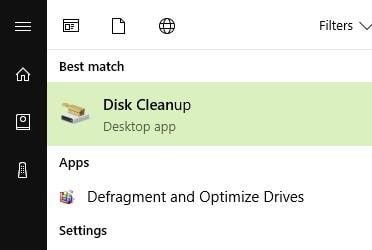
Bạn có thể sử dụng Disk Cleanup để xóa các thư mục và tệp tạm thời mà bạn không cần. Khi bạn duyệt internet bằng PC, nó sẽ tích lũy các tệp và thư mục mà bạn có thể không cần. Các tệp này có thể chiếm dung lượng của bạn. Dọn dẹp bằng các bước sau.
-
- Click Start > Disk Cleanup và khởi chạy công cụ.
-
- Chọn đĩa bạn muốn dọn dẹp (Trình dọn dẹp sẽ cho bạn biết thư mục đó chiếm bao nhiêu dung lượng)
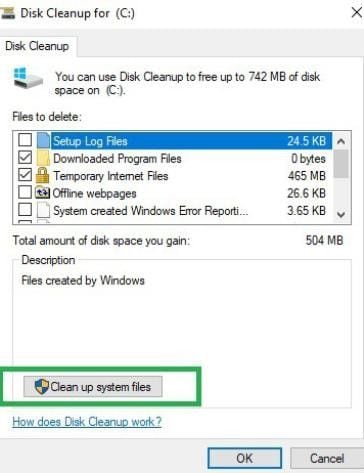
- Chọn clean up system files option.
Cách 9: Gỡ bỏ phần mềm mới cài đặt
Nếu bạn đã cài đặt bất kỳ phần mềm mới nào trên PC của mình, bạn có thể cân nhắc gỡ cài đặt phần mềm đó. Để thực hiện điều đó,
-
- Click Start Page > nhập Control panel > chọn “Programs recently added” click Uninstall.
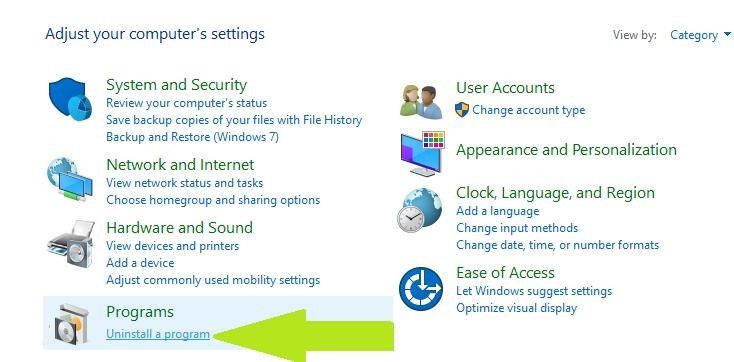
- Khởi động lại máy tính của bạn và xem sự cố đã được giải quyết chưa
Tổng kết
Vậy là tôi đã hướng dẫn xong cho bạn 9 Cách khắc phục lỗi máy tính bị thiếu dung lượng bộ nhớ RAM. Nếu gặp bất kỳ khó khăn nào trong quá trình thực hiện, bạn có thể liên hệ banquyenphanmem.com hoặc gọi điện thoại số 028.22443013 để được trợ giúp. Với các hướng dẫn trên, chúng tôi hy vọng bạn đã giải quyết được nhu cầu của mình một cách nhanh chóng và hiệu quả.













