

Sau khi đăng nhập vào Windows 10, việc gặp phải màn hình đen là một vấn đề khá phổ biến đối với nhiều người. Người dùng thường phàn nàn rằng sau khi đăng nhập vào PC Windows 10 của họ, thay vì màn hình thông thường, họ thấy màn hình đen. Không cần phải nói, việc gặp phải màn hình đen sau khi đăng nhập có thể là một tình huống phức tạp. Bài viết dưới đây, Tri thức software sẽ cùng bạn tìm hiểu cách giải quyết sự cố màn hình đen Windows 10 này sau khi đăng nhập thông qua các phương pháp liên quan đến phần mềm và phần cứng.
Tại sao máy tính bị màn hình đen khi đăng nhập?
“Tại sao màn hình máy tính của tôi chuyển sang màu đen sau khi tôi đăng nhập?” Trước khi chúng ta đi vào giải quyết lỗi, điều quan trọng là phải biết tại sao màn hình đôi khi chuyển sang màu đen sau khi đăng nhập trên Windows 10. Trong hầu hết các trường hợp, sau đây là những nguyên nhân chính gây ra sự cố màn hình đen sau khi đăng nhập của Win 10.
- Sự cố phần cứng như màn hình bị hỏng hoặc dây lỏng có thể khiến màn hình hiển thị bị đen.
- Trình điều khiển màn hình được cài đặt có thể không tương thích hoặc không được cập nhật.
- Có thể hệ thống của bạn có vấn đề liên quan đến phần mềm.
- Các quy trình quan trọng cần thiết để tải màn hình vào máy tính có thể không được tải đúng cách trong quá trình khởi động.
- Việc thay đổi cài đặt bộ điều hợp màn hình cũng có thể khiến màn hình bị trục trặc.
- Sự cố bế tắc hoặc quy trình bị lỗi trong hệ thống cũng có thể gây ra sự cố này.
- Điều này cũng có thể xảy ra nếu hệ thống của bạn đang chạy trên dung lượng đĩa thấp hoặc nếu chương trình cơ sở bị phần mềm độc hại làm hỏng.
9 cách sửa lỗi màn hình đen Windows 10 sau khi đăng nhập
Nếu sự cố liên quan đến phần cứng khiến máy tính xách tay của bạn có màn hình đen sau khi đăng nhập, hãy cân nhắc đến việc đến trung tâm sửa chữa. Tuy nhiên, nếu đó là sự cố phần mềm, bạn có thể thử khắc phục bằng cách làm theo các gợi ý sau. Nhấp vào bất kỳ gợi ý nào trong số đó để giải quyết sự cố của bạn và xem thêm các giải pháp phục hồi sự cố hệ thống máy tính !
Cách 1: Thử tổ hợp phím Windows để đánh thức màn hình
Nếu bạn may mắn, thì khả năng là hệ thống của bạn chỉ chạy chậm hoặc đã chuyển sang chế độ ngủ đông. Trong trường hợp này, bạn có thể sử dụng các tổ hợp phím chính xác để đánh thức hệ thống của mình:
Đánh thức cơ bản:
- Nhấn Windows + L nếu hệ thống của bạn bị khóa hoặc đang ở chế độ ngủ đông.
- Ngoài ra, bạn có thể thử phím Spacebar hoặc phím Enter.
Đối với màn hình không phản hồi:
- Nhấn Windows + P hoặc Ctrl + Alt + Del để khôi phục màn hình bị đóng băng.
Sửa lỗi màn hình đen:
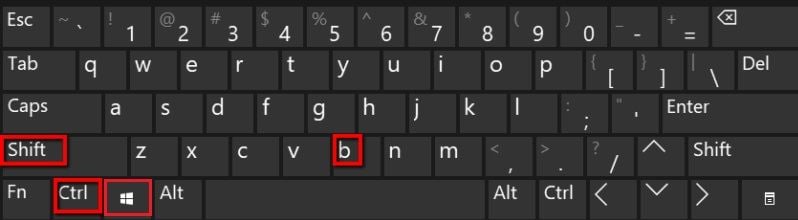
- Nếu tất cả các cách trên đều không hiệu quả, hãy sử dụng Windows + Ctrl + Shift + B tổ hợp này được thiết kế để khôi phục màn hình đen sau khi đăng nhập.
Cách 2: Mở Task Manager để khởi động lại Windows Explorer
Bạn cũng có thể gặp màn hình đen máy tính sau khi đăng nhập do lỗi với Windows Explorer. Ví dụ, quy trình explorer có thể không được khởi chạy đúng cách. Vì nó chịu trách nhiệm cho giao diện người dùng chung trong Windows, nên bạn chỉ cần khởi động lại quy trình.
- Nhấn phím Ctrl + Shift + Esc (hoặc Ctrl + Alt + Del ) để mở cửa sổ Trình quản lý tác vụ.
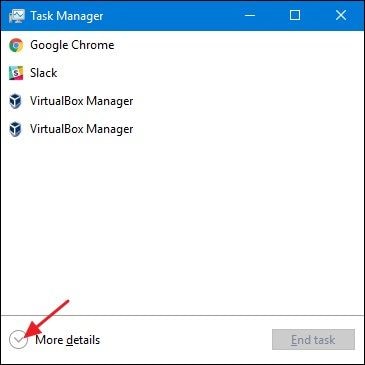
- Chọn “More Details” để có danh sách chi tiết tất cả các tác vụ đang chạy trong Windows.

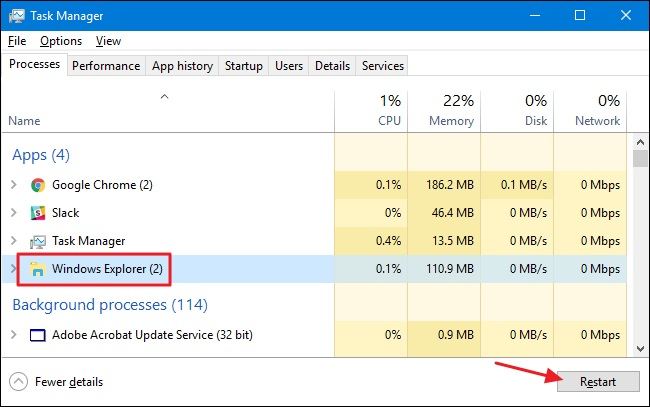
- Bây giờ, chỉ cần chọn Windows Explorer từ danh sách các tiến trình và nhấp vào nút “Restart” để khởi động lại.
Cách 3: Vô hiệu hóa tất cả các ứng dụng tự động
Nếu máy tính Windows của bạn chuyển sang màn hình đen sau khi đăng nhập, nguyên nhân có thể là do các ứng dụng tự động tải. Trong trường hợp này, bạn có thể tắt tất cả các ứng dụng tự động để khắc phục sự cố màn hình đen.
- Nhấn đồng thời Ctrl+Alt+Delete và chọn Task Manager. Nếu bạn không khởi chạy được Task Manager, trước tiên bạn có thể khởi động vào Safe Mode, sau đó thử lại.
- Trong Task Manager > chọn tab Startup > tắt tất cả các ứng dụng đang chạy được liệt kê ở đây.
- Khởi động lại máy tính, sau đó kiểm tra xem sự cố màn hình đen đã được giải quyết chưa.
Cách 4: Chuyển đổi màn hình hiển thị
Nếu bạn đang sử dụng máy tính nhiều màn hình, việc chuyển đổi màn hình hiển thị có thể loại bỏ lỗi màn hình đen của Windows sau khi đăng nhập .
- Sau khi khởi động máy tính, nhấn Win+P để mở cửa sổ Project.
- Chọn bất kỳ tùy chọn nào phù hợp với bạn.
Cách 5: Quay lại Driver Display Adapter trước đó
Một thời gian trước, tôi đã thử cập nhật trình điều khiển bộ điều hợp hiển thị đã cài đặt trên PC của mình. Thật đáng buồn, bản cập nhật đã bị hỏng hoặc bị dừng lại giữa chừng dẫn đến màn hình đen sau sự cố đăng nhập. Do đó, nếu bạn cũng gặp phải tình huống tương tự, thì bạn có thể thử khôi phục trình điều khiển bộ điều hợp hiển thị về cài đặt trình điều khiển đã cài đặt trước đó.
- Vào menu Start > Control Panel > Device Manager > Display Adapter > mở rộng để xem trình điều khiển đã cài đặt.
- Click phải vào Driver đã chọn > tab Properties > Driver > clickRoll Back Driver.
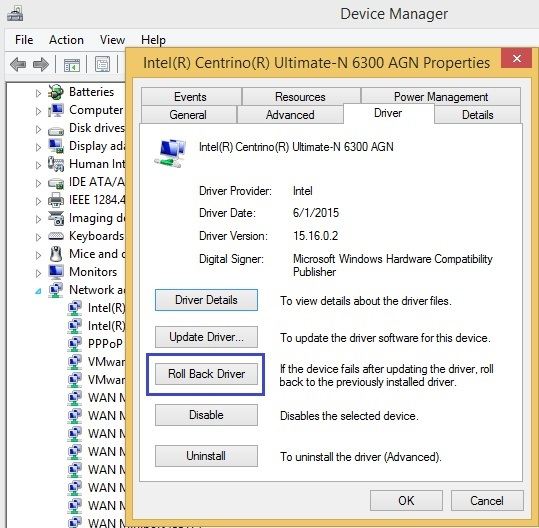
Thao tác này sẽ cho phép bạn khôi phục cài đặt bộ điều hợp về cài đặt hiện tại để tránh mọi sự cố hiển thị.
Cách 6: Gỡ cài đặt Driver Display Adapter
Ngoài việc quay lại bản cập nhật trước đó, bạn cũng có thể cân nhắc cài đặt lại trình điều khiển bộ điều hợp màn hình.
- Mở Device Manager → Display adapters → Right-click your driver → Properties → Driver.
- Nhấp vào Uninstall và làm theo lời nhắc để xóa trình điều khiển.
- Lặp lại các bước trên nhưng chọn Update driver hoặc để Windows tự động cài đặt lại khi khởi động lại.
- Nhấp chuột phải vào trình điều khiển trong Device Manager → Disable , sau đó Enable để đặt lại. Thao tác này thường giải quyết được sự cố màn hình đen.
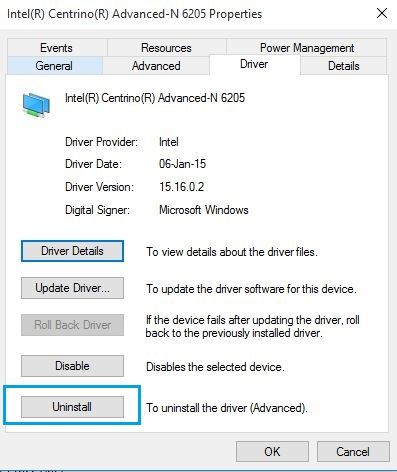
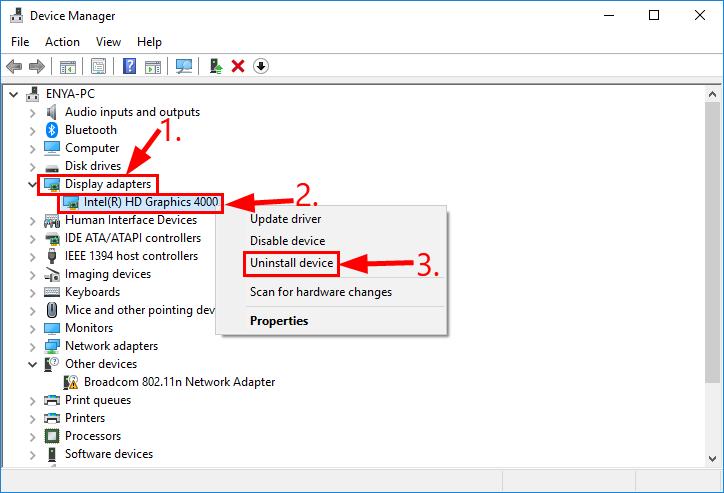
Lưu ý: Việc đặt lại trình điều khiển có thể khắc phục lỗi màn hình đen liên quan đến đăng nhập mà không cần cài đặt lại hoàn toàn.
Cách 7: Thực hiện Khôi phục hệ thống
Thực hiện khôi phục hệ thống là một trong những cách tốt nhất để khắc phục nhiều sự cố khác nhau với PC Windows như màn hình đen sau khi đăng nhập. Trong cách này, chúng ta sẽ quay lại Điểm khôi phục trước đó cho tất cả các thiết lập hệ thống và dữ liệu người dùng. Do đó, trước khi tiếp tục, hãy đảm bảo rằng bạn đã duy trì Điểm khôi phục.
- Vào Settings > System > About > System Protection (hoặc tìm kiếm “System Protection” trong Windows Search).
- Chọn System Restore > Restore Point > làm theo lời nhắc để khôi phục hệ thống của bạn.
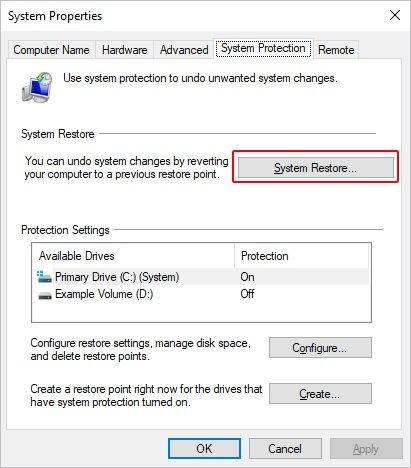
Nếu mọi việc diễn ra tốt đẹp, hệ thống của bạn sẽ khởi động lại mà không có bất kỳ sự cố nào và bạn sẽ không gặp phải màn hình đen sau khi đăng nhập trên Windows 10.
Cách 8: Kiểm tra các kết nối bị lỏng
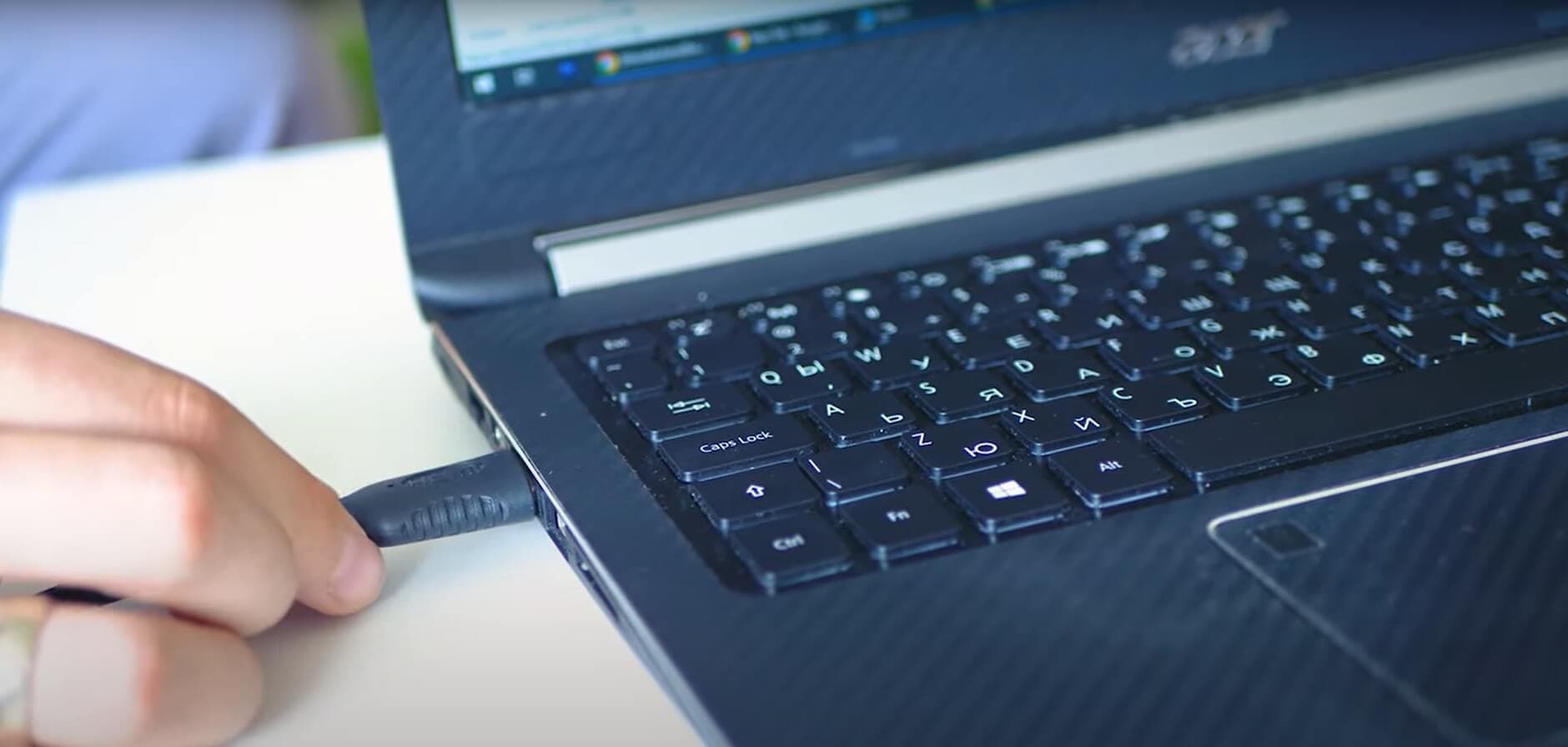
Nếu các thủ thuật phần mềm trên không giúp bạn thoát khỏi màn hình đen Windows sau sự cố đăng nhập, bạn có thể thử một số tùy chọn liên quan đến phần cứng. Bạn có thể bắt đầu bằng cách kiểm tra các kết nối lỏng lẻo: Cáp có được kết nối đúng cách không hay bị cong ở đâu đó? Máy tính Windows 10 của bạn có bị hư hỏng vật lý không? Những sự cố phần cứng này cũng có thể là lý do khiến “máy tính Windows 10 của tôi bật nhưng màn hình đen”.
Cách 9: Ngắt kết nối các thiết bị không cần thiết
Nếu các bản sửa lỗi trước đó không giải quyết được sự cố màn hình đen, hãy kiểm tra hệ thống của bạn chỉ với phần cứng cần thiết được kết nối. Một số thiết bị ngoại vi có thể gây ra xung đột, dẫn đến:
- Màn hình đen liên tục.
- Hình ảnh động “chấm quay” bị đóng băng khi khởi động.
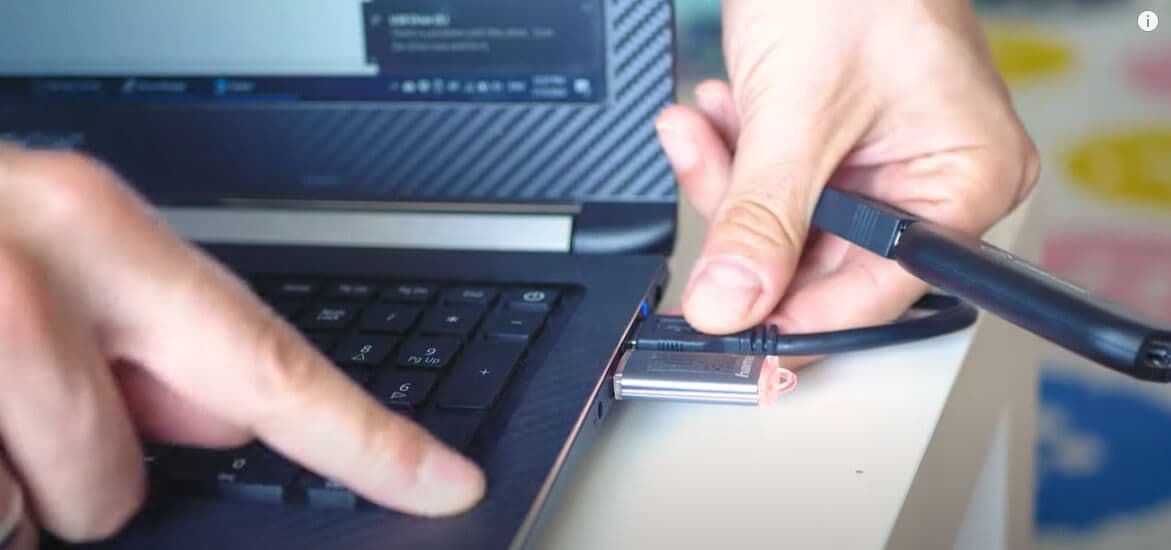
- Tháo bỏ màn hình ngoài, bộ chuyển đổi, thiết bị USB và các phụ kiện không cần thiết.
- Khởi động chỉ với bàn phím, chuột và màn hình chính.
- Nếu sự cố được giải quyết, hãy kết nối lại từng thiết bị để xác định thủ phạm.
Tổng kết
Qua hướng dẫn chi tiết này, bạn sẽ có thể sửa lỗi màn hình đen Windows 10 sau khi đăng nhập. Chúng tôi đã liệt kê nhiều sự cố liên quan đến phần mềm và phần cứng mà bạn có thể làm theo để giải quyết lỗi màn hình đen sau sự cố đăng nhập. Nếu gặp bất kỳ khó khăn nào trong quá trình thực hiện, bạn có thể liên hệ banquyenphanmem.com hoặc gọi điện thoại số 028.22443013 để được trợ giúp. Với các hướng dẫn trên, chúng tôi hy vọng bạn đã giải quyết được nhu cầu của mình một cách nhanh chóng và hiệu quả.













