

Đây là một trong những cảnh tượng kinh hoàng nhất mà bạn có thể nhìn thấy trên máy tính cá nhân của mình, khi bạn đang làm việc gì đó hoặc ngay sau khi khởi động lại PC, BAM!” Màn hình màu xanh chết chóc xuất hiện với mã lỗi Stop 0x124.” Thực ra, bạn không nên sợ, lỗi này có thể sửa được và việc nó được gắn nhãn là “màn hình tử thần” không nhất thiết có nghĩa là PC của bạn đã chết. Trong bài viết này, Tri thức software sẽ hướng dẫn tìm hiểu nguyên nhân và cách khắc phục lỗi màn hình xanh chết chóc.
Mã lỗi màn hình xanh 0x124 là gì?
Mã lỗi màn hình xanh 124 là mã lỗi hiển thị trên Hệ điều hành Windows mà hầu hết người dùng Windows đều gặp phải. Thông thường, chỉ cần khởi động lại hệ thống là có thể khắc phục được lỗi, mặc dù không đảm bảo rằng lỗi sẽ không xảy ra nữa. Có một số mã lỗi khác có thể gây ra lỗi màn hình xanh, chẳng hạn như bad pool caller 0x00000c2 , bccode 50 , locale id 16393, v.v. Tuy nhiên, mã lỗi màn hình 124 chủ yếu bắt nguồn từ sự cố phần cứng do thay đổi phần cứng gần đây hoặc phần cứng bị trục trặc. Mỗi mã lỗi hiển thị trên Windows sẽ tạo một tệp dump chứa thông tin về lý do đằng sau sự cố hoặc lỗi. Nhưng trong trường hợp mã lỗi màn hình xanh 124, rất ít thông tin có thể sử dụng thực tế có sẵn trong tệp dump. Do đó, có thể khó xác định chính xác vị trí lỗi phát sinh, thật khó chịu phải không? Vâng, tôi biết, đó chỉ là cách nó diễn ra.
Nguyên nhân gây ra lỗi màn hình xanh 124
Lỗi màn hình xanh này với mã 124 như đã nêu ở trên thường liên quan đến trục trặc phần cứng. Tuy nhiên, như chúng ta đều biết, có khá nhiều lý do có thể dẫn đến trục trặc phần cứng.
Một số nguyên nhân bao gồm nhưng không giới hạn ở:
QUÁ NHIỀU NHIỆT: Tin tôi đi, không ai có thể hoạt động tốt trong điều kiện thời tiết nóng bức. Cá nhân tôi bị quá tải khi nhiệt độ tăng vượt quá mức tôi có thể chịu đựng. Bất kỳ thiết bị điện nào như hệ thống máy tính cũng vậy. Khi máy tính cá nhân của bạn không được làm mát đầy đủ, nó có thể chỉ ném mã màn hình xanh 124 vào mặt bạn vì đó là cách nó giao tiếp.
Mặc dù đôi khi quá nhiệt sẽ hiển thị thông báo quá nhiệt, nhưng không phải lúc nào cũng vậy. Khi bạn thấy mã màn hình xanh 124 được hiển thị, bạn có thể nhanh chóng xác minh xem thiết bị làm mát hệ thống của mình có hoạt động bình thường không và các lỗ thông hơi không bị chặn. Ngoài ra, bạn có thể sử dụng nguồn làm mát bên ngoài như quạt hoặc thử khắc phục tình trạng quá nhiệt của máy tính.
CẬP NHẬT TRÌNH ĐIỀU KHIỂN: Vì lỗi này liên quan đến phần cứng, nên việc đảm bảo rằng tất cả các trình điều khiển liên quan đến phần cứng được cài đặt đúng cách là điều không thể thiếu. Chúng phải có phiên bản mới nhất đang hoạt động của phần cứng mà chúng đã được liên kết. Khi có bản cập nhật cho bất kỳ trình điều khiển nào như trình điều khiển video hoặc âm thanh, đồ họa, v.v., hãy tải xuống và cài đặt. Bạn biết đấy, cái mới tốt hơn; có thể không phải lúc nào cũng vậy, nhưng chủ yếu là vậy. Nếu bạn đang tìm cách tốt nhất để cập nhật trình điều khiển, hãy thử cập nhật trình điều khiển với chi phí thấp mà không cần kết nối internet.
ÉP XUNG: Cũng giống như con người, các thiết bị điện tử, hoặc trong trường hợp này, phần cứng máy tính đều có giới hạn đàn hồi hoặc đúng hơn là giới hạn ứng suất và công việc. Tôi đoán đó là lý do tại sao các thông số kỹ thuật được đưa ra ngay từ đầu, để phân biệt khả năng của một hệ thống với hệ thống khác. Ngay khi phần cứng của máy tính bị kéo căng với các hoạt động vượt quá ngưỡng của nó, nó có xu hướng trở nên điên cuồng bằng cách trục trặc. Windows có thể cảm nhận được trạng thái căng thẳng của nó và ép xung nó, sau đó nhấp nháy lỗi màn hình xanh ngay trước mặt bạn. Điều quan trọng là phải nhận thức được các thông số kỹ thuật của máy tính cá nhân của bạn để biết những gì nó có thể và không thể thực hiện để tránh ép xung phần cứng của nó.
CẬP NHẬT BIOS: Một nguyên nhân có thể khác gây ra lỗi màn hình xanh 124 là BIOS bo mạch chủ đã lỗi thời. Khi BIOS bo mạch chủ của bạn là phiên bản lỗi thời, nó có thể bắt đầu xung đột với Hệ điều hành Windows của bạn. Để cập nhật BIOS, quy trình phải được thực hiện theo hướng dẫn từng bước chi tiết từ trang web của nhà sản xuất bo mạch chủ. Ngoài ra, điều này phải liên quan đến thương hiệu và kiểu máy tính cá nhân của bạn. Vui lòng đảm bảo bạn làm theo hướng dẫn cẩn thận để tránh các lỗi tiếp theo và sự không nhất quán trong tương lai.
CÁC LỖI KHÁC: Vì máy tính là một bộ phận máy tích hợp, tất cả các thành phần của nó đều được kết nối theo một cách nào đó. Một số phụ thuộc lẫn nhau trong khi một số ít có thể hoạt động độc lập. Khi một khía cạnh phụ thuộc lẫn nhau nào đó của windows gặp phải bất kỳ lỗi nào đã được gửi đến tệp dump, windows có thể đọc lỗi đó và hiểu đó là lỗi phần cứng. Trong khi theo nghĩa thực tế thì không phải vậy. Mặc dù nguyên nhân này không phổ biến, nhưng bạn không thể loại trừ khả năng này. Vì vậy, để tránh hiểu lầm như vậy, bạn nên cập nhật Hệ điều hành windows và đảm bảo xử lý mọi lỗi khác trong hệ thống. Hầu hết, loại lỗi cảm ứng này có thể gây ra mã màn hình xanh 124 có thể dễ dàng khắc phục bằng cách khởi động lại hệ thống đơn giản.
BỤI BẨN: Nghe có vẻ điên rồ, nhưng máy tính của bạn cũng thích được sạch sẽ, vì vậy nó có thể phản ứng khi có quá nhiều bụi bẩn bám trên bề mặt phần cứng. Bạn có thể tự hỏi bụi bẩn là một yếu tố như thế nào, cốt lõi là bụi bám trên bề mặt có thể gây ra tiếp xúc một phần với một số thành phần phần cứng và cửa sổ sẽ hiểu đó là lỗi. Bạn nên thử thổi sạch bụi bẩn khỏi bề mặt và không mở máy tính nếu bạn không có hiểu biết về kỹ thuật. Chỉ để bạn biết, điều đó có thể vi phạm bảo hành máy tính của bạn.

Nếu sau khi kiểm tra tất cả các nguyên nhân có thể này và vấn đề vẫn tiếp diễn, có khả năng là Windows có thể đúng. Có thể có vấn đề gì đó với một trong các thành phần phần cứng của bạn mà bạn có thể phải thay đổi.
Cách sửa lỗi màn hình xanh 124
Có nhiều hơn một cách duy nhất để sửa lỗi màn hình xanh mã 124 trên hệ điều hành Windows. Tuy nhiên, một trong những phương pháp hiệu quả nhất là sử dụng công cụ tiện ích Windows được gọi là System File Checker (SFC). Công cụ tiện ích tích hợp này được tạo ra để người dùng có thể kiểm tra và quét các tệp bị hỏng và lỗi trong các tệp hệ thống Windows và khôi phục chúng. Bạn có thể sử dụng công cụ này để sửa rất nhiều lỗi hệ thống bao gồm lỗi màn hình xanh mã 124. Bạn có thể làm theo các bước dưới đây để thực hiện toàn bộ quy trình sử dụng công cụ SFC. Đừng lo lắng, nó không khó như bạn nghĩ đâu.
-
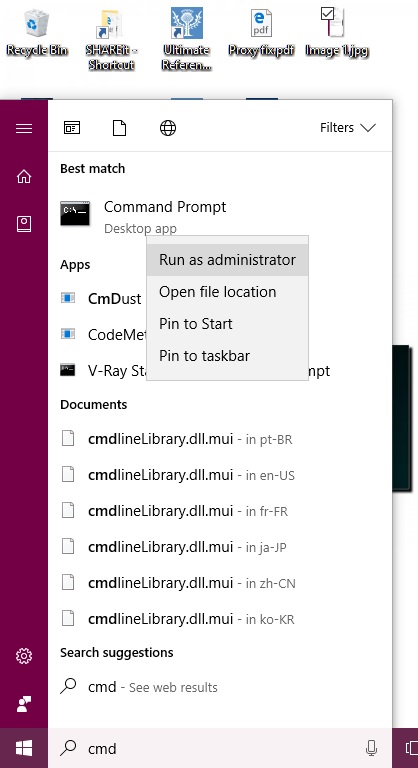
- Trước hết, bạn cần chạy command prompt với tư cách quản trị viên, để thực hiện việc này, hãy nhập “Cmd” hoặc “command prompt” vào hộp tìm kiếm của Windows. Sau đó nhấp chuột phải vào dấu nhắc lệnh để chạy với quyền Admin.
-
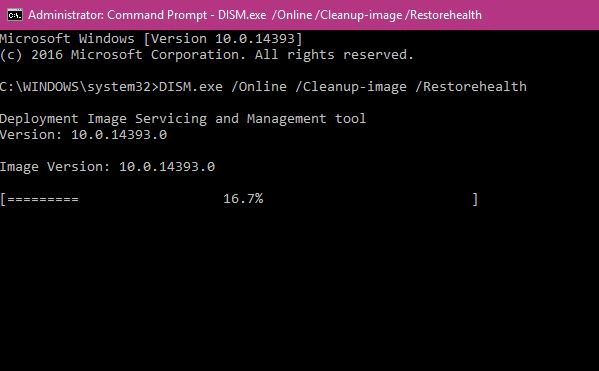
- Khi dấu nhắc lệnh mở ra, hãy chạy công cụ DISM bằng cách nhập lệnh này “DISM.exe /Online /Cleanup-image /Restorehealth”. Việc này có thể mất một thời gian, nhưng hãy kiên nhẫn cho đến khi đạt 100%
-
- Vì công cụ DISM sử dụng windows update để sửa chữa các tệp bị hỏng. Nếu windows update client bị lỗi, bạn có thể sử dụng lệnh “DISM.exe /Online /Cleanup-Image /RestoreHealth /Source:C:\RepairSource\Windows /LimitAccess”.
Thay thế C:\RepairSource\Windows bằng vị trí lưu tệp hình ảnh sửa chữa Windows.
- Bây giờ công cụ DISM đã hoàn tất, hãy nhập “sfc /scannow để khởi động công cụ System File Checker. Công cụ sẽ ngay lập tức bắt đầu quét máy tính của bạn để tìm các tệp bị hỏng. Đợi cho đến khi quá trình hoàn tất và kết quả quét được hiển thị.
Khi kết thúc quá trình quét và sửa chữa thành công, bạn sẽ thấy thông báo như sau “Windows Resource Protection found corrupt files” (Bảo vệ tài nguyên Windows đã tìm thấy tệp bị hỏng) và đã sửa chữa thành công. Chi tiết có trong CBS.Log %WinDir%\Logs\CBS\CBS.log.”
Thông báo này chỉ có nghĩa là tệp bị hỏng đã được quét và sửa thành công.
Tổng kết
Vậy là tôi đã hướng dẫn xong cho bạn cách khắc phục lỗi màn hình xanh mã 0x124. Nếu gặp bất kỳ khó khăn nào trong quá trình thực hiện, bạn có thể liên hệ banquyenphanmem.com hoặc gọi điện thoại số 028.22443013 để được trợ giúp. Với các hướng dẫn trên, chúng tôi hy vọng bạn đã giải quyết được nhu cầu của mình một cách nhanh chóng và hiệu quả.













