

Đôi khi chúng có thể trở thành một nỗi phiền toái khi làm việc khi xảy ra mã lỗi màn hình xanh 16393. Những lỗi này liên tục gây ảnh hưởng đến các hoạt động máy tính của bạn bằng cách làm hệ thống Windows bị sập. Nếu bạn gặp lỗi trên thì bài viết dưới đây Tri Thức Software sẽ hướng dẫn bạn các cách khắc phục.
Lỗi màn hình xanh 16393 là gì?
Trước khi đi sâu vào quy trình sửa lỗi, chúng ta cần biết lỗi “màn hình xanh chết chóc” là gì và “Bluescreen Locale ID 16393” chính xác là gì. Đây là mã lỗi được tạo ra bởi hệ thống máy tính chạy hệ điều hành Windows. Mã lỗi 16393 này thường đi kèm với màn hình xanh, trên đó hiển thị mã lỗi và hành động cần thực hiện. “Locale ID” là một mô-đun giúp hệ thống nhận dạng cả các thuộc tính ngôn ngữ và vị trí cụ thể như thời gian, ngày tháng, bố cục bàn phím, v.v. Lỗi “màn hình xanh chết chóc” 16393 vẫn có thể dễ dàng liên kết với một số nguồn lỗi và nguyên nhân khác.
Nguyên nhân gây ra lỗi màn hình xanh 16393
Khi máy tính cá nhân của bạn gặp lỗi màn hình xanh ID 16393, bạn nên nhớ rằng không có nguyên nhân đơn lẻ nào kích hoạt mã lỗi này và gây ra màn hình xanh. Một số nguyên nhân bao gồm, nhưng chắc chắn không giới hạn ở một số nguyên nhân sau:
1. CẬP NHẬT WINDOWS: Giá mà bạn biết được tầm quan trọng của việc cập nhật định kỳ hệ điều hành Windows. Bạn nên cố gắng thực hiện cập nhật Windows thường xuyên ngay khi có thể tải xuống. Các bản cập nhật chứa rất nhiều bản sửa lỗi được tạo ra dựa trên thông tin về sự cố và tệp dump thu thập được từ nhiều người dùng Windows trên toàn thế giới, vì vậy chúng thường tốt hơn và được cải thiện hơn.
Tôi biết chúng ta đều bỏ qua thông báo cập nhật Windows, đừng tự trách mình vội, tôi cũng là một thủ phạm, đôi khi còn tắt thông báo để tránh thông báo. Nhưng sự thật là, chúng ta thực sự có thể tận dụng những bản cập nhật này để cải thiện chức năng của Windows và tránh các lỗi như lỗi màn hình xanh ID 16393. Bản cập nhật Windows cũng ẩn chứa một số lỗi, tôi đoán đó là một trong những lợi ích của nó.
2. LỖI REGISTRY: Registry hệ thống là một trong những nơi bận rộn nhất trên hệ thống máy tính, nó chứa các bản ghi về tất cả các hoạt động đang diễn ra trên máy tính cá nhân của bạn, chẳng hạn như việc lưu trữ registry như tên gọi của nó. Khi màn hình lỗi bluescreen locale id 16393 xuất hiện vào lúc bạn ít ngờ tới nhất, thì 90% khả năng là do tệp registry hệ thống bị cấu hình sai.
Khi registry của bạn bị lỗi, máy tính có thể gặp khó khăn trong việc tìm kiếm thứ nó cần. Điều này cũng giống như việc một thủ thư có thể nhầm lẫn vị trí của một cuốn sách cụ thể sau khi người dùng thư viện đặt nó sai vị trí hoặc có thể là thất lạc. Đó là tình huống khó xử mà máy tính của bạn gặp phải khi một tệp registry bị cấu hình sai, và một trong những cách nó có thể kêu cứu là lỗi locale id. Sự cố registry này có thể được giải quyết bằng cách thực hiện một sửa lỗi registry đơn giản thông qua Command Prompt hoặc sử dụng các công cụ sửa lỗi hoặc sửa chữa registry cho Windows.
3. SỰ CỐ PHẦN MỀM ĐÃ CÀI ĐẶT: Mã lỗi màn hình xanh ID 16393 cũng có thể bắt nguồn từ phần mềm đã cài đặt hoặc gỡ cài đặt. Việc cài đặt một số chương trình trên máy tính có thể gây ảnh hưởng đến cấu hình hệ thống, và điều tương tự cũng xảy ra khi bạn gỡ bỏ một số chương trình.
Khó chịu phải không? Bạn xóa một phần mềm, nó có thể báo lỗi, bạn thêm một chương trình và nó có thể trở thành vấn đề.
Nguyên nhân này đã được phát hiện nhiều lần sau khi cài đặt và gỡ bỏ một số chương trình chống phần mềm độc hại như McAfee. Có những người dùng phàn nàn rằng họ nhận thấy lỗi màn hình xanh ID 16393 sau khi cài đặt hoặc gỡ bỏ phần mềm chống phần mềm độc hại trước đó và khi khôi phục cài đặt gốc về trước chương trình, mọi thứ lại trở về bình thường.
4. LỖI TRÌNH ĐIỀU KHIỂN: Đôi khi, lỗi nằm ở một chương trình đã cài đặt, đôi khi chỉ là lỗi phần mềm trình điều khiển gây ra xung đột hoạt động và phát sinh lỗi nhanh chóng khiến bạn nhìn thấy màn hình xanh chết chóc. Trong quá trình khởi động lại hệ thống, trình điều khiển hoặc dịch vụ máy tính có thể không khởi động đúng cách, điều này cũng có thể dẫn đến lỗi màn hình xanh.
Cách sửa lỗi màn hình xanh ID 16393
Khi bạn gặp lỗi màn hình xanh với mã vùng 16393 và bị màn hình xanh chết chóc nhìn chằm chằm, bạn không cần phải hoảng loạn hay lo sợ điều gì đó không đáng có. Thông thường, chỉ cần khởi động lại máy tính nhanh chóng là có thể dễ dàng khắc phục sự cố nếu đây là lần đầu tiên xảy ra. Điều này đơn giản có nghĩa là hệ điều hành Windows đã tự xử lý mối đe dọa khi khởi động lại. Tuy nhiên, trong trường hợp mối đe dọa vẫn tiếp diễn hoặc tái diễn, bạn có thể khởi động lại hệ thống sạch. Dưới đây là các bước bạn nên làm theo.
Cách 1. Tắt ứng dụng và khởi động lại máy tính
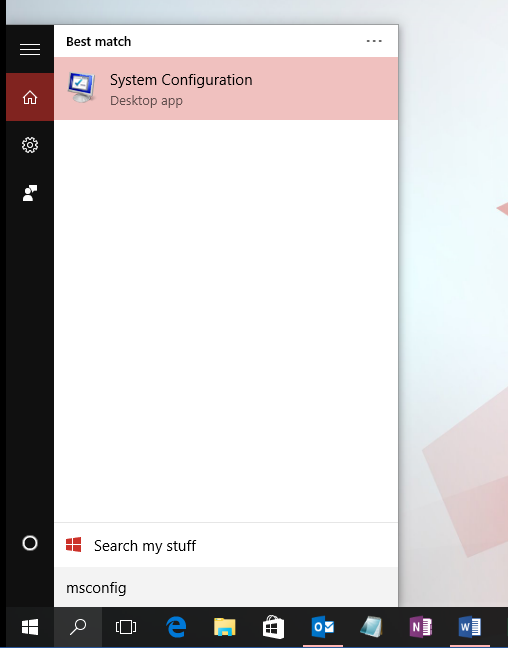
Nhấp vào nút tìm kiếm trên cửa sổ của bạn hoặc chỉ cần nhấn phím Windows trên bàn phím, nhập “msconfig”, bạn sẽ thấy một ứng dụng có tên System Configuration khởi chạy chương trình.
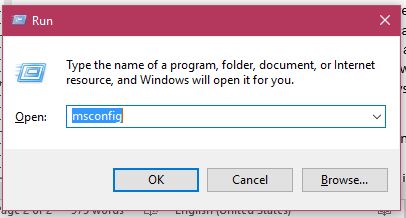
Ngoài ra, bạn có thể nhấn tổ hợp phím Ctrl+R trên bàn phím để khởi chạy hộp lệnh Run. Khi hộp lệnh chạy xuất hiện, hãy nhập “msconfig” làm lệnh và nhấn nút Enter trên bàn phím.
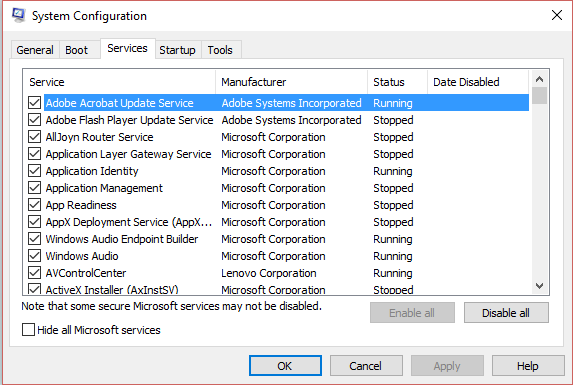
Trên hộp thoại System Configuration đã được khởi chạy, hãy nhấp vào tab Services. Ở góc dưới bên trái của hộp thoại, hãy đảm bảo bạn đã chọn ô Hide all Microsoft Services để tránh vô hiệu hóa các dịch vụ mà máy tính của bạn yêu cầu để khởi động thành công.
-
- Sau khi tất cả các dịch vụ Microsoft đã được ẩn thành công, giờ đây bạn có thể nhấp vào disable all để tắt tất cả các dịch vụ không liên quan đến Microsoft. Điều này nhằm đảm bảo chỉ các dịch vụ và trình điều khiển cần thiết mới được khởi chạy khi khởi động.
- Bây giờ, hãy nhấp vào tab “Startup” của hộp thoại System configuration và nhấp vào tùy chọn để mở Trình quản lý tác vụ. Trình quản lý tác vụ sẽ tự động được mở đến tab Startup.
- Trên hộp thoại System configuration, nhấp vào “Ok” sau đó bạn có thể vào trình quản lý tác vụ.
- Trên tab startup của Trình quản lý tác vụ, đối với mỗi ứng dụng khởi động được nhìn thấy, hãy nhấp vào ứng dụng đó và tắt nó ở góc dưới bên phải.
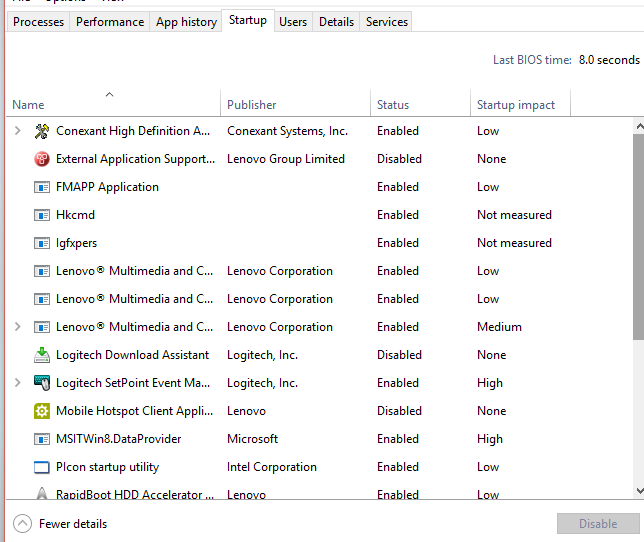
Sau khi bạn đã tắt tất cả các ứng dụng khởi động từ trình quản lý tác vụ, bây giờ bạn có thể khởi động lại máy tính của mình
Các quy trình khác mà bạn có thể thực hiện để khắc phục sự cố màn hình xanh chết chóc như sau:
Cách 2. Khôi phục hệ thống
Nếu màn hình xanh chết chóc xuất phát từ một ứng dụng mới cài đặt, người dùng có thể khôi phục hệ thống về phiên bản trước đó. Việc khôi phục phiên bản hệ thống cũ hơn sẽ xóa dữ liệu; do đó, hãy đảm bảo sao lưu mọi thông tin quan trọng vào ổ đĩa ngoài. Để thực hiện khôi phục hệ thống, hãy vào Programs > Accessories > System Tools > System Restore. Một cửa sổ hiển thị danh sách ngày tháng sẽ hiện ra. Chọn dữ liệu và nhấp vào “Next”. Chọn “Finish” và “Yes” nếu được nhắc khởi động lại.
Cách 3. Cập nhật Driver
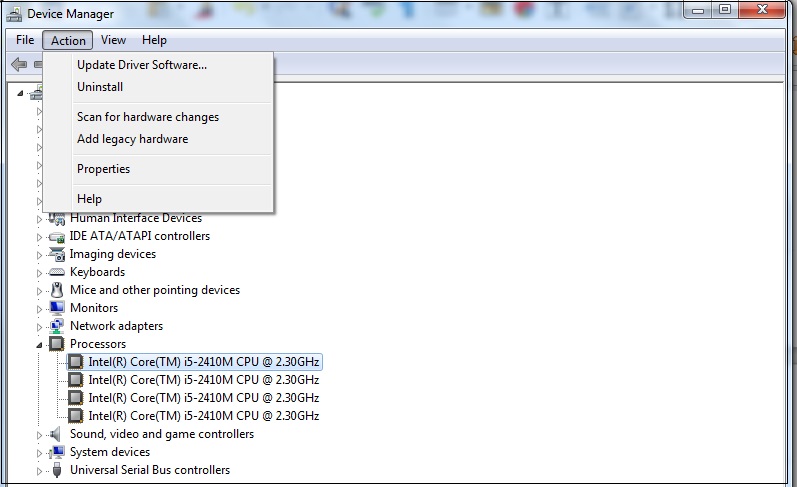
Đảm bảo tất cả trình điều khiển đã được cập nhật và cài đặt đúng cách. Để cập nhật trình điều khiển trên Windows 7, hãy vào Trình quản lý Thiết bị. Chọn trình điều khiển bạn muốn cập nhật và nhấp vào Action. Chọn Update Driver. Hệ thống sẽ tìm kiếm các bản cập nhật trực tuyến.
Cách 4. Chạy phần mềm anti-spyware, anti-malware và quét registry
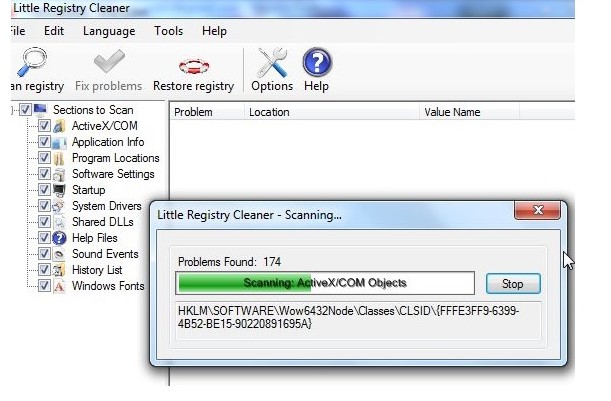
Có một loạt các ứng dụng của bên thứ ba có thể sàng lọc các tệp và chương trình để xác định dữ liệu bị hỏng/mất. Phần mềm độc hại và phần mềm gián điệp được biết là có thể lây nhiễm hệ thống, dẫn đến mã vùng 16393. Việc cài đặt và chạy phần mềm chống phần mềm độc hại và phần mềm gián điệp sẽ giúp hệ thống của bạn loại bỏ những kẻ xâm nhập này. Việc xóa phần mềm độc hại và vi-rút là cần thiết để tránh lỗi màn hình xanh. Quét sổ đăng ký có thể kiểm tra sổ đăng ký của máy tính xem có bất kỳ sự cố hoặc dữ liệu bị mất nào không. Để thực hiện quét sổ đăng ký, hãy tải xuống ứng dụng mã nguồn mở có tên Little Registry Cleaner.
Tổng kết
Vậy là tôi đã hướng dẫn xong cho bạn 4 Cách khắc phục lỗi “màn hình xanh 16393”. Nếu gặp bất kỳ khó khăn nào trong quá trình thực hiện, bạn có thể liên hệ banquyenphanmem.com hoặc gọi điện thoại số 028.22443013 để được trợ giúp. Với các hướng dẫn trên, chúng tôi hy vọng bạn đã giải quyết được nhu cầu của mình một cách nhanh chóng và hiệu quả.













