

Bạn đang gặp phải lỗi “error creating log file” trên máy tính Windows? Đừng lo lắng. Trong bài viết hôm nay, Tri Thức Software sẽ giới thiệu cho bạn các giải pháp đơn giản để loại bỏ lỗi này.
Nguyên nhân có thể gây ra lỗi Error Creating Log File
Lỗi Error Creating Log File thường xuất hiện khi chạy hoặc cài đặt một số phần mềm, chẳng hạn như iDrive. Thông báo lỗi này thường cho biết có vấn đề gì đó với hệ thống khi tạo hoặc ghi vào tệp nhật ký.
Có một số nguyên nhân có thể gây ra lỗi tạo tệp nhật ký, bao gồm xung đột phần mềm, không đủ quyền đối với tệp, lỗi ổ đĩa và WMI bị hỏng. Trong trường hợp này, bạn có thể thử khởi động lại máy tính và chạy phần mềm với tư cách quản trị viên. Nếu vẫn không được, hãy thử các phương pháp sau.
Cách khắc phục lỗi Error Creating Log File trên Windows 10/11
Cách 1. Vô hiệu hóa phần mềm xung đột
Nếu có các chương trình phần mềm của bên thứ ba khác đang chạy nền, bạn có thể nhận được thông báo error creating log file cannot access the file. Vì vậy, bạn có thể tắt các chương trình này và xem lỗi có được khắc phục không. Nhấp chuột phải vào biểu tượng Start > chọn Task Manager > End task.

Cách 2. Kiểm tra Quyền của Tệp
Lỗi tạo tệp nhật ký bị từ chối truy cập có thể xảy ra nếu không có quyền đọc và ghi cho thư mục nơi tệp nhật ký sẽ được tạo. Trong trường hợp này, bạn cần cấp đủ quyền cho thư mục.
Bước 1. Nhấp chuột phải vào thư mục nơi tệp nhật ký dự định được tạo và chọn Properties từ menu ngữ cảnh.
Bước 2. Trong cửa sổ Properties, điều hướng đến tab Security > Advanced.
Bước 3. Trong cửa sổ Advanced Security Settings > Permissions > click Add.
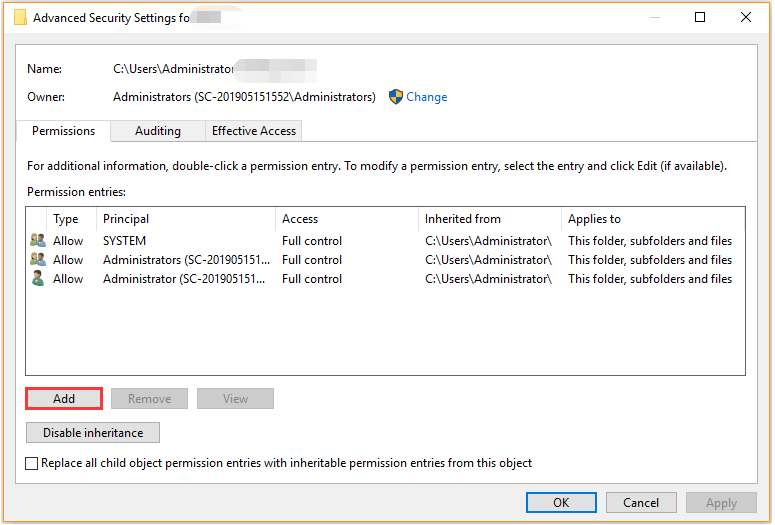
Bước 4. Nhấp vào liên kết màu xanh lam Select a principal > Advanced > Find Now. Sau đó, chọn tài khoản người dùng quản trị viên từ danh sách và nhấp vào OK.
Bước 5. Sau đó, bạn sẽ thấy tên người dùng được đặt làm tên đối tượng trong cửa sổ Select User or Group > click OK.
Bước 6. Trong cửa sổ Permission Entry > chọn Full control > OK để lưu thay đổi. Sau đó, khởi động lại ứng dụng và xem lỗi error can’t create log file đã biến mất chưa.
Cách 3. Kiểm tra dung lượng đĩa trống
Ngoài ra, bạn cần đảm bảo ổ đĩa có đủ dung lượng trống để tạo tệp nhật ký. Nếu không, bạn có thể nhận được thông báo “lỗi không thể tạo tệp nhật ký”. Vì vậy, tốt hơn hết bạn nên kiểm tra dung lượng ổ đĩa đã sử dụng. Để giải phóng dung lượng ổ đĩa, bạn có thể xóa một số tệp không cần thiết hoặc gỡ cài đặt một số chương trình không sử dụng.
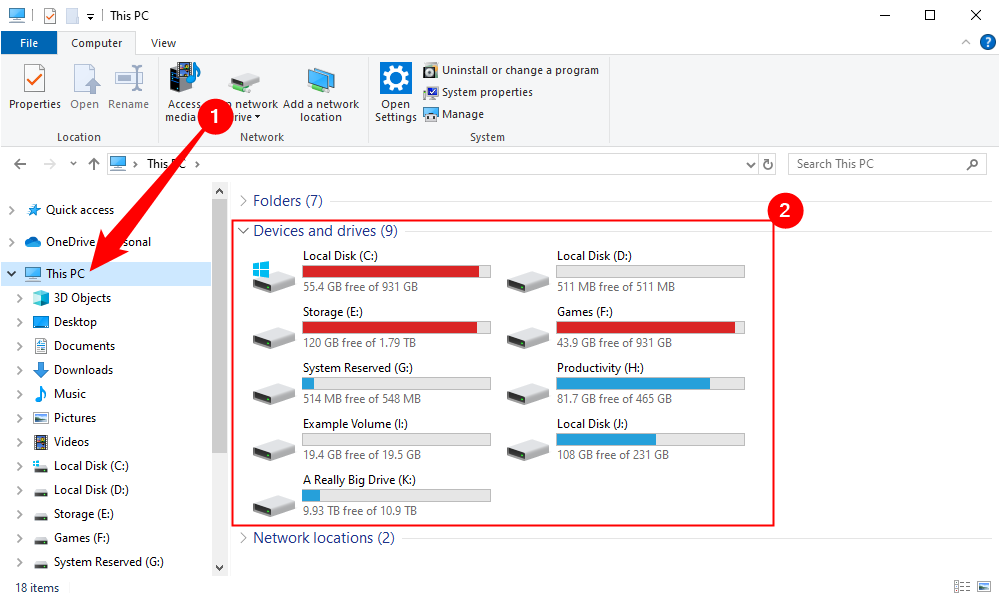
Cách 4. Kiểm tra lỗi ổ đĩa
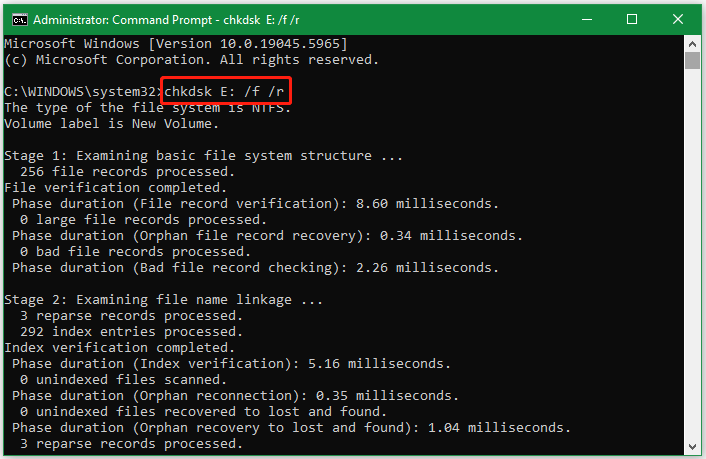
Nếu ổ đĩa bị lỗi sector hoặc lỗi hệ thống tệp, bạn có thể gặp lỗi tạo tệp nhật ký bị từ chối truy cập. Trong trường hợp này, bạn có thể sử dụng CHKDSK để kiểm tra sự cố ổ đĩa.
Bước 1. Nhấn phím Win + R để mở hộp thoại Run, nhập cmd vào hộp và nhấn đồng thời phím Ctrl + Shift + Enter . Sau đó, nhấp vào Yes trong cửa sổ User Account Control.
Bước 2. Trong cửa sổ Command Prompt nâng cao, nhập lệnh chkdsk E: /f /r và nhấn Enter. Ở đây, bạn cần thay thế E bằng ký tự ổ đĩa bạn muốn kiểm tra.
Cách 5. Xây dựng lại WMI
Như đã thảo luận ở trên, sự cố “lỗi khi tạo tệp nhật ký không thể truy cập tệp” có thể do giá trị WMI bị hỏng. Hãy làm theo hướng dẫn bên dưới để xây dựng lại WMI.
Bước 1. Mở lại cửa sổ Dấu nhắc lệnh nâng cao như tôi đã hướng dẫn trong Bản sửa lỗi 5.
Bước 2. Nhập các lệnh sau theo thứ tự và nhấn Enter sau mỗi lệnh để xây dựng lại WMI.
- net start winmgmt
- winmgmt /resetrepository
- winmgmt /verifyrepository
Bước 3. Khởi động lại máy tính và xem lỗi có được khắc phục không.
Kết luận
Bài viết đến đây là kết thúc. Lỗi error can’t create log file có thể được giải quyết bằng các giải pháp trên. Nếu gặp bất kỳ khó khăn nào trong quá trình thực hiện, bạn có thể liên hệ banquyenphanmem.com hoặc gọi điện thoại số 028.22443013 để được trợ giúp. Với các hướng dẫn trên, chúng tôi hy vọng bạn đã giải quyết được nhu cầu của mình một cách nhanh chóng và hiệu quả.













