

Đôi bạn gặp sự cố khi thêm hoặc nâng cấp RAM máy tính. Cổng USB và màn hình không hoạt động sau khi lắp thêm RAM. Nguyên nhân có thể do cài đặt không đúng cách, sự cố tương thích, trình điều khiển bộ điều khiển USB lỗi thời, xung đột phần mềm hoặc các yếu tố khác. Bài viết này, Tri Thức Software sẽ tổng hợp một số phương pháp khắc phục sự cố khả thi.
Thực hiện một số kiểm tra sơ bộ
Trước khi thử bất kỳ bản sửa lỗi nào, bạn cần thực hiện một số kiểm tra sơ bộ. Chúng được tóm tắt như sau.
Kiểm tra xem RAM có bị lỗi không: Tắt vỏ máy tính, tháo tất cả các thanh RAM và quan sát xem có hư hỏng vật lý nào trên các khe cắm RAM không. Việc lắp đặt phần cứng mới đôi khi có thể làm hỏng các thành phần khác của bo mạch chủ.
Kiểm tra xem mô-đun RAM đã được lắp đặt đúng cách chưa: Việc lắp đặt RAM cũng rất quan trọng. Nếu lắp đặt không đúng cách, cổng USB và màn hình có thể không hoạt động sau khi lắp thêm RAM.
Kiểm tra xem RAM có tương thích với bo mạch chủ không: Nếu RAM không tương thích với bo mạch chủ, bạn có thể gặp phải các sự cố như cổng USB ngừng hoạt động sau khi lắp RAM mới. Vì vậy, tốt hơn hết bạn nên đọc kỹ hướng dẫn sử dụng của bo mạch chủ để xem RAM hiện tại có tương thích với nó không. Nếu không, hãy thay thế RAM bằng một RAM tương thích.
Cách 1: Cập nhật trình điều khiển bộ điều khiển USB
Cổng USB không hoạt động sau khi lắp RAM? Hãy thử cập nhật trình điều khiển bộ điều khiển USB theo các bước dưới đây.
Bước 1: Nhấn Windows + X rồi chọn Device Manager trên menu bật lên.
Bước 2: Mở rộng Universal Serial Bus controllers bằng cách nhấp đúp vào tùy chọn.
Bước 3: Nhấp chuột phải vào trình điều khiển bộ điều khiển USB và chọn Update driver.

Bước 4: Tùy theo sở thích của bạn, hãy nhấp vào Search automatically for drivers hoặc Browse my computer for drivers.

Bước 5: Làm theo hướng dẫn trên màn hình để hoàn tất quá trình cập nhật. Lặp lại các bước trên để cập nhật các trình điều khiển bộ điều khiển USB khác được liệt kê trong danh mục.
Cách 2: Reset lại pin CMOS
Phải làm gì nếu cổng USB và màn hình không hoạt động sau khi lắp thêm RAM? Bạn có thể cân nhắc việc đặt lại CMOS (Bán dẫn kim loại-ôxít-bổ sung). Thao tác này sẽ đặt lại BIOS về cài đặt mặc định của nhà sản xuất.
Do đó, tốt hơn hết là bạn nên nhớ tất cả các cài đặt BIOS trước khi bắt đầu quá trình để có thể hoàn nguyên chúng sau này.
Sau đây là các bước để thiết lập lại CMOS.
Bước 1: Tắt máy tính và rút dây nguồn.
Bước 2: Chờ một lúc. Sau đó mở nắp máy tính và tìm một viên pin hình đồng xu bạc: pin CMOS.
Bước 3: Tháo pin ra khỏi ổ cắm, đợi vài phút rồi lắp lại pin.
Bước 4: Lắp ráp lại máy tính và bật nguồn lại. Bây giờ, hãy kiểm tra xem các cổng USB có hoạt động bình thường không.

Cách 3: Cài đặt lại Driver bộ điều khiển USB
Đôi khi, cài đặt lại trình điều khiển bộ điều khiển USB cũng có tác dụng. Bạn có thể thử xem!
Bước 1: Mở Device Manager và mở rộng Universal Serial Bus controllers bằng các bước trong Cách 1.
Bước 2: Nhấp chuột phải vào trình điều khiển bộ điều khiển USB và nhấn Uninstall device.
Bước 3: Trong cửa sổ cảnh báo, nhấp vào Uninstall để xác nhận thao tác.
Bước 4: Lặp lại các hướng dẫn trên để gỡ cài đặt tất cả trình điều khiển bộ điều khiển máy chủ USB có sẵn.
Bước 5: Sau khi hoàn tất, hãy khởi động lại máy tính. Windows sẽ tự động cài đặt các trình điều khiển còn thiếu.

Cách 4: Cập nhật BIOS
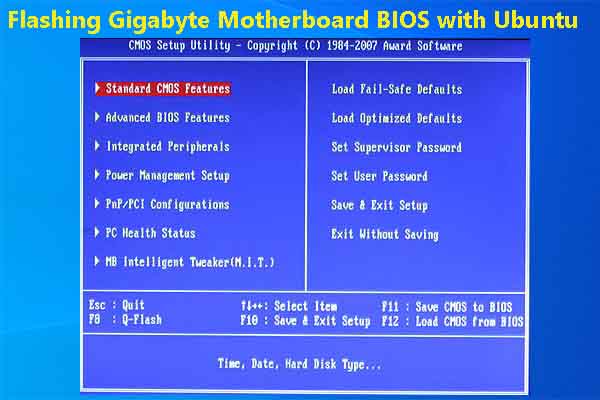
Tốt hơn hết bạn nên cập nhật BIOS lên phiên bản mới nhất sau khi lắp đặt phần cứng mới như CPU, RAM và GPU. Làm thế nào để cập nhật BIOS? Đây là hướng dẫn.
Bước 1: Tìm model và số sê-ri của bo mạch chủ PC.
Bước 2: Tải xuống tệp cập nhật BIOS mới nhất từ trang web chính thức của nhà sản xuất bo mạch chủ.
Bước 3: Giải nén tệp cập nhật BIOS vào ổ USB trống.
Bước 4: Khởi động lại máy tính và tiếp tục nhấn phím BIOS trong khi PC đang tải để vào BIOS.
Bước 5: Tìm tiện ích cập nhật BIOS hoặc flash trong tab Tools hoặc Advanced.
Bước 6: Chọn tệp BIOS đã tải xuống và làm theo hướng dẫn để hoàn tất quy trình.
Bước 7: Khởi động lại máy tính và kiểm tra xem cổng USB có hoạt động bình thường không.
Tổng kết
Phải làm gì nếu cổng USB ngừng hoạt động sau khi lắp RAM mới? Các bước kiểm tra cần thiết và phương pháp khắc phục sự cố khả dụng đã được hướng dẫn. Bạn chỉ cần tham khảo hướng dẫn sau để khắc phục lỗi.













