

Cổng USB 3.0 không hoạt động là một vấn đề gây khó khăn cho rất nhiều người dùng. Do đó, câu hỏi làm thế nào để khắc phục vấn đề này thường được đặt ra. Bài viết này giới thiệu 3 phương pháp khắc phục. Nếu bạn đang gặp vấn đề này, hãy đọc bài viết này của Tri Thức Software để tìm hiểu các phương pháp khắc phục.
Bạn có thể gặp sự cố USB 3.0 không hoạt động sau khi cài đặt lại hoặc nâng cấp Windows. Vấn đề này không phải là hiếm. Nếu bạn tìm kiếm trên các diễn đàn liên quan đến máy tính, bạn thường thấy các vấn đề như “cổng USB 3.0 của tôi không hoạt động”. Vậy làm thế nào để khắc phục? Hãy xem tại đây, 3 cách khắc phục sẽ được đề cập.
Cách 1: Đảm bảo cáp bên trong được kết nối
Khi gặp sự cố cổng USB 3.0 không hoạt động trên Windows 10, bạn nên kiểm tra xem cáp bên trong đã được kết nối đúng cách với cổng USB 3.0 chưa. Chỉ khi bạn đang cố gắng sử dụng cổng USB phía trước của máy tính, những cáp này mới thực sự quan trọng.
Tuy nhiên, nếu bạn gặp sự cố với cổng USB 3.0 ở mặt sau máy tính hoặc trên máy tính xách tay, bạn có thể bỏ qua lời khuyên này.
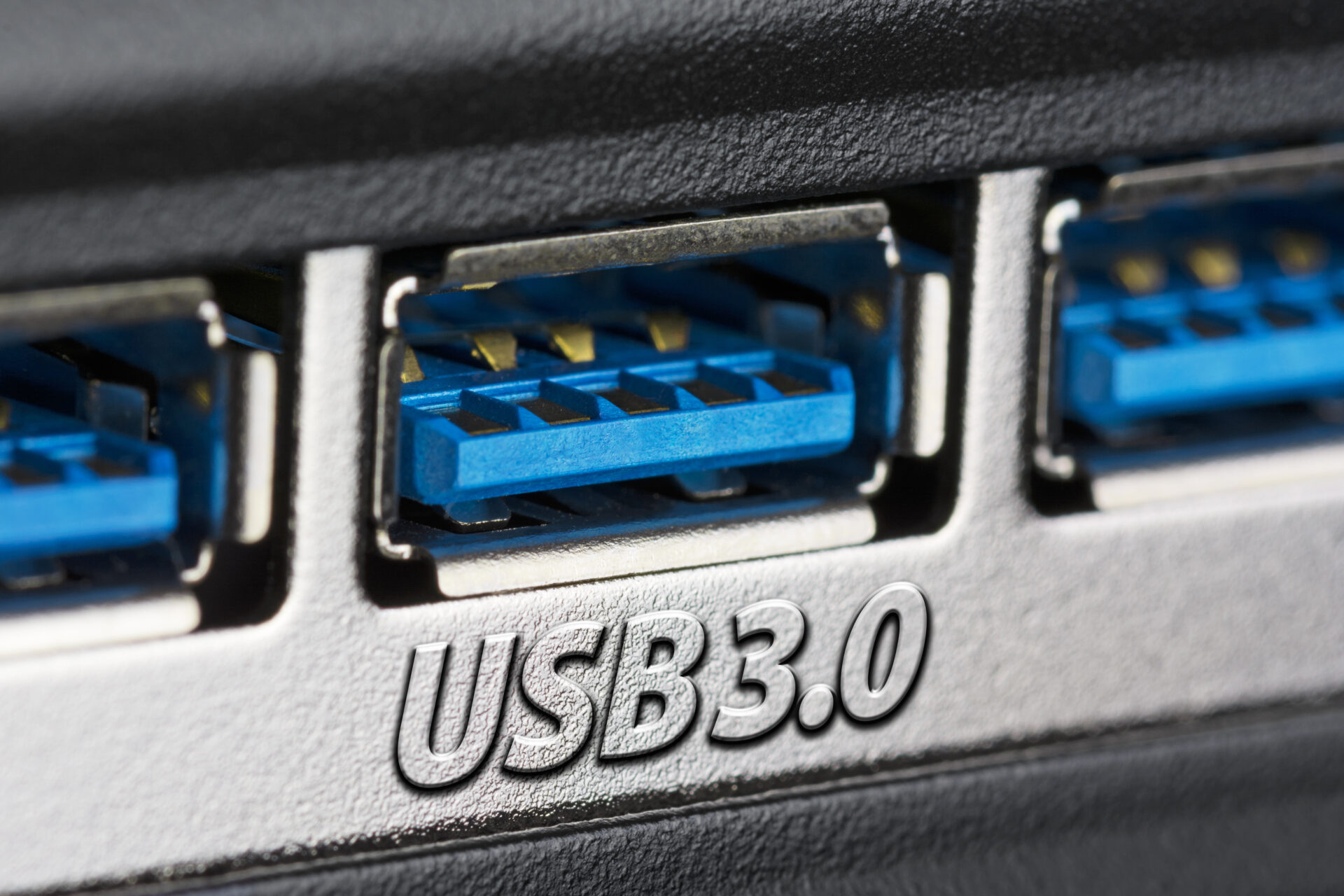
Để kiểm tra xem các cáp bên trong đã được kết nối chưa, bạn cần tắt máy tính và mở thùng máy để tiếp cận bo mạch chủ. Nhìn chung, bạn có thể thấy dòng chữ “USB 3” ở dưới cùng của bo mạch chủ. Nếu các cáp chưa được kết nối đúng cách, bạn có thể kết nối thủ công.
Cách 2: Cài đặt Driver mới nhất
Khi xảy ra sự cố cổng USB 3.0 không hoạt động, bạn có thể cân nhắc cài đặt trình điều khiển mới nhất. Trước khi thực hiện, bạn cần biết máy tính của mình yêu cầu trình điều khiển nào. Bạn có thể tìm thông tin trong trình quản lý thiết bị bằng cách làm theo các bước dưới đây.
Bước 1: Nhấp chuột phải vào phím Windows > chọn Device Manager từ menu bật lên.
Bước 2: Tìm và nhấp đúp vào Universal Serial Bus controllers để mở rộng.
Bước 3 : Bây giờ, bạn có thể thấy tên trình điều khiển USB 3.0 hoặc 3.1 của mình.
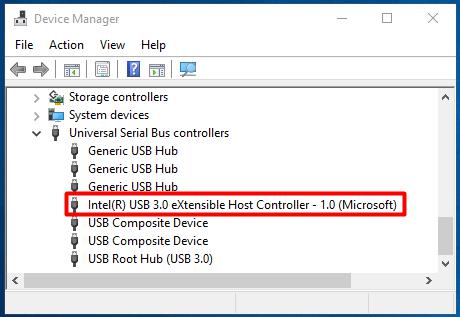
Bước 4: Sau khi có tên Driver, bạn có thể tìm kiếm trên Google. Google sẽ hướng dẫn bạn đến trang web của Intel có địa chỉ tải xuống cho Windows của bạn.
Tuy nhiên, nếu không có liên kết nào khả dụng cho hệ điều hành của bạn, có thể nhà sản xuất không cung cấp tính năng tải xuống trình điều khiển. Nếu có, bạn có thể cập nhật trình điều khiển từ trình quản lý thiết bị.
Bước 1: Lặp lại Bước 1 và Bước 2 ở trên để mở rộng bộ điều khiển Universal Serial BUS.
Bước 2: Sau đó, nhấp chuột phải vào trình điều khiển USB 3.0 và nhấp vào Properties để tiếp tục.
Bước 3: Điều hướng đến tab Driver, sau đó nhấp vào Update Driver.
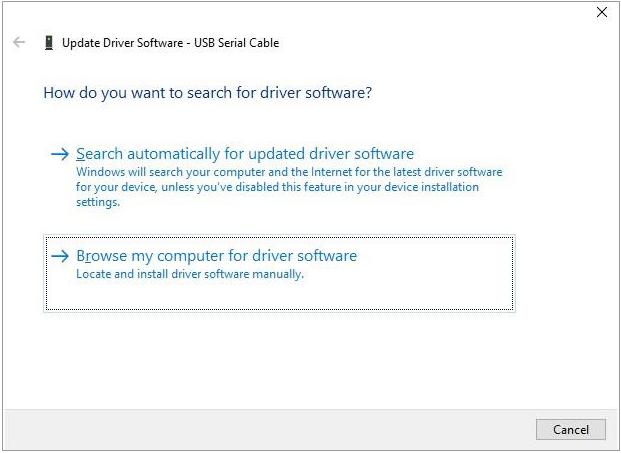
Bước 4: Trong cửa sổ bật lên, nhấp vào Search automatically for updated driver software. Sau đó, làm theo hướng dẫn trên màn hình để hoàn tất thao tác.
Các sự cố phần mềm liên quan đến cổng USB 3.0 hoặc bất kỳ cổng nào khác trên bo mạch chủ trong nhiều trường hợp là do lỗi bo mạch chủ. Nếu vậy, hãy cài đặt hoặc cập nhật BIOS lên phiên bản mới nhất để khắc phục sự cố.

Tổng kết
Vậy là tôi đã hướng dẫn xong cho bạn 3 cách khắc phục lỗi “cổng USB 3.0 không hoạt động”. Nếu gặp bất kỳ khó khăn nào trong quá trình thực hiện, bạn có thể liên hệ banquyenphanmem.com hoặc gọi điện thoại số 028.22443013 để được trợ giúp. Với các hướng dẫn trên, chúng tôi hy vọng bạn đã giải quyết được nhu cầu của mình một cách nhanh chóng và hiệu quả.













