

Làm thế nào để khắc phục sự cố KB5060531 không cài đặt được? Nếu bạn gặp phải sự cố tương tự trên máy tính của mình, bạn đã đến đúng nơi rồi. Bài viết này, Tri Thức Software cung cấp một số giải pháp hiệu quả để giúp bạn khắc phục sự cố.
KB5060531 (Bản dựng HĐH 17763.7434) là bản cập nhật Patch Tuesday được phát hành vào ngày 10 tháng 6 năm 2025. Bản cập nhật này giải quyết các vấn đề bảo mật và cải thiện chất lượng.
Tuy nhiên, một số người dùng báo cáo rằng họ gặp phải lỗi KB5060531 không cài đặt được trên máy tính. Vấn đề này khiến họ vô cùng khó chịu. Bạn có gặp phải vấn đề tương tự không? Nếu có, hãy tiếp tục đọc để tìm hiểu nguyên nhân và tìm ra giải pháp hữu ích.
Nguyên nhân nào khiến KB5060531 không cài đặt được?
Sau khi tìm kiếm vấn đề này trên Internet, tôi thấy rằng lỗi KB5060531 không cài đặt được chủ yếu có thể do những lý do sau:
- Không đủ dung lượng đĩa
- Kết nối Internet kém
- Tệp hệ thống bị hỏng
- Sự cố dịch vụ cập nhật Windows
- Xung đột các tiến trình nền
- Các chương trình tường lửa hoặc phần mềm diệt vi-rút của bên thứ ba can thiệp
- Lỗi hoặc hỏng trong Windows Registry
Khắc phục lỗi KB5060531 không cài đặt được
Làm thế nào để khắc phục lỗi KB5060531 không cài đặt? Nếu bạn gặp sự cố tương tự trên PC, đừng lo lắng. Trong phần này, tôi sẽ chỉ ra một số cách hữu ích giúp bạn khắc phục sự cố một cách dễ dàng. Bạn chỉ cần chọn giải pháp bạn muốn thử.
Cách 1. Kiểm tra kết nối Internet
Kết nối Internet kém hoặc không ổn định có thể dễ dàng gây ra lỗi KB5060531 không cài đặt được. Trong trường hợp này, bạn có thể thử các mẹo sau để khắc phục sự cố:
- Kết nối lại Internet
- Chuyển đổi Ethernet sang Wi-Fi hoặc ngược lại
- Khởi động lại bộ định tuyến
- Giảm các thiết bị kết nối cùng Internet với PC
Cách 2. Vô hiệu hóa phần mềm diệt vi-rút của bên thứ ba
Đôi khi, các chương trình diệt vi-rút hoặc tường lửa của bên thứ ba có thể dễ dàng can thiệp vào quá trình cài đặt KB5060531. Trong trường hợp này, bạn có thể thử tắt tạm thời các chương trình này để khắc phục sự cố. Nếu vẫn không được, bạn có thể tiếp tục và thử các giải pháp sau.
/images/2022/08/31/how-to-turn-off-antivirus-bitdefender04.jpg)
Cách 3. Thực hiện khởi động sạch
Nếu bạn nghi ngờ các tiến trình nền hoặc chương trình khác xung đột với bản cài đặt KB5060531, bạn có thể thực hiện khởi động sạch để tìm ra thủ phạm. Sau đây là cách thực hiện:
- Nhấn đồng thời phím Win + R để mở cửa sổ Run.
- Nhập “ msconfig ” vào hộp và nhấn Enter để mở cửa sổ System Configuration.
- Vào tab Services và chọn tùy chọn Hide all Microsoft services.
- Sau đó, nhấp vào Disable all > Apply.
- Tiếp theo, hãy chuyển đến tab Startup > click Open Task Manager.
- Nhấp chuột phải vào ứng dụng bạn nghi ngờ và chọn tùy chọn Disable từ menu.
- Thoát khỏi Task Manager, nhấp vào OK trong tab Startup.
- Sau đó, khi bạn khởi động lại máy tính, máy tính sẽ ở trong môi trường khởi động sạch.
- Tiếp theo, hãy thử cài đặt lại KB5060531 để kiểm tra xem sự cố đã được khắc phục chưa.

Cách 4. Chạy Windows Update troubleshooter
Trình khắc phục sự cố Windows Update là một công cụ hữu ích để chẩn đoán sự cố với các bản cập nhật Windows. Bạn có thể thử chạy công cụ này để khắc phục sự cố KB5060531 không cài đặt được. Cách thực hiện như sau:
Bước 1. Nhấn đồng thời phím Win + S để mở cửa sổ Seach.
Bước 2. Nhập “ troubleshoot ” vào hộp tìm kiếm và chọn Troubleshoot settings .
Bước 3. Trong cửa sổ bật lên, nhấp vào Additional troubleshooter.
Bước 4. Chọn Windows Update > click Run the Troubleshooter.

Bước 5. Sau khi hoàn tất, nếu phát hiện bất kỳ sự cố nào, hãy làm theo hướng dẫn trên màn hình để khắc phục. Sau đó, khởi động lại máy tính và thử cài đặt KB5060531 để kiểm tra xem sự cố đã được giải quyết chưa.
Cách 5. Cài đặt Windows Update theo cách thủ công
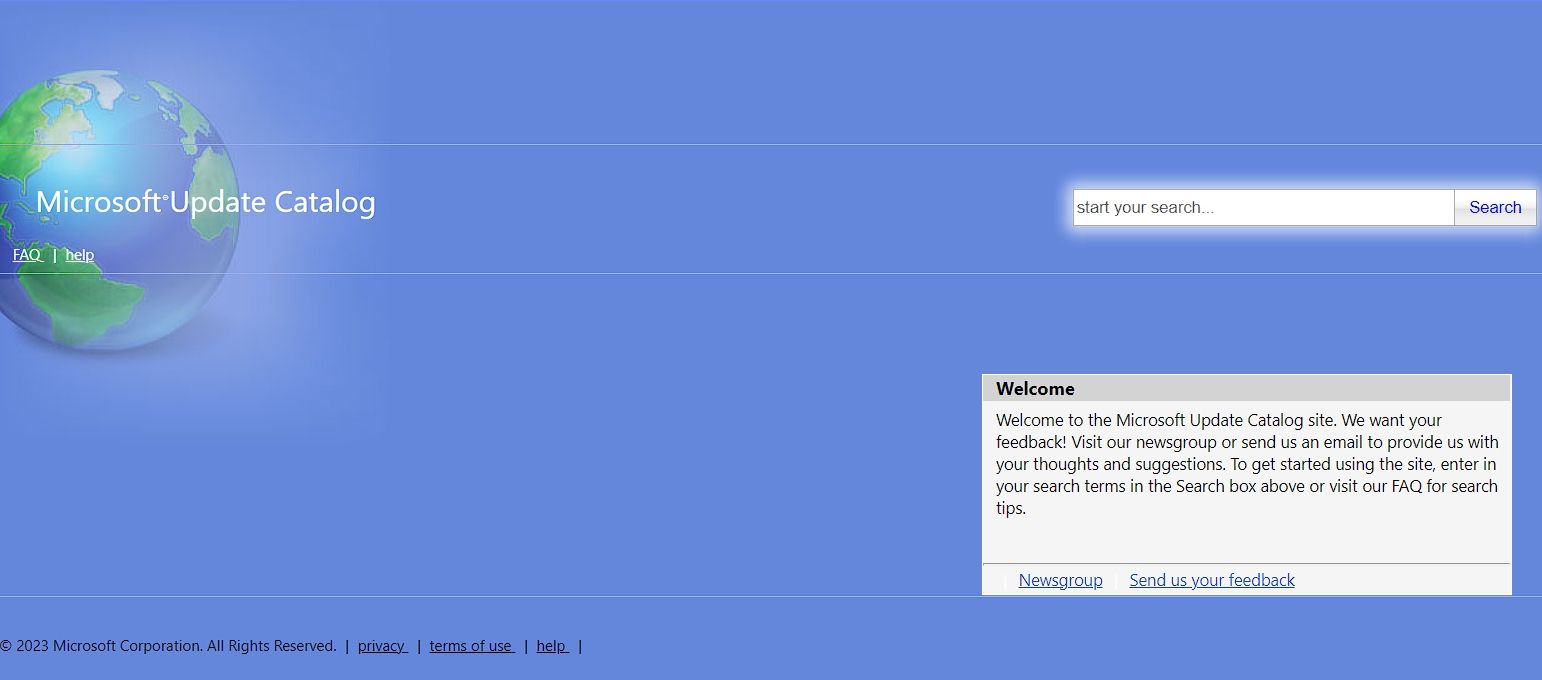
Một số người gặp lỗi tương tự báo cáo rằng họ đã khắc phục thành công sự cố “KB5027231 không cài đặt được” bằng cách cài đặt Windows Update thủ công. Bạn cũng có thể thử. Dưới đây là các bước chi tiết:
- Mở trình duyệt của bạn và sau đó điều hướng đến https://www.catalog.update.microsoft.com/Home.aspx
- Nhập “ KB5060531 ” vào hộp tìm kiếm và nhấn Enter.
- Tìm tệp phù hợp với loại Hệ thống của thiết bị.
- Sau đó, nhấp vào Download.
- Nhấp vào các liên kết trong cửa sổ bật lên để bắt đầu tải xuống gói cài đặt.
- Nhấp đúp vào tệp thực thi và làm theo hướng dẫn trên màn hình để hoàn tất quá trình cài đặt.
Tổng kết
Vậy là tôi vừa phân tích Nguyên nhân và hướng dẫn Cách khắc phục lỗi KB5060531 không cài đặt được trên máy tính. Nếu gặp bất kỳ khó khăn nào trong quá trình thực hiện, bạn có thể liên hệ banquyenphanmem.com hoặc gọi điện thoại số 028.22443013 để được trợ giúp. Với các hướng dẫn trên, chúng tôi hy vọng bạn đã giải quyết được nhu cầu của mình một cách nhanh chóng và hiệu quả.













